Chithravishesham
Sankethikam
Kaliyarangu Grahanam Nishchalam
സാങ്കേതികം - ഗ്രാഫിക് ഡിസൈന്‍ ട്യൂട്ടോറിയലുകള്‍, ബ്ലോഗര്‍ വിഡ്ജറ്റുകള്‍...

Content on this page requires a newer version of Adobe Flash Player.

Get Adobe Flash player

Malayalam Blogger Profile. Powered by newnmedia.
Showing posts with label General. Show all posts

Saturday, November 1, 2008

വിനാംപില്‍ ആഡിയോ റിപ്പിംഗ്

Audio Ripping in Winamp: An easy way to rip sound files from an audio files, change the bit-rate of mp3 tracks, change the audio file format; all these using Nullsoft Winamp.
മീഡിയപ്ലെയറുകളില്‍ ഏറെ പ്രചാരം നേടിയ ഒരു സൌജന്യ സോഫ്റ്റ്‌വെയ‌റാണ് നള്‍സോഫ്റ്റ് വിനാംപ്. പ്ലഗ്-ഇന്നുകള്‍, സ്കിന്നുകള്‍ എന്നിവയുടെ സഹായത്തോടെ സാധ്യതകള്‍ വിപുലീകരിക്കുവാനുള്ള കഴിവും ഈ പ്ലെയറിനുണ്ട്. വിനാംപിന്റെ നിലവിലുള്ള വേര്‍ഷന്‍ 5.54-നെ അധിഷ്ഠിതമാക്കിയാണ് ഇവിടെ സി.ഡി. റിപ്പിംഗ് വിശദീകരിച്ചിരിക്കുന്നത്. ഇവിടെ നിന്നും വിനാംപ് സൌജന്യമായി ഡൌണ്‍ലോഡ് ചെയ്ത് ഇന്‍സ്റ്റാള്‍ ചെയ്യുവാന്‍ സാധിക്കും.

എന്താണ് സി.ഡി. റിപ്പിംഗ്?
ആഡിയോ സി.ഡി. / വി.സി.ഡി. ഫോര്‍മാറ്റിലുള്ള ഡേറ്റയെ കമ്പ്യൂട്ടര്‍ ഫയല്‍ സിസ്റ്റവുമായി ചേര്‍ന്നു പോവുന്ന രീതിയില്‍ കോപ്പി ചെയ്യുക എന്നാണ് സി.ഡി. റിപ്പിംഗ് എന്നതുകൊണ്ട് ഉദ്ദേശിക്കുന്നത്. വീഡിയോ സി.ഡി.കള്‍ എക്സ്പ്ലോറര്‍ ഉപയോഗിച്ച് സിസ്റ്റത്തിലേക്ക് കോപ്പി ചെയ്തും കാണുവാന്‍ സാധിക്കും. എന്നാല്‍ ആഡിയോ സി.ഡി.കള്‍ ഈ രീതിയില്‍ കോപ്പി ചെയ്ത് കേള്‍ക്കുവാന്‍ കഴിയുകയില്ല. കമ്പ്യൂട്ടറില്‍ സൂക്ഷിക്കുവാന്‍ കഴിയുന്ന ഫോര്‍മ്മാറ്റിലേക്ക് മാറ്റം വരുത്തി വേണം ആഡിയോ സി.ഡി. ഫയലുകള്‍ കോപ്പി ചെയ്യുവാന്‍. ഈ രീതിയില്‍ കോപ്പി ചെയ്യുവാനായി നിരവധി സോഫ്റ്റ്‌വെയറുകള്‍ ഇന്ന് ലഭ്യമാണ്. എന്നാല്‍ മറ്റൊരു സോഫ്റ്റ്‌വെയറിന്റെയും സഹായമില്ലാതെ, വിനാംപ് ഉപയോഗിച്ചു തന്നെ ഇത് സാധ്യമാക്കാവുന്നതേയുള്ളൂ. അതെങ്ങിനെയെന്ന്‍ നമുക്ക് തുടര്‍ന്ന് കാണാം.

ആഡിയോ റിപ്പിംഗ് വിനാംപില്‍
Audio Ripping in Winamp: Winamp Main Menu.ഡെസ്ക്ടോപ്പിലോ, പ്രോഗ്രാം മെനുവിലോ ലഭ്യമായ ഐക്കണില്‍ ക്ലിക്ക് ചെയ്ത് വിനാംപ് തുറക്കുക. പ്രധാന വിന്‍ഡോയില്‍ ഇടത്-മുകളിലായി കാണുന്ന ഐക്കണില്‍ ക്ലിക്ക് ചെയ്ത് വിനാംപിന്റെ പ്രധാനമെനു തുറക്കുക. ശേഷം Options > Preferences സെലക്ട് ചെയ്യുക. കീ-ബോര്‍ഡില്‍ Ctrl + P അമര്‍ത്തിയും ഈ ഡയലോഗ് വിന്‍ഡോ ലഭ്യമാക്കാം. ഇവിടെ ഇടത് ഭാഗത്ത് കാണുന്ന വിവിധ സാധ്യതകളില്‍ നിന്നും Plug-ins > Output എന്ന ഇനം തിരഞ്ഞെടുക്കുക.

Audio Ripping in Winamp: Winamp Preferences Dialogue.വലതുഭാഗത്തായി, ഇപ്പോള്‍ ലഭ്യമായ ഔട്ട്പുട്ട് പ്ലഗ്-ഇന്നുകള്‍ ദൃശ്യമാവുന്നതാണ്. Nullsoft DirectSound Output v2.47 (d) [out_ds.dll] എന്ന പ്ലഗ്-ഇന്നാവും ഡിഫോള്‍ട്ടായി സെലക്ട് ആയിരിക്കുന്നത്. ഈ പ്ലഗ്-ഇന്നിന്റെ സഹായത്തോടെയാണ് നാം പാട്ടുകള്‍ കേള്‍ക്കുന്നത്. ഇതിനു തൊട്ടു മുകളിലായി ലഭ്യമായിരിക്കുന്ന Nullsoft Disk Writer v2.14 [out_disk.dll] എന്ന പ്ലഗ്-ഇന്‍ സെലക്ട് ചെയ്യുകയാണ് അടുത്ത പടി. സെലക്ട് ചെയ്തതിനു ശേഷം താഴെക്കാണുന്ന Configure എന്ന ബട്ടണ്‍ ക്ലിക്ക് ചെയ്യുക. താഴെക്കാണുന്ന രീതിയില്‍ ഒരു കോണ്‍‌ഫിഗറേഷന്‍ ഡയലോഗ് വിന്‍ഡോ ഇപ്പോള്‍ നമുക്ക് ലഭ്യമാവും.
Audio Ripping in Winamp: Disk Writer Output Plug-in Configuration.

ലഭ്യമായ ഓപ്‌ഷനുകള്‍
Output FIle Location: ഏത് ഡയറക്ടറിയിലേക്കാണ് റിപ്പ് ചെയ്യപ്പെടുന്ന ഫയലുകള്‍ സേവ് ചെയ്യേണ്ടതെന്ന് Directory-യില്‍ നല്‍കുക. സോഴ്സ് ഫയലുകളുടെ സ്ഥാനത്ത് തന്നെ സേവ് ചെയ്യണമെങ്കില്‍ Output to directory containing source files എന്ന ചെക്ക്ബോക്സ് സെലക്ട് ചെയ്യുക. ഓരോ ഫയലും(ട്രാക്ക്) വ്യത്യസ്ത ലൊക്കേഷനില്‍ സേവ് ചെയ്യുവാന്‍ അടുത്ത ചെക്ക് ബോക്സായ, Display "save as" dialogue for every file എന്നത് ടിക്ക് ചെയ്യുക. സേവ് ചെയ്യപ്പെടുന്ന ഫയലുകള്‍ക്ക് എപ്രകാരമാണ് പേരു നല്‍കേണ്ടതെന്ന് തുടര്‍ന്നുള്ള കോംബോ ബോക്സുകള്‍ ഉപയോഗിച്ച് നിര്‍വ്വചിക്കാവുന്നതാണ്.

Single-File Mode: എല്ലാ ട്രാക്കുകളും കൂട്ടിച്ചേര്‍ത്ത് ഒരൊറ്റ സൌണ്ട് ഫയലായി സേവ് ചെയ്യുവാന്‍ ഈ ഓപ്ഷന്‍ ഉപയോഗിക്കാവുന്നതാണ്. ഈ രീതിയില്‍ *.WAV ഫയലായി മാത്രമേ ഔട്ട്പുട്ട് സാധ്യമാവുകയുള്ളൂ. Format: എന്ന ബട്ടണില്‍ ക്ലിക്ക് ചെയ്ത്, റിപ്പ് ചെയ്യപ്പെടുന്ന സൌണ്ട് ഫയലുകളുടെ മേന്മ നല്‍കാവുന്നതാണ്.

Conversion: Single-File Mode ആക്ടീവല്ലായെങ്കില്‍ മാത്രമേ ഈ ഓപ്‌ഷന്‍ ആക്ടീവായിരിക്കുകയുള്ളൂ. ഇവിടെ Convert to format ടിക്ക് ചെയ്യുക. ഈ ഓപ്ഷന്‍ സെലക്ട് ചെയ്യുന്നില്ലെങ്കില്‍ *.WAV ഫോര്‍മാറ്റിലാവും ആഡിയോ ഫയലുകള്‍ ചേര്‍ക്കപ്പെടുക. തൊട്ടു താഴെക്കാണുന്ന ബട്ടണില്‍ ക്ലിക്ക് ചെയ്ത് റിപ്പ് ചെയ്യുന്ന സൌണ്ടുകളുടെ മേന്മ നിര്‍വ്വചിക്കാവുന്നതാണ്. സാധാരണ ഉപയോഗങ്ങള്‍ക്ക് Lame MP3 ഫോര്‍മ്മാറ്റില്‍ സേവ് ചെയ്താല്‍ മതിയാവും. പൂര്‍ണ്ണമായ സെറ്റിംഗുകള്‍ താഴെ.
Disk Writer Output Plug-in - Configuration - Sound Selection Dialogue.

ഉപയോഗക്രമം
ഡയലോഗ് ബോക്സുകളിലെ OK ബട്ടണുകള്‍ അമര്‍ത്തി തിരികെ Preferences വിന്‍ഡോയിലെത്തുക. Close ബട്ടണ്‍ അമര്‍ത്തി ഈ ഡയലോഗ് വിന്‍ഡോയും ഒഴിവാക്കുക. ശേഷം വിനാംപ് പ്ലേലിസ്റ്റ് എഡിറ്റര്‍ തുറക്കുക (Alt + E). പ്ലേലിസ്റ്റ് എഡിറ്ററിലേക്ക് ആഡിയോ സി.ഡി.യില്‍ നിന്നും റിപ്പ് ചെയ്യേണ്ട ട്രാക്കുകള്‍ ചേര്‍ക്കുക. തുടര്‍ന്ന് Play ബട്ടണ്‍ അമര്‍ത്തി റിപ്പിംഗ് തുടങ്ങാവുന്നതാണ്.

ശ്രദ്ധിക്കുക:
  • റിപ്പ് ചെയ്യുന്ന അവസരങ്ങളില്‍ Repeat, Shuffle, Crossfade തുടങ്ങിയ ഓപ്ഷനുകള്‍ ഡിസേബിള്‍ ചെയ്യുക.
  • റിപ്പിംഗിനു ശേഷം തിരികെ Preferences > Plug-ins > Outuput ഡയലോഗിലെത്തി ആഡിയോ പ്ലേ ചെയ്യുവാന്‍ ആവശ്യമായ Nullsoft DirectSound Output തിരികെ സെലക്ട് ചെയ്യുവാന്‍ മറക്കാതിരിക്കുക.
  • ഇപ്പോള്‍ സിസ്റ്റത്തില്‍ സൂക്ഷിച്ചിരിക്കുന്ന MP3 ഫയലുകളുടെ ബിറ്റ്-റേറ്റ് വ്യത്യാസപ്പെടുത്തുവാനും വിനാംപിന്റെ ഈ സാധ്യത പ്രയോജനപ്പെടുത്താവുന്നതാണ്. ഉദാ: മൊബൈലിലേക്ക് പാട്ടുകള്‍ ചേര്‍ക്കുവാന്‍‍, കുറഞ്ഞ ബിറ്റ്-റേറ്റിലുള്ളവ മതിയാവും. ഈ രീതിയില്‍ ബിറ്റ്-റേറ്റ് കുറച്ച് മൊബൈല്‍ ആവശ്യങ്ങള്‍ക്കായി ആഡിയോ ഫയലുകള്‍ തയ്യാറാക്കാവുന്നതാണ്.

Description: An easy way to rip sound files from an audio files, change the bit-rate of mp3 tracks, change the audio file format; all these using Nullsoft Winamp. Audio CD Ripping using Nullsoft Winamp; MP3 Bit Rate Conversion using Nullsoft Winamp; BitRate Conversion; Audio File Format Conversion; Winamp Output Plug-ins; An easy way to rip sound files from an audio file; An easy way to change the bit-rate, file format of your favorite music; Using Nullsoft Winamp; Winamp Preferences Dialogue; A tutorial by Hareesh N. Nampoothiri aka Haree | ഹരീ published in Sankethikam Blog.
--


Sunday, August 3, 2008

മൈക്രോസോഫ്റ്റ് സിന്‍‌ക്‌ടോയ് (Microsoft SyncToy)


നിങ്ങളുടെ കമ്പ്യൂട്ടറിലെ ഹാർഡ്‍ഡിസ്ക് പ്രവർത്തന രഹിതമായാൽ എത്രയാണ് നിങ്ങളുടെ നഷ്ടം? ഒരു കമ്പ്യൂട്ടറോ, ലാപ്ടോപ്പോ സ്ഥിരമായി ഉപയോഗിക്കുന്ന ഒരാളോടാണ് ഈ ചോദ്യമെങ്കിൽ, ഒരു സംശയവും വേണ്ട അയാളുടെ ഉത്തരം, നഷ്ടം വിലമതിക്കുവാനാവാത്തതാണ് എന്നാവും. ജോലി ആവശ്യങ്ങൾക്കോ, പഠന ആവശ്യങ്ങൾക്കോ കമ്പ്യൂട്ടറിനെ വളരെയധികം ആശ്രയിക്കുന്നവരാണെങ്കിൽ പറയുകയും വേണ്ട. കരണം, ഒരു കമ്പ്യൂട്ടർ ഉപഭോക്താവിനെ സംബന്ധിച്ചിടത്തോളം ഏറ്റവും അമൂല്യമായ സംഗതി, കമ്പ്യൂട്ടറിൽ സൂക്ഷിക്കപ്പെട്ടിരിക്കുന്ന അവന്റെ ഡേറ്റയാണ്.

വളരെയധികം മെമ്മറി ലഭ്യമായ ഹാർഡ്‍-ഡിസ്കുകൾ ഇന്ന് അധികവിലയില്ലാതെ ലഭ്യമാണ്. ഇതിനാൽ തന്നെ കൂടുതൽ ഡേറ്റ ഹാർഡ്-ഡിസ്കിൽ സൂക്ഷിക്കുവാനും കഴിയുന്നു. എന്നാൽ ഇത്രയും മെമ്മറി ശേഷിയുള്ള ഒരു ഹാർഡ്-ഡിസ്കിന്റെ പ്രവർത്തനം പെട്ടെന്നൊരു ദിവസം നിലച്ചുപോയാലോ? അപ്പോൾ ഉണ്ടാവുന്ന നഷ്ടവും സൂക്ഷിക്കുവാൻ കഴിയുന്ന ഡേറ്റ പോലെ ഭീമമാണ്. ഇതിനൊരു പോം‍വഴി കൃത്യമായി ഹാർഡ്-ഡിസ്കിലെ വിവരങ്ങൾ മറ്റൊരിടത്തുകൂടി സൂക്ഷിക്കുക എന്നതാണ്. ഒരു സി.ഡി.യിൽ/ഡി.വി.ഡി.യിൽ പകർത്തി സൂക്ഷിക്കുകയാണ് ഒരു മാർഗം. എന്നാൽ പലപ്പോഴും, ഒരു പ്രോജക്ട് തുടങ്ങിയാൽ അവസാനിക്കുവാൻ പല മാസങ്ങൾ എടുത്തെന്നു വരാം. ഒരു പ്രോജക്ടിന്റെ തന്നെ അനവധി ബാക്ക്-അപ്പ് സി.ഡി./ഡി.വി.ഡി.കൾ അതിനാൽ നിർമ്മിക്കേണ്ടി വരുന്നു. ഇവിടെയാണ് എക്സ്‍റ്റേണൽ ഹാർഡ്-ഡിസ്ക്കുകൾ ഉപകാരപ്പെടുന്നത്.

80 ജി.ബി. മുതൽ 500 ജി.ബി. വരെയുള്ള എക്സ്‍റ്റേണൽ ഹാർഡ്-ഡിസ്ക്കുകൾ ഇന്ന് വിപണിയിൽ ലഭ്യമാണ്. 2500 മുതൽ 5500 രൂപ വരെയാണ് ഈ ശ്രേണിയിലുള്ള എക്സ്റ്റേണൽ ഹാർഡ്-ഡിസ്ക്കുകളുടെ വില. ഇവയിൽ മിക്കവയും യു.എസ്.ബി. 2.0 സാങ്കേതിക വിദ്യയിൽ പ്രവർത്തിക്കുന്നവയാണ്. പ്രത്യേകം പവർ നൽകേണ്ടവയും, അല്ലാത്തവയും ഇവയിലുണ്ട്. യു.എസ്.ബി. പോർട്ടിൽ നിന്നു തന്നെ പവർ ലഭ്യമാക്കുന്ന മോഡലുകൾക്ക് വില അല്പം അധികമാവുമെന്നു മാത്രം. ഇങ്ങിനെയുള്ള ഒരു ഹാർഡ്-ഡിസ്ക് ഉപയോഗിച്ച് പ്രോജക്ട് ഫയലുകളുടെ ബാക്ക്-അപ് എടുക്കാവുന്നതാണ്. വ്യത്യാസം വരുത്തുന്ന ഫയലുകൾ മാത്രം പുറമേയുള്ള ഹാർഡ്-ഡിസ്കിൽ പുതുക്കിയാൽ മതിയാവും. എന്നാൽ ഇത് സ്ഥിരമായി ചെയ്യേണ്ടിവരുമ്പോൾ, അത് മറ്റൊരു മടുപ്പുളവാക്കുന്ന പ്രക്രിയയാവും. ഏതൊക്കെ ഫയലുകൾ പുതുക്കിയിട്ടുണ്ടെന്നു പരിശോധിച്ച്, അവ തിരഞ്ഞുപിടിച്ച് ബാക്ക്-അപ് ചെയ്യുക എന്നത് സമയമെടുക്കുന്ന പ്രവർത്തിയുമാണ്. എന്നാൽ ഇതു ചെയ്യുവാനായി ധാരാളം സോഫ്റ്റ്‍വെയർ ആപ്ലിക്കേഷനുകൾ ഇന്ന് ലഭ്യമാണ്. അത്തരത്തിലൊന്നാണ് മൈക്രോസോഫ്റ്റ് പുറത്തിറക്കിയിരിക്കുന്ന സിൻ‍ക്‌ടോയ് എന്ന സോഫ്റ്റ്‍വെയർ.

മൈക്രോസോഫ്റ്റ് സിൻ‍ക്‌ടോയ്
സിൻ‍ക്‌ടോയുടെ രണ്ട് പതിപ്പുകൾ നിലവിൽ ലഭ്യമാണ്. സിൻ‍ക്‌ടോയ് 1.4, സിൻ‍ക്‌ടോയ് 2.0 ബീറ്റ എന്നിവയാണവ. മൈക്രോസോഫ്റ്റിന്റെ ഡൌൺലോഡ് സൈറ്റിൽ നിന്നും ഇവ സൌജന്യമായി ഡൌൺലോഡ് ചെയ്യാവുന്നതാണ്. വിൻഡോസ് എക്സ്.പി, വിൻഡോസ് വിസ്റ്റ എന്നീ പ്രവർത്തകങ്ങളിൽ ഉപയോഗിക്കുവാനായാണ് ഈ സോഫ്റ്റ്‍വെയർ നിർമ്മിച്ചിരിക്കുന്നത്. ഇൻസ്റ്റലേഷൻ റൺ ചെയ്ത്, മറ്റേതൊരു വിൻഡോസ് സോഫ്‍റ്റ്‍വെയറിനേയും പോലെ ഇതും സിസ്റ്റത്തിലേക്ക് വളരെ എളുപ്പത്തിൽ ഇൻസ്റ്റാൾ ചെയ്യാവുന്നതാണ്.

സിൻ‍ക്‌ടോയ് ഉപയോഗിച്ച് തുടങ്ങുവാനായി ആദ്യം ചെയ്യേണ്ടത്, ഒരു ഫോൾഡർ പെയർ ഉണ്ടാക്കുക എന്നതാണ്. Create New Folder Pair എന്ന ബട്ടണിൽ ക്ലിക്ക് ചെയ്ത് ഇതിനുള്ള ഡയലോഗ് ബോക്സ് ലഭ്യമാക്കാം. തുറന്നുവരുന്ന ജാലകത്തിൽ ഒരു Left Folder-ഉം, ഒരു Right Folder-ഉം ബ്രൌസ് ചെയ്തു നൽകുക. ഇടത് ഫോൾഡറായി നൽകുന്നതാണ് സോഴ്സ്, അഥവാ ബാക്ക്-അപ് ചെയ്യേണ്ട ഫോൾഡർ. നിങ്ങളുടെ ഡോക്യുമെന്റ് ഫോൾഡർ, അല്ലെങ്കിൽ പ്രോജക്ട് ഫയലുകൾ സൂക്ഷിക്കുന്ന ഫോൾഡർ ഇങ്ങിനെ ബാക്ക്-അപ് ആവശ്യമായ ഫോൾഡറുകളിൽ ഒന്ന് സെലക്ട് ചെയ്യുക. വലത് ഫോൾഡർ ഡെസ്റ്റിനേഷനാണ്, ഇത് ഒരു എക്സ്റ്റേണൽ ഹാർഡ്-ഡിസ്ക്, അല്ലെങ്കിൽ ഒരു ഫ്ളാഷ് ഡ്രൈവ്, അതുമല്ലെങ്കിൽ നെറ്റ്‍വർക്കിൽ ബന്ധിപ്പിച്ചിരിക്കുന്ന ഒരു കമ്പ്യൂട്ടർ ഒക്കെ ആകാവുന്നതാണ്. ഫോൾഡറുകൾ തിരഞ്ഞെടുത്ത ശേഷം Next ബട്ടൺ അമർത്തി അടുത്ത ഘട്ടത്തിലെത്തുക. ഇവിടെ നിങ്ങൾക്ക് ഏതു രീതിയിലാണ് ബാക്ക്-അപ് ഈ ഫോൾഡർ പെയറിൽ ചെയ്യേണ്ടതെന്ന് നൽകുക. മൂന്ന് ഓപ്ഷനുകൾ ഇവിടെ ലഭ്യമാണ്.
Synchronize - ഈ ഓപ്ഷനിൽ സോഴ്സ് ഫോൾഡറിലേയും, ഡെസ്റ്റിനേഷൻ ഫോൾഡറിലേയും ഫയലുകൾ ഇരുഭാഗത്തേക്കും അപ്‍ഡേറ്റ് ചെയ്യപ്പെടും. ഉദാഹരണത്തിന് നിങ്ങൾ ഫ്ളാഷ് ഡ്രൈവിൽ ബാക്ക്-അപ് ചെയ്തിരിക്കുന്ന ഫയലുകൾ ഓഫീസിലും, വീട്ടിലും എഡിറ്റ് ചെയ്യുന്നുണ്ടെന്നു കരുതുക. വീട്ടിൽ നിന്നും ഫയലുകൾ ഫ്ളാഷ് ഡ്രൈവിൽ എടുത്ത് ഓഫീസിൽ ചെല്ലുന്നു. അവിടെ എഡിറ്റ് ചെയ്ത ശേഷം, പുതുക്കിയ ഫയലുകൾ ഫ്ളാഷ് ഡ്രൈവിൽ തിരിച്ച് വീട്ടിലെത്തിക്കുന്നു. ഇപ്പോൾ ഫ്ളാഷ് ഡ്രൈവിലെ ഫയലുകൾ സിസ്റ്റത്തിലേക്കാണല്ലോ അപ്‍ഡേറ്റ് ചെയ്യേണ്ടത്. ഈ രീതിയിൽ ഇരുഭാഗത്തേക്കും പുതുക്കിയ ഫയലുകൾ കൈമാറ്റം ചെയ്യേണ്ടതുണ്ടെങ്കിൽ ഈ ഓപ്ഷൻ തിരഞ്ഞെടുക്കുക. ഫയലുകളുടെ പുതുക്കൽ മാത്രമല്ല; ഫയലുകളുടെ പേരുമാറ്റവും(Renaming), ഒഴിവാക്കലുകളും(Deletion) ഈ രീതിയിൽ രണ്ടിടത്തും ആവർത്തിക്കപ്പെടും.
Echo - ഇവിടെ സോഴ്സിൽ(Left Folder) ഉള്ള മാറ്റങ്ങൾ ഡെസ്റ്റിനേഷനിൽ(Right Folder) അപ്‍ഡേറ്റ് ചെയ്യുക മാത്രമാണ് ചെയ്യുന്നത്. ഡെസ്റ്റിനേഷനിൽ വരുത്തുന്ന മാറ്റങ്ങൾ സോഴ്സിൽ പുതുക്കപ്പെടുകയില്ലെന്ന് സാരം. ഇടതു ഫോൾഡറിൽ വരുത്തുന്ന ഫയലുകളുടെ പേരുമാറ്റവും, ഒഴിവാക്കലുകളും; വലതു ഫോൾഡറിലും പ്രതിഫലിക്കും.
Contribute - Echo-യിൽ നിന്നും ഏറെയൊന്നും വ്യത്യസ്തമല്ല ഈ ഓപ്‍ഷൻ. ഇടതു വശത്ത് ഏതെങ്കിലും ഫയൽ ഒഴിവാക്കിയാൽ അത് വലതു വശത്ത് പ്രതിഫലിക്കില്ല്ല എന്നതാണ് ഏക വ്യത്യാസം.
(സിൻ‍ക്‌ടോയ് 1.4-ൽ മറ്റ് രണ്ട് ഓപ്ഷനുകൾ കൂടി ലഭ്യമാണ്. അവ പുതിയ പതിപ്പിൽ ലഭ്യമല്ലാത്തതിനാൽ വിശദീകരിക്കുന്നില്ല.)

അടുത്ത ഘട്ടത്തിൽ ഈ ഫോൾഡർ പെയറിന് ഒരു പേരുനൽകുവാൻ ആവശ്യപ്പെടും. നിങ്ങൾക്കിഷ്ടമുള്ള ഒരു പേരുനൽകി Finish ബട്ടണിൽ അമർത്തുക. ഇപ്പോൾ വലതുഭാഗത്ത് All Folder Pairs എന്നതിന്റെ മുകളിലായി ഫോൾഡർ പെയറിനു നൽകിയ പേരിൽ ഒരു ടാബ് ദൃശ്യമാക്കപ്പെടും. അതിൽ ക്ലിക്ക് ചെയ്ത് ആ ബാക്ക്-അപ് ഫോൾഡർ പെയറിന്റെ ജാലകത്തിൽ എത്താവുന്നതാണ്. Change action എന്നതിൽ ക്ലിക്ക് ചെയ്ത് Synchronize, Echo, Contribute എന്നിവയിൽ ഏതെങ്കിലും ഒന്ന് സെലക്ട് ചെയ്യാവുന്നതാണ്. Change options എന്ന മറ്റൊരു സാധ്യതയും ഇവിടെ ലഭ്യമാണ്. ഇവിടെ എതൊക്കെ ഫയൽ ബാക്ക്-അപ് ചെയ്യുമ്പോൾ ഉൾപ്പെടുത്തണം (ഡിഫോൾട്ട്: * എല്ലാ ഫയലുകളും. *.doc എന്നു നൽകിയാൽ വേഡ് ഡോക്യുമെന്റ് ഫയലുകൾ മാത്രമാവും ബാക്ക്-അപ് ചെയ്യപ്പെടുക.) എന്നു നൽകുവാനുള്ള സാധ്യത; ഏതൊക്കെ ഫയലുകൾ ഒഴിവാക്കണം (ഉദാ: *.exe എന്നിവിടെ നൽകിയാൽ, ആ EXE ഫയലുകൾ ബാക്ക്-അപ് ചെയ്യപ്പെടുകയില്ല.) എന്നു നൽകുവാനുള്ള സാധ്യത; റീഡ്-ഒൺലി ഫയലുകൾ, ഹിഡൻ ഫയലുകൾ, സിസ്റ്റം ഫയലുകൾ എന്നിവ പ്രത്യേകം ഒഴിവാക്കുവാനുള്ള സാധ്യത; എന്നിവ ലഭ്യമാണ്. സോഴ്സായി സെലക്ട് ചെയ്തിരിക്കുന്ന ഫോൾഡറിൽ വിവിധ സബ്‍-ഫോൾഡറുകൾ അടങ്ങിയിട്ടുണ്ടെങ്കിൽ അവയിൽ ചിലതുമാത്രമായി തിരഞ്ഞെടുക്കുവാൻ Select subfolders എന്നതിൽ ക്ലിക്ക് ചെയ്യുക. തുറന്നുവരുന്ന ജാലകത്തിൽ ആവശ്യമുള്ളവ മാത്രമായി സെലക്ട് ചെയ്യാവുന്നതാണ്.

ലഭ്യമായ മറ്റ് ഓപ്ഷനുകൾ:
Active for run all: ഈ ഓപ്ഷൻ സെലക്ട് ചെയ്താൽ All Folder Pairs എന്ന ടാബിൽ ലഭ്യമായിരിക്കുന്ന Run All എന്ന ബട്ടൺ അമർത്തുമ്പോൾ, ഈ ഫോൾഡർ പെയർ അപ്ഡേറ്റ് ചെയ്യപ്പെടും. ഇത് സെലക്ട് ചെയ്യുന്നില്ലെങ്കിൽ, ഇത് പ്രത്യേകമായി റൺ ചെയ്യുമ്പോൾ മാത്രമേ അപ്ഡേറ്റ് ചെയ്യപ്പെടുകയുള്ളൂ.
Save overwritten files in the Recycle Bin: ഫയലുകൾ പഴയതിനു മുകളിൽ പുതിയത് കോപ്പി ചെയ്യപ്പെടുമ്പോൾ, പഴയ ഫയൽ റീസൈക്കിൾ ബിന്നിൽ സൂക്ഷിക്കണമെന്നുണ്ടെങ്കിൽ ഈ ഓപ്ഷൻ സെലക്ട് ചെയ്യുക.
Check file contents: ഫയൽ നെയിം, മോഡിഫൈ ഡേറ്റ്, ഫയൽ സൈസ് എന്നിവയെക്കൂടാതെ അവയ്ക്കുള്ളിലെ വിവരങ്ങൾ കൂടി പരിശോധിച്ച്, അപ്ഡേറ്റ് ചെയ്യണമെങ്കിൽ ഈ ഓപ്ഷൻ തിരഞ്ഞെടുക്കുക. ഇത് സെലക്ട് ചെയ്താൽ ബാക്ക്-അപ് ചെയ്യുവാൻ കൂടുതൽ സമയമെടുക്കുമെന്നതും പ്രത്യേകമോർക്കുക.

ബാക്ക്-അപ് റൺ ചെയ്യുന്നതിനു മുൻപ് ഏതൊക്കെ ഫയലുകളിൽ/ഫോൾഡറുകളിൽ വ്യത്യാസം വരുന്നു എന്നറിയുവാൻ Preview എന്ന ബട്ടണിൽ മൌസമർത്തുക. തുറന്നുവരുന്ന പ്രിവ്യൂ ജാലകത്തിലും അപ്ഡേറ്റ് ആക്ഷനുകൾ ഒഴിവാക്കാവുന്നതാണ്. ആവശ്യമുള്ളവ മാത്രം സെലക്ട് ചെയ്ത ശേഷം Run അമർത്തി ബാക്ക്-അപ് പൂർത്തിയാക്കുക. എക്സ്റ്റേണൽ ഹാർഡ്-ഡിസ്ക്കുകളും പൂർണ്ണമായ സുരക്ഷ പ്രദാനം ചെയ്യുന്നില്ല എന്ന കാര്യം മറക്കാതിരിക്കുക. നിശ്ചിത കാലയളവിൽ ഒരു സി.ഡി.യിലേക്കോ/ഡി.വി.ഡിയിലേക്കോ ഫയലുകൾ പകർത്തി സൂക്ഷിക്കുന്നത് എപ്പോഴും നന്നായിരിക്കും.

(2008 സെപ്റ്റംബർ ലക്കം ഇന്‍ഫോകൈരളി കമ്പ്യൂട്ടര്‍ മാഗസീനില്‍ പ്രസിദ്ധീകരിച്ചത്.)

Description: SyncToy is a free PowerToy designed by Microsoft that provides an easy to use graphical user interface that can automate synchronizing files and folders. SyncToy can manage multiple sets of folders at the same time; it can combine files from two folders in one case, and mimic renames and deletes in another. SyncToy can keep track of renames to files and will make sure those changes get carried over to the synchronized folder. (Source: Wikipedia:[http://en.wikipedia.org/wiki/SyncToy]). This article explains the use of the application and briefly explains how to use the software. The article is in Malayalam. Posted by Hareesh N. Nampoothiri aka Haree | ഹരീ.
--


Thursday, January 31, 2008

ബ്രാന്‍ഡുകള്‍ ചതിക്കുമ്പോള്‍!

When Brands Deceive! Poor Service from HP, Low Quality Laptop: dv8216TX
ഐ.ടി. രംഗത്ത് ബ്രാന്‍ഡുകള്‍ക്ക് പ്രചാരം കൂടിവരുന്ന ഒരു കാലമാണല്ലോ ഇത്. സര്‍ക്കാര്‍/പ്രൈവറ്റ് സ്ഥാപനങ്ങളിലും, ഓഫീസുകളിലും മറ്റും പണ്ടുമുതലേ ബ്രാന്‍ഡഡ് പി.സി.കളാണ് സാധാരണയായി വാങ്ങാറുള്ളത്. ഇപ്പോള്‍ വീടുകളിലും അസംബിള്‍ ചെയ്ത പി.സി.കളേക്കാള്‍ പ്രചാരം ബ്രാന്‍ഡുകള്‍ നേടിത്തുടങ്ങിയിട്ടുണ്ട്. ലാപ്‌ടോപ്പ് വിപണിയാണ് ബ്രാന്‍ഡുകള്‍ വിറ്റഴിയുന്ന മറ്റൊരു പ്രമുഖ വിപണി. അസംബിള്‍ഡ് പി.സി.കളാണെങ്കില്‍ തന്നെ, അവയിലെ ഭാഗങ്ങള്‍ ഓരോ ബ്രാന്‍ഡുകളുടെ തന്നെയാണ്. ഉദാ: സാംസങ്ങ്, എല്‍.ജി., വ്യൂസോണിക്ക് എന്നീ ബ്രാന്‍ഡുകളാണ് മോണിട്ടര്‍ രംഗത്ത് സജീവമായുള്ളവ. എന്നാല്‍ വിപണിയില്‍ ശക്തരായ ബ്രാന്‍ഡുകള്‍ ഉപഭോക്താക്കളെ വഞ്ചിക്കുകയാണെങ്കിലോ? അതായത്; ഗുണനിലവാരം കുറഞ്ഞ ഉല്പന്നങ്ങള്‍ ബ്രാന്‍ഡ് നെയിമിന്റെ ബലത്തില്‍ വില്‍ക്കുക, അര്‍ഹമായ വില്പനാനന്തര സേവനം നല്‍കാതിരിക്കുക, വാറണ്ടി കാലാവധിയില്‍ വരുന്ന പ്രശ്നങ്ങള്‍ ഉചിതമായ രീതിയില്‍ പരിഹരിക്കാതിരിക്കുക എന്നിങ്ങനെയുള്ള പ്രശ്നങ്ങളാണ് ഉപഭോക്താക്കളെ വഞ്ചിക്കുക എന്നതുകൊണ്ട് അര്‍ത്ഥമാക്കുന്നത്. ഇങ്ങിനെയുള്ള അവസരങ്ങളില്‍ ഉപഭോക്താവിന് എന്തു ചെയ്യുവാന്‍ കഴിയും എന്നതിനെക്കുറിച്ചാണ് ഈ ലേഖനം.

HP Pavilion dv8216TX - Laptop Display Screen Complaint.
ഇന്ത്യന്‍ ലാപ്പ്‌ടോപ്പ് വിപണിയില്‍ മുന്‍‌പന്തിയില്‍ നില്‍ക്കുന്ന എച്ച്.പി.യില്‍ നിന്നും ഈ ലേഖകനുണ്ടായ ദുരനുഭവമാണ് ഈ കുറിപ്പെഴുതുവാനുള്ള പ്രേരണ. വാറണ്ടി കാലാവധി പൂര്‍ത്തിയാക്കുന്നതിനു മുന്‍പു തന്നെ ലാപ്‌ടോപ്പിന്റെ ഡിസ്‌പ്ലേയില്‍ നെടുകെയായി ധാരാളം വരകള്‍ പ്രത്യക്ഷമായി. തുടര്‍ന്ന് എച്ച്.പിയുടെ സര്‍വ്വീസ് സെന്ററുമായി ബന്ധപ്പെടുകയും, അത് ഒരു ഹാര്‍‌ഡ് വെയര്‍ തകരാറാണെന്ന് സ്ഥിരീകരിക്കുകയും ചെയ്തു. എന്നാല്‍ ലാപ്പ്‌ടോപ്പിന്റെ ഡിസ്‌പ്ലേ മാറ്റി നല്‍കുവാനായി രണ്ടുമാസത്തിനു ശേഷവും എച്ച്.പി.യ്ക്കു കഴിഞ്ഞില്ല. തുടര്‍ന്ന് ഡിസ്‌പ്ലേ മാറ്റി നല്‍കുവാന്‍ സാധ്യമല്ലെങ്കില്‍, സിസ്റ്റം മുഴുവനായി മാറ്റിത്തരണമെന്ന് ആവശ്യപ്പെട്ടത് എച്ച്.പി. അംഗീകരിച്ചു. എന്നാലതിനു ശേഷവും ഒരു മാസം കഴിഞ്ഞാണ് പുതിയ ലാപ്‌ടോപ്പ് ലഭ്യമാക്കിയത്. പുതിയ ലാപ്‌ടോപ്പ്, സ്വാഭാവികമായും ഒരു വര്‍ഷം മുന്‍പ് ഞാന്‍ വാങ്ങിയതിലും മികച്ചതാണ് എങ്കില്‍ പോലും മൂന്നുമാസത്തെ കാലതാമസം അംഗീകരിക്കാവുന്നതല്ല. അതുകൊണ്ട് എനിക്കുണ്ടായ നഷ്ടങ്ങള്‍ പുതിയ ലാപ്‌ടോപ്പ് നല്‍കുന്നതിലൂടെ നികത്താവുന്നതുമല്ല. എച്ച്.പി. സേവനം സ്വീകരിക്കുന്ന മറ്റൊരു കമ്പനിയില്‍ നിന്നും അവര്‍ക്കായിരുന്നു ഇങ്ങിനെയൊരു അനുഭവമെങ്കില്‍, എങ്ങിനെയാവും എച്ച്.പി. പ്രതികരിച്ചിരിക്കുക എന്നത് ഊഹിക്കാവുന്നതേയുള്ളൂ. (എനിക്കുണ്ടായ ദുരനുഭവം ഇവിടെ വിശദമായി പ്രതിപാദിച്ചിട്ടുണ്ട്.)

ഇന്ത്യ പോലെയൊരു രാജ്യമായതുകൊണ്ടല്ലേ എച്ച്.പി.യിലെ ഉദ്യോഗസ്ഥര്‍ ഈ രീതിയില്‍ ഒരു ഉപഭോക്താവിനോട് പെരുമാറുവാന്‍ തയ്യാറാവുന്നത്? എച്ച്.പി. വിപണനം നടത്തുന്ന മറ്റേതെങ്കിലുമൊരു വികസിത രാജ്യത്തില്‍ ഈ രീ‍തിയിലൊരു പ്രയാസം ഉപഭോക്താവിന് അനുഭവിക്കേണ്ടി വരുമോ? എണ്‍പതിനായിരത്തിനു മുകളില്‍ പണം മുടക്കിയ ഒരു ഉത്പന്നമായിട്ടുകൂടി പതിനഞ്ച് മാസം കഴിഞ്ഞപ്പോള്‍ ഉപയോഗിക്കുവാന്‍ സാധിക്കാത്ത നിലയിലായത്, ഉല്പന്നത്തിന്റെ ഗുണനിലവാരമില്ലായ്മയെ സൂചിപ്പിക്കുന്നു. അതിനു ശേഷം ഉത്പന്നത്തിന്റെ പ്രശ്നം പരിഹരിക്കുവാന്‍ ഇത്രയും സമയമെടുത്തത്, ഉപഭോക്താക്കളോടുള്ള അവരുടെ വിപരീത മനോഭാവത്തിന്റെ പ്രതിഫലനമാണ്. അവരുടെ നിരുത്തരവാദിത്തപരമായ സമീപനം കൊണ്ട്, ഉപഭോക്താവിനുണ്ടായേക്കാവുന്ന നഷ്ടങ്ങള്‍ മനസിലാക്കുവാന്‍ മനസുകാണിച്ചില്ല എന്നത് വളരെ ഗൌരവത്തോടെ കാണേണ്ട ഒരു സംഗതിയാണ്.

കോള പ്രശ്നത്തില്‍ ഉയര്‍ന്നു വന്ന ഒരു ആരോപണം; മള്‍ട്ടി നാഷണല്‍ കമ്പിനികള്‍ ഇന്ത്യയില്‍ വിപണനം ചെയ്യുന്ന ഉത്പന്നങ്ങള്‍ക്കും സേവനങ്ങള്‍ക്കും, പുറം രാജ്യങ്ങളില്‍ അവര്‍ വിപണനം ചെയ്യുന്നവയുമായി തട്ടിച്ചു നോക്കുമ്പോള്‍ ഗുണനിലവാരം കുറവാണ് എന്നത്; കമ്പ്യൂട്ടര്‍ ഹാര്‍ഡ്‌വെയര്‍ രംഗത്തും ബാധകമാണെന്നു വേണം ഇതില്‍ നിന്നും മനസിലാക്കുവാന്‍. ഇന്ത്യയിലെ പരിതസ്ഥിതികള്‍ ഇത്തരത്തിലുള്ള ചൂഷണങ്ങള്‍ക്ക് കുടപിടിക്കുന്നതുമാണ്. ഉപഭോക്താവ് രാജാവാണെന്നാണ് പറച്ചിലെങ്കിലും, അത് ഉപഭോക്താക്കളെ വിഡ്ഢികളാക്കുവാന്‍ എം.എന്‍.സി.കള്‍ ഉപയോഗിക്കുന്ന ആലങ്കാരിക പ്രയോഗം മാ‍ത്രമാണിന്ന്. അതിനാല്‍ ഉപഭോക്താക്കളായ നമ്മളോരോരുത്തരും, ഉപഭോക്താവിന്റെ അവകാശങ്ങളെക്കുറിച്ച് ബോധവാന്മാരായിരിക്കുകയും; കമ്പനികളില്‍ നിന്നുമുണ്ടാവുന്ന ഇത്തരം പ്രശ്നങ്ങളില്‍ ഏതു രീതിയിലാണ് ഇടപെടേണ്ടതെന്ന് അറിഞ്ഞിരിക്കുകയും ചെയ്യേണ്ടത് അത്യാവശ്യമാണ്.

ഉപഭോക്താവിന് എന്തു ചെയ്യുവാന്‍ സാധിക്കും?
ഇത്തരമൊരു പ്രശ്നമുണ്ടായാല്‍ ഉപഭോക്താവിന് എന്തു ചെയ്യുവാന്‍ സാധിക്കും? നിയമസഹായം തേടുക എന്നതാണ് ഏക വഴി. അതിനുമുന്‍പായി പ്രശ്നം കോടതിക്കു പുറത്തുതന്നെ രമ്യമായി പരിഹരിക്കപ്പെടുവാന്‍ ഒരവസാന ശ്രമം കൂടി നടത്തിനോക്കുക. ഇങ്ങിനെയൊരു പ്രശ്നം ഉണ്ടാവുമ്പോള്‍ ആദ്യം ചെയ്യേണ്ടത്, കമ്പനിയുടെ ബന്ധപ്പെട്ട ഉദ്യോഗസ്ഥര്‍ക്ക് ഒരു നോട്ടീസ് അയയ്ക്കുക എന്നതാണ്. താഴെപ്പറയുന്ന വിവരങ്ങള്‍ ആ നോട്ടീസില്‍ ഉള്‍ക്കൊള്ളിച്ചിരിക്കണം.

• വാങ്ങിയ ഉത്പന്നത്തിന്റെ/സേവനത്തിന്റെ പൂര്‍ണ്ണമായ വിവരങ്ങള്‍; വാങ്ങിയ സ്ഥലം, ബില്‍ ഡേറ്റ്, ബില്‍ നമ്പര്‍ എന്നിവ സഹിതം.
• വാറണ്ടി/ഗ്യാരണ്ടി എന്നിവ ബാധകമാണെങ്കില്‍, അവയെക്കുറിച്ചുള്ള പൂര്‍ണ്ണവിവരങ്ങള്‍.
• നിങ്ങള്‍ക്ക് ലഭിച്ച ഉത്പന്നത്തെ/സേവനത്തെക്കുറിച്ച് നിങ്ങള്‍ക്കുള്ള പരാതി.
• ലഭിച്ച ഉത്പന്നത്തിന്റെ/സേവനത്തിന്റെ അപര്യാപ്തത കൊണ്ട് നിങ്ങള്‍ക്കുണ്ടായ ബുദ്ധിമുട്ടുകള്‍.
• നിങ്ങള്‍ക്കു ലഭിച്ച ഉത്പന്നത്തിന്റെ/സേവനത്തിന്റെ പ്രശ്നപരിഹാരത്തിനായി കമ്പനിയുമായി ഇതുവരെ നടത്തിയ ആശയവിനിമയങ്ങള്‍, കമ്പനിയുടെ ഭാഗത്തുനിന്നുമുണ്ടായ നടപടികള്‍, അവയില്‍ എന്തുകൊണ്ട് നിങ്ങള്‍ തൃപ്തനല്ല എന്നതിന്റെ പൂര്‍ണ്ണവിവരങ്ങള്‍. കമ്പനി ഈ പ്രശ്നത്തിന് എന്തെങ്കിലും കേസ് നമ്പര്‍ നല്‍കിയിട്ടുണ്ടെങ്കില്‍, ആ നമ്പര്‍ കൂടി കാണിക്കുക.

ഇത്രയും വിവരങ്ങള്‍ നല്‍കിയ ശേഷം, നിങ്ങളുടെ പ്രശ്നത്തിന് മതിയായ പരിഹാരം കാണുവാന്‍ കമ്പനി തയ്യാറാവുന്നില്ലെങ്കില്‍, 1986-ലെ ഉപഭോക്തൃസംരക്ഷണ നിയമപ്രകാരം ഉപഭോക്തൃകോടതിയെ സമീപിക്കുന്നതാണ് എന്ന് അറിയിക്കുക. പരിഹാരമായി, വാങ്ങിയ ഉത്പന്നത്തിന്റെ/സേവനത്തിന്റെ മുഴുവന്‍ തുകയും (ന്യായമായ പലിശ സഹിതം) അല്ലെങ്കില്‍ അര്‍ഹമായ നഷ്ടപരിഹാരത്തോടൊപ്പം ഉത്പന്നം/സേവനം പൂര്‍ണ്ണമായി മാറ്റി നല്‍കല്‍ എന്നിവ ആവശ്യപ്പെടാവുന്നതാണ്. ഉപഭോക്തൃകോടതിയില്‍ കേസ് നടത്തുക കമ്പനിയുടെ ചിലവിലായിരിക്കുമെന്നും, മാനസികമായി നിങ്ങള്‍ക്കുണ്ടായ ബുദ്ധിമുട്ടുകള്‍ക്കും കമ്പനി നഷ്ടപരിഹാരം നല്‍കേണ്ടിവരുമെന്നും ഓര്‍മ്മപ്പെടുത്തുക. പ്രശ്നപരിഹാരത്തിനായി പതിനഞ്ചുമുതല്‍ ഇരുപത്തിയഞ്ചു ദിവസം വരെ സമയവും നല്‍കേണ്ടതുണ്ട്. നോട്ടീസില്‍ നിങ്ങളുടെ പൂര്‍ണ്ണമായ പേരും, വിലാസവും, ഫോണില്‍ ബന്ധപ്പെടുവാനുള്ള നമ്പരുകളും, ഇ-മെയില്‍ വിലാസവും നല്‍കിയിരിക്കണം. ഇത്രയും നന്നായി തയ്യാറാക്കിയതിനു ശേഷം അക്നോളജ്മെന്റ് സഹിതമുള്ള രെജിസ്റ്റേഡ് പോസ്റ്റാ‍യി കമ്പനിയുടെ ബന്ധപ്പെട്ടവര്‍ക്ക് നോട്ടീസ് അയയ്ക്കുക. ഫാക്സായി അയയ്ക്കുകയുമാവാം. നോട്ടീസ് അയച്ചു എന്നതിന് നിങ്ങളുടെ കൈയില്‍ തെളിവുണ്ടായിരിക്കണം, അതിനാല്‍ രജിസ്റ്റേഡ്/ഫാക്സ് അയച്ചതിന്റെ രേഖകള്‍ നഷ്ടപ്പെട്ടു പോവാതിരിക്കുവാന്‍ ശ്രദ്ധിക്കുക.

മുകളില്‍ പ്രതിപാദിച്ച പ്രകാരം ഒരു നോട്ടീസ് അയച്ചശേഷവും, കമ്പനിയുടെ ഭാഗത്തു നിന്നും അനുകൂലമായ ഒരു നടപടിയുണ്ടാവുന്നില്ലെങ്കില്‍, ഉപഭോക്താവിന് ഉപഭോക്തൃകോടതിയെ സമീപിക്കാവുന്നതാ‍ണ്. നിങ്ങളുടെ പരാതി District Consumer Disputes Redressal Forum (DCDRF), State Consumer Disputes Redressal Commission (SCDRC), National Conumer Disputes Redressal Commission (NCDRC) എന്നിവിടങ്ങളില്‍ നല്‍കാവുന്നതാണ്. എവിടെയാണ് പരാതി നല്‍കേണ്ടത് എന്നുള്ളത്, വാങ്ങിയ ഉത്പന്നത്തിന്റെ/സേവനത്തിന്റെ വിലയിലും; നിങ്ങള്‍ നഷ്ടപരിഹാരമായി ഉദ്ദേശിക്കുന്ന തുകയിലും അധിഷ്ഠിതമായാണ് തീരുമാനിക്കേണ്ടത്. ഇരുപതുലക്ഷമോ അതില്‍ താഴെയോ ഉള്ള പരാതികള്‍ക്ക് DCDRF-ലാണ് ബന്ധപ്പെടേണ്ടത്. ഇരുപതുലക്ഷത്തിനു മുകളില്‍ ഒരു കോടി രൂപവരെയുള്ള പരാതികള്‍ SCDRC-കളില്‍ നല്‍കാവുന്നതാണ്. അതിനു മുകളിലേക്കുള്ള പരാതികള്‍ NCDRC-യില്‍ നല്‍കാവുന്നതാണ്. നിങ്ങള്‍ക്ക് ഒരു കമ്പനിയുടെ ഉത്പന്നത്തെ/സേവനത്തെക്കുറിച്ച് പരാതിയുണ്ടായി, കമ്പനിയില്‍ നിന്നും പ്രതികൂലമായ നടപടി നേരിട്ട ശേഷം രണ്ടുവര്‍ഷത്തിനുള്ളില്‍ നല്‍കപ്പെടുന്ന പരാതികള്‍ മാത്രമേ കോടതിയില്‍ പരിഗണിക്കപ്പെടുകയുള്ളൂ എന്നതും പ്രത്യേകമോര്‍ക്കുക. നിങ്ങളുടെ കേസ് വാദിക്കുവാന്‍ ഉപഭോക്തൃകോടതികളില്‍ ഒരു വക്കീലിന്റെ ആവശ്യമില്ല. നിങ്ങളുടെ പ്രശ്നങ്ങള്‍ നിങ്ങള്‍ക്കാവുമല്ലോ നന്നായി അവതരിപ്പിക്കുവാന്‍ കഴിയുക. എന്നിരുന്നാലും, കൂടുതല്‍ നന്നായി കേസ് അവതരിപ്പിക്കുവാനും, നിയമപരമായി കൂടുതല്‍ കൃത്യതയോടു കൂടി പ്രശ്നത്തെ പഠിച്ച് അവതരിപ്പിക്കുവാനും ഒരു വക്കീലിന്റെ സേവനം തേടുന്നതില്‍ തെറ്റുമില്ല.

കേരളത്തിലെ State Consumer Disputes Redressal Commission-ന്റെ വിലാസം:
Consumer Disputes Redressal Commission.
TC-14/407, Extra Police Road Palayam, Museum, PO Thiruvananthapuram-695033.
Phone: 0471-2721069


കൂടുതല്‍ വിശദമാ‍യ വിവരങ്ങള്‍ ഈ വെബ് സൈറ്റില്‍ സൌജന്യമായി ഉള്‍ക്കൊള്ളിച്ചിട്ടുണ്ട്. ഉപഭോക്താക്കള്‍ നേരിടുന്ന പ്രശ്നങ്ങള്‍ക്ക് പരിഹാരം കാണുവാന്‍ സഹായിക്കുന്ന ഒരു സംഘടനയാണ് ‘ഇന്റര്‍നാഷണല്‍ കണ്‍സ്യൂമര്‍ റൈറ്റ്സ് പ്രൊട്ടക്ഷന്‍ കൌണ്‍സില്‍’. ആവശ്യമെങ്കില്‍ അവരുടെ സേവനം തേടാവുന്നതുമാണ്.

അങ്കിളിന്റെ ഉപഭോക്താവ്‌/Consumer എന്ന ബ്ലോഗിലും ഉപഭോക്തൃപ്രശ്നങ്ങളും പരിഹാരങ്ങളും വിശദമായി പ്രതിപാദിച്ചിട്ടുണ്ട്.


Keywords: HP Pavilion Laptop Issue, Review, Poor Customer Service, Care, Support Failure, Pavilion Series, Business Laptops, Entertainment Laptops, dv8200 Family, dv8216TX.
--


Friday, October 26, 2007

ശബ്ദലേഖനം കമ്പ്യൂട്ടറില്‍

Sound Recording, Windows, Multimedia, Computer, Karoke, Microphone, Mixer, Tape Recorder, Analogue to Digital, Wave-form, Wave Mapping, Audacity, Record, Settings
മള്‍ട്ടിമീഡിയ കമ്പ്യൂട്ടറുകളുടെ ഒരു പ്രധാന സാധ്യതയാണ് ശബ്ദലേഖനം അഥവാ സൌണ്ട് റിക്കാര്‍ഡിംഗ്. നമ്മുടെ പക്കലുള്ള പഴയ ആഡിയോ കാസെറ്റുകള്‍ ഡിജിറ്റല്‍ സംഗീതമാക്കി മാറ്റുവാനും; കരോക്കെ ട്രാക്കിനൊപ്പം പാടി നമ്മുടെ ശബ്ദത്തില്‍ ഗാനങ്ങള്‍ റിക്കാര്‍ഡ് ചെയ്യുവാനും; ടി.വി., സ്റ്റേജ് ഷോകള്‍ എന്നിവയില്‍ വരുന്ന പരിപാടികള്‍ റിക്കാര്‍ഡ് ചെയ്യുവാനുമൊക്കെ ഈ സാധ്യത പ്രയോജനപ്പെടുത്താവുന്നതാണ്. എന്നാലധികമാരും ഈ സാങ്കേതിക വിദ്യ ഉപയോഗപ്പെടുത്തുന്നത് കണ്ടിട്ടില്ല. ഒരു മള്‍‌‌ട്ടിമീഡിയ കമ്പ്യൂട്ടറുപയോഗിച്ച് ശബ്ദലേഖനം എങ്ങിനെ സാധ്യമാക്കാമെന്ന് ഇവിടെ ലളിതമായി വിശദീകരിച്ചിരിക്കുന്നു.

സജ്ജീകരണം

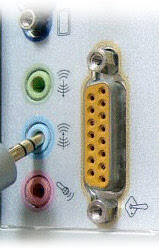
Sound Recording using Audacityആദ്യമായി റിക്കാര്‍ഡ് ചെയ്യുന്നതിനായി കമ്പ്യൂട്ടറിനെ തയ്യാറാക്കേണ്ടതുണ്ട്. ചിത്രത്തില്‍ കാണുന്നതുപോലെയാവും നിങ്ങളുടെ കമ്പ്യൂട്ടറിനു പിറകില്‍ ആഡിയോ ജാക്കുകള്‍ ലഭ്യമായിരിക്കുക. (കൂടുതല്‍ മികച്ച 2.1, 4.1, 5.1, 7.1 സൌണ്ട് കാര്‍ഡുകളാണ് ഉപയോഗിക്കുന്നതെങ്കില്‍ ഇതില്‍ വ്യത്യാസമുണ്ടാവും. സാധാരണയായി മള്‍ട്ടിമീ‍ഡിയ കമ്പ്യൂട്ടറുകള്‍ക്കൊപ്പം ലഭ്യമായ ആഡിയോ ജാക്കുകളാണ് ചിത്രത്തില്‍.) പച്ച നിറത്തില്‍ (ചിത്രത്തില്‍ ഏറ്റവും മുകളിലായി കാണുന്നത്) കാണുന്ന ജാക്കിലാ‍ണ് സ്പീക്കറുകളിലേക്കുള്ള കേബിള്‍ ഘടിപ്പിക്കേണ്ടത്. നീല നിറത്തിലുള്ള ജാക്ക് ലൈന്‍-ഇന്‍, ചുവന്ന നിറത്തിലുള്ള ജാക്ക് മൈക്രോഫോണ്‍ എന്നിവയെ സൂചിപ്പിക്കുന്നു. ഒരു മൈക്കാണ് ഘടിപ്പിക്കേണ്ടതെങ്കില്‍ അതിനായി ചുവന്ന ജാക്ക് ഉപയോഗിക്കുക. ജാക്കിലേക്ക് ഘടിപ്പിക്കേണ്ട അഗ്രത്ത്, സ്റ്റീരിയോ പിന്‍ ലഭ്യമായ മൈക്രോഫോണാണ് ഉപയോഗിക്കേണ്ടത്. Sound Recording using Audacityടെലിവിഷന്‍, ടേപ്പ് റിക്കാര്‍ഡര്‍, മിക്സര്‍ എന്നിവയില്‍ നിന്നും റിക്കാര്‍ഡ് ചെയ്യുവാന്‍ RCA കണക്ടര്‍‍ ഒരു വശത്തും, സ്റ്റീരിയോ കണക്ടര്‍ മറുഭാഗത്തുമുള്ള കേബിളുകള്‍ ഉപയോഗിക്കാം. ആര്‍.സി.എ. കണക്ടറുകളില്‍ വെളുപ്പ് ലെഫ്റ്റ് ചാനലിനേയും, ചുവപ്പ് റൈറ്റ് ചാനലിനേയും സൂചിപ്പിക്കുന്നു. സ്റ്റീരിയോ പിന്‍, അതായത് ലൈന്‍-ഇന്നിലേക്ക് ഘടിപ്പിക്കേണ്ട അഗ്രം, നീലനിറത്തിലാണ് സാധാരണയായി ലഭ്യമാവുക. ആര്‍.സി.എ. കണക്ടറുകള്‍, അതാത് നിറത്തിന് അനുസരിച്ച്, ടി.വി/ടേപ്പ്-റിക്കാര്‍ഡര്‍/മിക്സര്‍ എന്നിവയില്‍ ലഭ്യമായിരിക്കുന്ന ജാക്കുകളില്‍ കണക്ട് ചെയ്യാവുന്നതാണ്. ഇത്രയുമാണ് ഹാര്‍ഡ്‌വെയര്‍ സംബന്ധമായി സജ്ജീകരിക്കേണ്ടവ.

സോഫ്റ്റ്‌വെയര്‍ സംബന്ധമായുള്ള സജ്ജീകരണങ്ങളാണ് ഇനി. ലൈന്‍-ഇന്‍, മൈക്ക് എന്നിവയില്‍ ഏതില്‍ നിന്നുമുള്ള ഇന്‍-പുട്ടാണ് റിക്കാര്‍ഡ് ചെയ്യേണ്ടതെന്ന് സെലക്ട് ചെയ്യുകയാണ് ആദ്യ പടി. അതിനായി വിന്‍ഡോസ് ടാസ്ക്‍ബാറില്‍ വലതുവശത്തായിക്കാണുന്ന സ്പീക്കര്‍ ഐക്കണില്‍ ക്ലിക്ക് ചെയ്ത് (സ്പീക്കര്‍ ഐക്കണ്‍ ലഭ്യമല്ലെങ്കില്‍, Start > Control Panel > Sounds & Audio Devices സെലക്ട് ചെയ്ത്, തുറന്നു വരുന്ന ജാലകത്തില്‍ Volume എന്ന ടാബില്‍ Place volume icon in the taskbar എന്ന ചെക്ക് ബോക്സ് ടിക്ക് ചെയ്യുക. ഇപ്പോള്‍ നിങ്ങള്‍ക്ക് ഈ ഐക്കണ്‍ ടാസ്ക്‍ബാറില്‍ ലഭ്യമായിരിക്കും.) Sound Recording using AudacityVolume Control എന്ന ഡയലോഗ് ലഭ്യമാക്കുക. ഇവിടെ പ്രധാന മെനുവില്‍ Options > Properties സെലക്ട് ചെയ്ത്, തുറന്നു വരുന്ന ജാലകത്തില്‍ Recording എന്ന റേഡിയോ ബോക്സ് സെലക്ട് ചെയ്യുക. Show the following volume controls: എന്ന ഭാഗത്തു നിന്നും Line-in, Microphone, Wave/MP3 (Wave Out Mix, What you hear എന്നിങ്ങനെ സൌണ്ട് കാര്‍ഡ് ഡ്രൈവറിന് അനുസൃതമായി ഇതില്‍ മാറ്റം വരാം) എന്നിവയും സെലക്ട് ചെയ്യുക. OK ബട്ടണില്‍ മൌസമര്‍ത്തുക. ചിത്രത്തില്‍ കാണുന്ന രീതിയില്‍, Recording Control എന്ന ജാലകം ഇപ്പോള്‍ നിങ്ങള്‍ക്ക് ലഭ്യമായിരിക്കും. ഇവിടെ നിന്നും ഏത് ഇന്‍-പുട്ടാണ് റിക്കാര്‍ഡ് ചെയ്യേണ്ടതെന്ന് സെലക്ട് ചെയ്യുക. Wave/MP3 എന്നത് എന്താണോ നിങ്ങള്‍ സിസ്റ്റത്തില്‍ നിന്നും കേട്ടുകൊണ്ടിരിക്കുന്നത്, അത് റിക്കാര്‍ഡ് ചെയ്യുക എന്നാണ്. ഓണ്‍ലൈനായി കേട്ടുകൊണ്ടിരിക്കുന്ന ഒരു പാട്ട്, കണ്ടുകൊണ്ടിരിക്കുന്ന വീഡിയോയുടെ സൌണ്ട് ട്രാക്ക് എന്നിവയൊക്കെ റിക്കാര്‍ഡ് ചെയ്യുവാന്‍ ഈ ഓപ്ഷന്‍ ഉപകരിക്കും. നമ്മുടെ റിക്കാര്‍ഡിംഗ് ആവശ്യകതയ്ക്ക് അനുസൃതമായി ഇവിടെ ഇതിലേതെങ്കിലുമൊന്ന് സെലക്ട് ചെയ്യുക.

ഓര്‍മ്മിക്കുക: Line-in, Microphone എന്നിവ റിക്കാര്‍ഡ് ചെയ്യുവാനായി സെലക്ട് ചെയ്യുമ്പോള്‍, ആദ്യം നമുക്ക് ലഭിച്ച Volume Control ജാലകത്തില്‍ അവയ്ക്ക് ലഭ്യമായ Mute ഓപ്ഷന്‍ സെലക്ട് ചെയ്തിരിക്കരുത്, അതുപോലെ Volume സ്ലൈഡര്‍ മുകളിലേക്ക് മാറ്റുകയും ചെയ്യേണ്ടതുണ്ട്. ലൈന്‍-ഇന്‍, മൈക്രോഫോണ്‍ എന്നിവയില്‍ നിന്നും റിക്കാര്‍ഡ് ചെയ്യുന്നതിനായും Wave/MP3 ഓപ്ഷന്‍ ഉപയോഗപ്പെടുത്താവുന്നതാണ്. മൈക്രോഫോണ്‍ എന്ന സ്ലൈഡറിന്റെ ചുവട്ടില്‍ ലഭ്യമായ Advanced ബട്ടണില്‍ ക്ലിക്ക് ചെയ്ത്, തുറന്നുവരുന്ന ജാലകത്തില്‍ Microphone Boost എന്ന ഓപ്ഷന്‍ ടിക്ക് ചെയ്താല്‍, കൂടുതല്‍ ഉച്ചത്തില്‍ റിക്കാര്‍ഡിംഗ് സാധ്യമാവും. എന്നാല്‍ കൂടുതല്‍ വ്യക്തതയ്ക്ക് ഈ ഓപ്ഷന്‍ ഉപയോഗിക്കാതിരിക്കുകയാണ് ഉചിതം.

റിക്കാര്‍ഡിംഗ്
Sound Recording using Audacityകമ്പ്യൂട്ടറിനെ റിക്കാര്‍ഡ് ചെയ്യുവാനായി തയ്യാറാക്കിക്കഴിഞ്ഞാല്‍, അടുത്തതായി വേണ്ടത് റിക്കാര്‍ഡ് ചെയ്യുവാനുള്ള ഒരു സോഫ്റ്റ്‌വെയ‌റാണ്. മൈക്രോസോഫ്റ്റ് ഓപ്പറേറ്റിംഗ് സിസ്റ്റത്തില്‍ ലഭ്യമായ സൌണ്ട് റിക്കാര്‍ഡര്‍ (Start > Programs > Accessories > Entertainment > Sound Recorder) ധാരാളം പരിമിതികളുള്ള ഒന്നാണ്. അതിനാല്‍ കൂടുതല്‍ മികച്ച ഒരു സോഫ്റ്റ്‌വെയര്‍ ഇതിനായി കമ്പ്യൂട്ടറിലേക്ക് ഇന്‍സ്റ്റാള്‍ ചെയ്യേണ്ടതുണ്ട്. വളരെ മികച്ചതും എന്നാല്‍ സ്വതന്ത്രവുമായ ഒരു റിക്കാര്‍ഡിംഗ് സോഫ്റ്റ്‌വെയര്‍ ഇന്ന് ലഭ്യമാണ് - ആഡാസിറ്റി (Audacity). ഈ സോഫ്റ്റ്‌വെയറിന്റെ വിന്‍ഡോസ് പതിപ്പ്‍ ഇവിടെ നിന്നും സൌജന്യമായി ഡൌണ്‍ലോഡ് ചെയ്യാവുന്നതാണ്. സാധാരണ വിന്‍‌ഡോസ് സോഫ്റ്റ്‌വെയറുകളെപ്പോലെ ഇതും കമ്പ്യൂ‍ട്ടറിലേക്ക് ഇന്‍സ്റ്റാള്‍ ചെയ്യുക. (C:\Program Files\Audacity എന്ന ഫോള്‍ഡറിലേക്കാണ് ഡിഫോള്‍ട്ടായി ഇന്‍സ്റ്റാള്‍ ചെയ്യപ്പെടുക.) ഇന്‍സ്റ്റാള്‍ ചെയ്യുവാന്‍ അധികാരമില്ലാത്ത കമ്പ്യൂട്ടറുകളില്‍ ഉപയോഗിക്കുവാനായി ആപ്ലിക്കേഷന്റെ ഒരു സിപ്പ് വേര്‍ഷന്‍ ഇവിടെ ലഭ്യമാണ്.

റിക്കാര്‍ഡ് ചെയ്ത ഫയലുകള്‍ MP3 ഫയലുകളായി സേവ് ചെയ്യുവാന്‍ ഡിഫോള്‍ട്ടായി ആഡാസിറ്റി ഉപയോഗിച്ച് സാധ്യമല്ല. അതിനായി Lame MP3 Encoder പ്രത്യേകം ഡൌണ്‍ലോഡ് ചെയ്ത് ഇന്‍സ്റ്റാള്‍ ചെയ്യേണ്ടതുണ്ട്. ഒരു സിപ്പ് ഫയലായി lame_enc.dll എന്ന എന്‍‌കോഡര്‍ ഇവിടെ നിന്നും ഡൌണ്‍ലോഡ് ചെയ്യാം. അണ്‍‌സിപ്പ് ചെയ്ത ശേഷം, ഈ dll ഫയല്‍ സിസ്റ്റത്തില്‍ എവിടെയെങ്കിലും സേവ് ചെയ്യുക. (C:\Program Files\Audacity\Plug-Ins എന്ന ഫോള്‍ഡറിലേക്ക് സേവ് ചെയ്യുന്നതാവും കൂടുതല്‍ സൌകര്യം.)

Sound Recording using Audacityആഡാസിറ്റി റണ്‍ ചെയ്യുക. Edit > Preferences സെലക്ട് ചെയ്യുക. തുറന്നു വരുന്ന ജാലകത്തില്‍ Audio I/O ടാബില്‍ Recording എന്ന ഭാഗത്ത് Device: എന്ന കോംബോ ബോക്സില്‍ നിന്നും സിസ്റ്റത്തില്‍ ലഭ്യമായിരിക്കുന്ന സൌണ്ട് ഇന്‍‌പുട്ട് ഡിവൈസുകളില്‍ നിന്നും റിക്കാര്‍ഡ് ചെയ്യുവാനായി ഉപയോഗിക്കേണ്ടത് സെലക്ട് ചെയ്യുക. Channels: എന്നതില്‍ നിന്നും 2 (Stereo) എന്ന ഓപ്ഷന്‍ സെലക്ട് ചെയ്യുക. തുടര്‍ന്നു കാണുന്ന രണ്ട് ചെക്ക്-ബോക്സ് ഓപ്ഷനുകളും ടിക്ക് ചെയ്തിട്ടില്ലെന്ന് ഉറപ്പുവരുത്തുക. അടുത്തതായി File Formats എന്ന ടാബിലെത്തി, ഇവിടെ MP3 Export Setup എന്ന വിഭാഗത്തില്‍ Find Library എന്ന ബട്ടണില്‍ മൌസമര്‍ത്തി, മുന്‍പ് സേവ് ചെയ്ത lame_enc.dll എന്ന DLL ഫയല്‍ ബ്രൌസ് ചെയ്ത് നല്‍കുക. ശരിയായ രീതിയില്‍ പ്ലഗിന്‍ ചേര്‍ക്കപ്പെട്ടാല്‍, MP3 ലൈബ്രറി വേര്‍ഷന്‍ ദൃശ്യമാവും. ആവശ്യമുള്ള ബിറ്റ്-റേറ്റ് തൊട്ടുതാഴെക്കാണുന്ന കോംബോ ബോക്സില്‍ നിന്നും സെലക്ട് ചെയ്യുക. OK ബട്ടണ്‍ അമര്‍ത്തി വ്യത്യാസം വരുത്തിയ സെറ്റിംഗുകള്‍ സേവ് ചെയ്യുക.

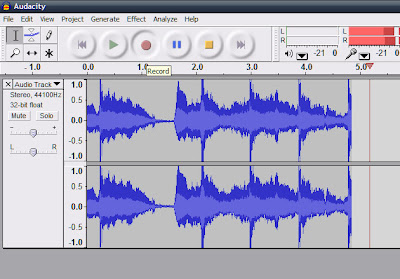
Sound Recording using Audacityഇപ്പോള്‍ റിക്കാര്‍ഡിംഗിനായി നാം പൂര്‍ണ്ണമായും തയ്യാറായിക്കഴിഞ്ഞു. മുകളിലായി ലഭ്യമായിരിക്കുന്ന Control Toolbar-ല്‍ നിന്നും റിക്കാര്‍ഡ് ബട്ടണില്‍(ചുവന്ന വൃത്തം) മൌസമര്‍ത്തി റിക്കാര്‍ഡിംഗ് ആരംഭിക്കാവുന്നതാണ്. റിക്കാര്‍ഡിംഗ് അവസാനിപ്പിക്കുവാന്‍ സ്റ്റോപ്പ് ബട്ടണ്‍(പച്ച ചതുരം) അമര്‍ത്തുക. Control Toolbar-ന് വലതുഭാഗത്തായി കാണുന്ന Input Level Meter ശ്രദ്ധിക്കുക, റിക്കാര്‍ഡ് ചെയ്യുന്ന ശബ്ദത്തിന് അനുസൃതമായി ഇവിടെ L/R ചാനലുകളില്‍ ഇന്‍ഡിക്കേഷന്‍ കാണാവുന്നതാണ്. റിക്കാര്‍ഡ് ചെയ്തത്രയും ഭാഗത്തിന്റെ Wave-form താഴെയൊരു Audio Track-ആയി ലഭ്യമായിത്തുടങ്ങുകയും ചെയ്യും.

Sound Recording using Audacityആഡാസിറ്റിയില്‍ നിന്നുതന്നെ റിക്കാര്‍ഡിംഗ് സോഴ്സ്, സോഴ്സ് വോളിയം എന്നിവ സെലക്ട് ചെയ്യുവാനുള്ള ഓപ്ഷനും ലഭ്യമാണ്. ഇവിടെ Wave Out mix (അഥവാ Wave/MP3) എന്ന ഓപ്ഷനാണ് സെലക്ട് ചെയ്തിരിക്കുന്നത്. ഇന്‍പുട്ട് വോളിയം കോംബോ ബോക്സിന് ഇടതുവശത്തുകാണുന്ന സ്ലൈഡര്‍ ഉപയോഗിച്ച് ക്രമീകരിക്കാവുന്നതാണ്.

റിക്കാര്‍ഡ് ചെയ്യുമ്പോള്‍ ശ്രദ്ധിക്കേണ്ട കാര്യങ്ങള്‍:
• Wave Out Mix ആണ് ഉപയോഗിക്കുന്നതെങ്കില്‍ Volume Control തുറന്ന് ആവശ്യത്തിനു മാത്രം വോളിയം സെലക്ട് ചെയ്യുക.
• റിക്കാര്‍ഡ് ചെയ്യുമ്പോള്‍, കാണുന്ന Wave-form ശ്രദ്ധിക്കുക. താഴെക്കാണുന്ന ചിത്രത്തില്‍ കാണുന്ന പ്രകാരം ആദ്യ രണ്ടു രീതികളിലാണ് (ആദ്യത്തേതില്‍ Wave-form പുറത്തേക്ക് പോയിരിക്കുന്നു, അടുത്തതില്‍ Wave-form-ന്റെ മുകള്‍വശവും കീഴ്വശവും ഫ്ലാറ്റ് ആയിരിക്കുന്നു‌) Wave-form കാണുന്നതെങ്കില്‍, റിക്കാര്‍ഡിംഗിന്റെ ഗുണനിലവാരം കുറവായിരിക്കും. Volume Control, Input Volume എന്നിവ ക്രമീകരിച്ച് ഈ Wave-form ചിത്രത്തില്‍ മൂന്നാമതായി കാണുന്ന രീതിയില്‍ ക്രമീകരിക്കുക. Wave-form അരികുകളോട് കൂടുതല്‍ അടുക്കുന്തോറും കൂടുതല്‍ ശബ്ദത്തിലാവും റിക്കാര്‍ഡിംഗ് നടക്കുന്നത്.
Sound Recording using Audacity
• Wave Out Mix ആണ് ഉപയോഗിക്കുന്നതെങ്കില്‍ സിസ്റ്റം സൌണ്ടുകള്‍ ഒഴിവാക്കുന്നതാവും ഉചിതം. Start > Control Panel > Sounds & Audio Devices തുറക്കുക, Sounds ടാബില്‍ Sound Scheme: എന്നതിന്റെ വിലയായി No Sounds എന്ന ഇനം തിരഞ്ഞെടുക്കുക. സ്ക്രീന്‍‌സേവര്‍, പവര്‍ സേവിംഗ് ഓപ്ഷന്‍ എന്നിവയും ഡിസേബിള്‍ ചെയ്യുക.
• കരോക്കേ റിക്കാര്‍ഡ് ചെയ്യുവാനും‍ Wave Out Mix ഉപയോഗിക്കാം. Winamp, Real Player, Windows Media Player തുടങ്ങിയ ഏതെങ്കിലുമൊരു ആഡിയോ പ്ലേയറില്‍ കരോക്കേ ട്രാക്ക് പ്ലേ ചെയ്ത ശേഷം, മൈക്കിലൂടെ പാടുക. Wave Out Mix സെലക്ട് ചെയ്തിരിക്കുന്നതിനാല്‍, രണ്ടും കൂടി ഒരുമിച്ചാവും റിക്കാര്‍ഡ് ചെയ്യപ്പെടുക. മറ്റൊരു വിധത്തിലും ഇത് സാധ്യമാണ്. പ്രധാനമെനുവില്‍ Edit > Preferences തുറന്ന്, Audio I/O ടാബില്‍ Play other tracks while recording new one എന്ന ഓപ്ഷന്‍ ടിക്ക് ചെയ്യുക. OK ബട്ടണ്‍ അമര്‍ത്തി സെറ്റിംഗ് സേവ് ചെയ്യുക. കരോക്കെ ട്രാക്ക് ആദ്യം ആഡാസിറ്റിയിലേക്ക് ഇം‌പോര്‍ട്ട് ചെയ്യുക. തുടര്‍ന്ന് റിക്കാര്‍ഡിംഗ് ബട്ടണ്‍ അമര്‍ത്തുമ്പോള്‍, റിക്കാര്‍ഡിംഗ് തുടങ്ങുന്നതിനൊപ്പം കരോക്കെ ട്രാക്ക് പ്ലേ ചെയ്യുകയും ചെയ്യും. റിക്കാര്‍ഡ് ചെയ്തതിനു ശേഷം Export as MP3... സെലക്ട് ചെയ്താല്‍, ഈ രണ്ട് ട്രാക്കുകളും കൂടി മിക്സ് ചെയ്ത് ഒരു സ്റ്റീരിയോ ട്രാക്കാ‍യി സേവ് ചെയ്യപ്പെടും. ശ്രദ്ധിക്കുക: ഈ രീതി ഉപയോഗിക്കുമ്പോള്‍, റിക്കാര്‍ഡിംഗ് സ്ലോ ആകുവാന്‍ സാധ്യതയുണ്ട്. എന്തെങ്കിലും ബുദ്ധിമുട്ട് നേരിടുന്നെങ്കില്‍ ആദ്യത്തെ രീതി തന്നെ ഉപയോഗിക്കുക.
• ടി.വി/ടേപ്പ്-റിക്കാര്‍ഡര്‍/മിക്സര്‍ എന്നിവയില്‍ നിന്നുമാണ് റിക്കാര്‍ഡ് ചെയ്യുന്നതെങ്കില്‍, Line-in ജാക്ക് ഉപയോഗിക്കുന്നതാണ് ഉചിതം. ഇന്‍-പുട്ട് വോളിയം ടി.വി/ടേപ്പ്-റിക്കാര്‍ഡര്‍/മിക്സര്‍ എന്നിവയില്‍ തന്നെ ക്രമീകരിക്കുക.

റിക്കാര്‍ഡിംഗിനു ശേഷം ആ‍ഡിയോ ട്രാക്കുകള്‍ സേവ് ചെയ്യേണ്ടതുണ്ട്. അതിനായി പ്രധാന മെനുവില്‍ File > Export as Wav.../MP3.../Ogg Vorbis... ഇവയിലൊന്ന് സെലക്ട് ചെയ്യുക. MP3 ഫോര്‍മാറ്റിലാണ് സേവ് ചെയ്യുവാന്‍ നല്‍കുന്നതെങ്കില്‍, MP3 പ്ലഗ്-ഇന്‍ മുന്‍പ് സെലക്ട് ചെയ്തിട്ടില്ലെങ്കില്‍, പ്ലഗ്-ഇന്‍ സെലക്ട് ചെയ്യുവാന്‍ ഇപ്പോള്‍ ആവശ്യപ്പെടും. പിന്നീട് കൂടുതല്‍ എഡിറ്റിംഗ് ചെയ്യുവാനുണ്ടെങ്കില്‍ Save Project എന്ന ഓപ്ഷന്‍ സെലക്ട് ചെയ്യുക.


(2007 ഡിസംബർ ലക്കം ഇന്‍ഫോകൈരളി കമ്പ്യൂട്ടര്‍ മാഗസീനില്‍ പ്രസിദ്ധീകരിച്ചത്.)


Keywords: Sound Recording, Windows, Multimedia, Computer, Karoke, Microphone, Mixer, Tape Recorder, Analogue to Digital, Wave-form, Wave Mapping, Audacity, Record, Settings.
--


Tuesday, July 24, 2007

ഫയര്‍ഫോക്സും ആഡ്‌-ഓണുകളും

Firefox, Add-ons, Mozilla, Download, Selected, Recommended, FireFTP, FlashGot, Greasemonkey, Download Manager, Padma, FireFTP, InfoKairali, Info Kairali, Article, Published
ഫയര്‍ഫോക്സെന്നു കേള്‍ക്കാത്തവര്‍ വിരളമായിരിക്കും. ഇന്റര്‍നെറ്റില്‍ ലഭ്യമായ വെബ് പേജുകള്‍ കാണുവാന്‍ നമ്മുടെ കമ്പ്യൂട്ടറില്‍ അത്യാവശ്യം വേണ്ട ഒരു സോഫ്റ്റ്വെയറാണല്ലോ ബ്രൌസര്‍. വിന്‍ഡോസിനൊപ്പം ഇന്‍സ്റ്റാള്‍ ചെയ്യപ്പെടുന്ന ഇന്റര്‍നെറ്റ് എക്സ്പ്ലോററാണ് അധികം പേരും ഉപയോഗിക്കുക. എന്നാല്‍ ഇതല്ലാതെ ധാരാളം മറ്റ് ബ്രൌസറുകളും ഇന്ന് ലഭ്യമാണ്. അത്തരത്തിലൊരു ബ്രൌസറാണ് മോസില്ല ഫയര്‍ഫോക്സ്. ഒരു ഓപ്പണ്‍ സോഴ്സ് പ്രോഗ്രാമായ ഫയര്‍ഫോക്സിന് ഇന്റര്‍നെറ്റ് എക്സ്പ്ലോററിനില്ലാത്ത നിരവധി മേന്മകളുണ്ട്. അവയില്‍ പ്രധാനപ്പെട്ട ഒന്നാണ് ആഡ്-ഓണുകള്‍ ചേര്‍ക്കുവാനുള്ള സൌകര്യം.

എന്താണ് ഫയര്‍ഫോക്സ് ആഡ്-ഓണുകള്‍?
ഇന്റര്‍നെറ്റില്‍ ലഭ്യമായ വെബ് പേജുകള്‍ നമ്മുടെ കമ്പ്യൂട്ടറില്‍ ലഭ്യമാക്കുക എന്നതിലുപരിയായി ഫയര്‍ഫോക്സിനെ ഇന്റര്‍നെറ്റുമായി ബന്ധപ്പെട്ട വിവിധ കാര്യങ്ങള്‍ക്ക് പ്രയോജനപ്പെടുത്തുവാനും ഫയര്‍ഫോക്സിനെ നമ്മുടെ ആവശ്യങ്ങള്‍ക്കുതകുന്ന തരത്തില്‍ സജ്ജമാക്കുവാനും സഹായിക്കുന്ന ചെറു സോഫ്റ്റ്‌വെയറുകളെയാണ് ആഡ്-ഓണുകള്‍ എന്നു പറയുന്നത്. പല ആവശ്യങ്ങള്‍ക്കായി പല തരത്തിലുള്ള ആഡ്-ഓണുകള്‍ ഇന്ന് ലഭ്യമാണ്. അതൊരു പക്ഷെ പ്ലഗിനുകളാവാം (ഉദാ: ഫ്ലാഷ് മൂവികള്‍ അടങ്ങിയിരിക്കുന്ന ഒരു വെബ് പേജ് ദൃശ്യമാക്കുവാന്‍ ഫ്ലാഷ് പ്ലഗിന്‍ ഇന്‍സ്റ്റാള്‍ ചെയ്തിരിക്കണം), സേര്‍ച്ച് എഞ്ചിനുകളാവാം (ഫയര്‍ഫോക്സില്‍ അഡ്രസ് ബാറിനു സമീപമായി ഒരു സേര്‍ച്ച് ബോക്സ് ലഭ്യമാണ്. അതായത് ഗൂഗിളിന്റെ ഒരു സേര്‍ച്ച് എഞ്ചിന്‍ ആഡ്-ഓണ്‍ ഇന്‍സ്റ്റാള്‍ ചെയ്തിരുന്നാല്‍, ഗൂഗിളിന്റെ വെബ് സൈറ്റിലെത്താതെ തന്നെ സേര്‍ച്ച് ചെയ്തു തുടങ്ങാവുന്നതാണ്, റിസള്‍ട്ടുകള്‍ ബ്രൌസറില്‍ തുറന്നുവരും), തീമുകളാവാം (ഫയര്‍ഫോക്സിന്റെ രൂപത്തിലും ഭാവത്തിലും മാറ്റം വരുത്തുവാന്‍ തീമുകള്‍ ഉപയോഗിക്കാം), എക്സ്റ്റന്‍ഷനുകളാവാം (ബ്രൌസര്‍ എന്നതിലുപരിയായി ഫയര്‍ഫോക്സിനെ മറ്റ് ആവശ്യങ്ങള്‍ക്കും ഉതകുന്ന രീതിയില്‍ വിപുലപ്പെടുത്തുവാനുള്ള ആഡ്-ഓണുകള്‍). തിരഞ്ഞെടുത്ത അഞ്ച് ആഡ്-ഓണുകളെ ഇവിടെ പരിചയപ്പെടുത്തുന്നു.

തിരഞ്ഞെടുത്ത ആഡ്-ഓണുകള്‍
1. ഫ്ലാഷ്‌ഗോട്ട് (FlashGot)
ഫയര്‍ഫോക്സില്‍ ഡൌണ്‍ലോഡുകള്‍ മാനേജ് ചെയ്യുവാനായി ഒരു ഡിഫോള്‍ട്ട് ഡൌണ്‍ലോഡ് മാനേജര്‍ ലഭ്യമാണ്. എന്നാല്‍ ഒരു തേഡ്-പാര്‍ട്ടി ഡൌണ്‍ലോഡ് മാനേജര്‍ നമ്മുടെ സിസ്റ്റത്തില്‍ ഇന്‍സ്റ്റാള്‍ ചെയ്തിട്ടുണ്ടെങ്കില്‍, അതിലേക്ക് ഡൌണ്‍ലോഡുകളെ തിരിച്ചുവിടുവാനായി ഫ്ലാഷ്‌ഗോട്ട് എന്ന ആഡ്-ഓണ്‍ പ്രയോജനപ്പെടുത്താം. അതുമാത്രവുമല്ല ഒരു പേജിലെ അല്ലെങ്കില്‍ വിവിധ ടാബുകളിലെ ഡൌണ്‍ലോഡ് ചെയ്യുവാന്‍ സാധിക്കുന്ന എല്ലാ ഫയലുകളേയും ഒറ്റയടിക്ക് ഡൌണ്‍ലോഡ് ചെയ്യുവാനുള്ള നിരയിലേക്ക് കൂട്ടിച്ചേര്‍ക്കുവാനും ഫ്ലാഷ്‌ഗോട്ട് ഉപയോഗിച്ച് സാധിക്കും. ഒന്നില്‍ കൂടുതല്‍ ഡൌണ്‍ലോഡ് മാനേജറുകള്‍ ഒരേ സമയം ഇന്‍സ്റ്റാള്‍ ചെയ്തിരിക്കുന്ന കമ്പ്യൂട്ടറുകളില്‍, ഓരോ ഫയല്‍ ഡൌണ്‍ലോഡ് ചെയ്യുമ്പോഴും ഏതു മാനേജര്‍ ഉപയോഗിക്കണമെന്ന് പ്രത്യേകം തിരഞ്ഞെടുക്കുവാനും ഫ്ലാഷ്‌ഗോട്ട് ഉപയോഗിച്ചു സാധിക്കുന്നു. ഫ്ലാഷ്‌ഗോട്ടിനൊപ്പം ഉപയോഗിക്കാവുന്ന ഒരു സൌജന്യ ഡൌണ്‍ലോഡ് മാനേജറാണ് Free Download Manager (FDM).
ഇന്‍സ്റ്റാള്‍ ചെയ്യുക


2. ഐ.ഇ. ടാബ് (IE Tab)
ഇന്റര്‍നെറ്റില്‍ ഫയര്‍‌ഫോക്സ് ഉപയോഗിച്ച് ബ്രൌസ് ചെയ്യുമ്പോള്‍ ഐ.ഇ-യില്‍ മാത്രം ശരിയായി പ്രവര്‍ത്തിക്കുന്ന പല വെബ് സൈറ്റുകളിലും എത്തിപ്പെടും. അങ്ങിനെയുള്ള അവസരങ്ങളില്‍, ഐ.ഇ തുറന്ന് വെബ്-അഡ്രസ് കോപ്പി-പേസ്റ്റ് ചെയ്ത്, അതേ വെബ്-പേജ് വീണ്ടും ലോഡ് ചെയ്യിക്കുക എന്ന ബുദ്ധിമുട്ട് ഒഴിവാക്കുവാന്‍ ഈ ആഡ്-ഓണ്‍ ഉപയോ‍ഗിക്കാം. കൂടാതെ മലയാളം ബ്ലോഗുകളിലെ ചില്ലക്ഷരങ്ങള്‍ ശരിയായി ദൃശ്യമാക്കുവാനും, അലൈന്മെന്റ് ജസ്റ്റിഫൈ എന്ന് സെലക്ട് ചെയ്തിരിക്കുന്ന മലയാളത്തിലുള്ള പാരഗ്രാഫുകള്‍ ശരിയായി വായിക്കുവാനും ഐ.ഇ. ടാബ് പ്രയോജനപ്പെടുത്താം. ഫയര്‍ഫോക്സിനുള്ളില്‍ നിന്നു തന്നെ ഐ.ഇ. റെന്‍ഡറിംഗ് എഞ്ചിന്‍ ഉപയോഗിച്ച് വെബ് പേജുകള്‍ ദൃശ്യമാക്കുകയാണ് ഐ.ഇ. ടാബ് ചെയ്യുന്നത്. ഈ രീതിയില്‍ ബ്രൌസ് ചെയ്യുമ്പോ‍ള്‍ ഫയര്‍ഫോക്സിന്റെ ബ്രൌസര്‍ ഇന്റര്‍ഫേസ് മാത്രമേ ഉപയോഗിക്കപ്പെടുന്നുള്ളൂ എന്നതും ഓര്‍മ്മയിരിക്കട്ടെ. അതായത്, ഇന്റര്‍നെറ്റ് എക്സ്പ്ലോ‍റര്‍ റെന്‍ഡറിംഗ് എഞ്ചിനുള്ള പോരാ‍യ്മകള്‍ ഇവിടെയും പ്രതിഫലിക്കും.

ഈ ആഡ്-ഓണ്‍ ഇന്‍സ്റ്റാള്‍ ചെയ്തു കഴിയുമ്പോള്‍ സ്റ്റാറ്റസ് ബാറില്‍ വലതു മൂലയ്ക്കായി ഫയര്‍ഫോക്സിന്റെ ഒരു ഐക്കണ്‍ ദൃശ്യമായിരിക്കും. ഇതില്‍ ഇടതുമൌസമര്‍ത്തിയാല്‍ ഇപ്പോള്‍ കാ‍ണുന്ന പേജ് അതേ ടാബില്‍ ഐ.ഇ. എഞ്ചിന്‍ ഉപയോഗിച്ച് റെന്‍ഡര്‍ ചെയ്യും, നടുവിലെ ബട്ടണാണ് അമര്‍ത്തുന്നതെങ്കില്‍ അതേ പേജ് പുതിയൊരു ടാബിലാവും റെന്‍ഡര്‍ ചെയ്യപ്പെടുക. വലതു മൌസ് ബട്ടണ്‍ അമര്‍ത്തിയാല്‍ കൂടുതല്‍ ഓപ്ഷനുകള്‍ ലഭ്യമായ IE Tab Options ഡയലോഗ് ബോക്സ് ദൃശ്യമാവും. Tools > IE Tab Options സെലക്ട് ചെയ്തും ഈ ഡയലോഗ് ബോക്സ് ലഭ്യമാക്കാം. ഡിഫോള്‍ട്ടായി ചില വെബ് സൈറ്റുകള്‍ ഐ.ഇ. എഞ്ചിനില്‍ തുറക്കുക, ഐ.ഇ. എഞ്ചിനല്ലാതെ മറ്റ് ബ്രൌസറുകളുടെ എഞ്ചിന്‍ ഉപയോഗിക്കുവാനായി സെറ്റ് ചെയ്യുക എന്നിങ്ങനെയുള്ള ചില സാധ്യതകള്‍ കൂടുതലായി ഇവിടെ ലഭ്യമാണ്.
ഇന്‍സ്റ്റാള്‍ ചെയ്യുക


3. പദ്മ (Padma)
നമുക്കറിയാം, മലയാള ദിനപത്രങ്ങളില്‍ പലതും അവരവരുടെ സ്വന്തം ഫൊണ്ടുകളാണ് അവരവരുടെ വെബ്-സൈറ്റുകളില്‍ ഉപയോഗിക്കുന്നത്. യൂണിക്കോഡിലേക്ക് ആരും എത്തിത്തുടങ്ങിയിട്ടില്ല. അതിനാല്‍ തന്നെ ഓരോ വെബ് സൈറ്റിം ശരിയായി കാണുവാന്‍, അതാത് ഫോണ്ടുകള്‍ സിസ്റ്റത്തില്‍ ഇന്‍സ്റ്റാള്‍ ചെയ്യേണ്ടതുണ്ട്. ഇതിനൊരു പരിഹാരമാ‍ണ് പദ്മ എന്ന ആഡ്-ഓണ്‍. ഇത് വിവിധ മലയാളം വെബ് സൈറ്റുകളെ ലഭ്യമായ യൂണിക്കോഡ് മലയാളം ഫോണ്ടില്‍ ദൃശ്യമാക്കുവാന്‍ സഹായിക്കുന്നു. അതായത് ഒരോ വെബ് സൈറ്റും കാണുവാനായി അതാത് ഫോണ്ടുകള്‍ ഇന്‍സ്റ്റാള്‍ ചെയ്യേണ്ടതില്ല. മലയാളം മാത്രമല്ല; തെലുങ്ക്, തമിഴ്, ദേവനാഗിരി, ഗുജറാത്തി, ബംഗാളി, കന്നട, ഗുര്‍മുഖി തുടങ്ങിയ ഭാഷകളിലുള്ള വെബ് സൈറ്റുകളേയും യൂണിക്കോഡിലേക്ക് മൊഴിമാറ്റി ദൃശ്യമാക്കുവാന്‍ പദ്മ ഉപകരിക്കും.

പദ്മ ഉപയോഗിക്കുമ്പോള്‍, ഒരുപക്ഷെ ചില സൈറ്റുകള്‍ ഡിഫോള്‍ട്ടായി കണ്‍‌വര്‍ട്ട് ചെയ്യപ്പെടില്ല. അങ്ങിനെയുള്ളവ സ്വന്തമായി പ്രത്യേകം എന്റര്‍ ചെയ്തു നല്‍കുക. Tools > Add-ons എന്ന ലിസ്റ്റില്‍ പദ്മ സെലക്ട് ചെയ്യുക. Options എന്ന ബട്ടണില്‍ ക്ലിക്ക് ചെയ്ത് Padma Preference എന്ന ഡയലോഗ് ലഭ്യമാക്കുക. അവിടെ Enable Auto Trasform എന്നത് ‘ടിക്’ ചെയ്ത് Update ബട്ടണില്‍ മൌസമര്‍ത്തുക. തുറന്നുവരുന്ന വിന്‍ഡോയില്‍ പുതിയ സൈറ്റുകള്‍ കൂട്ടിച്ചേര്‍ക്കാവുന്നതാണ്.
ഇന്‍സ്റ്റാള്‍ ചെയ്യുക


4. ഫയര്‍ എഫ്.ടി.പി (FireFTP)
ഇത് പ്രധാനമായും സ്വന്തമായി ഒരു വെബ് സൈറ്റ്, ഒരു FTP (File Transfer Protocol) ആക്സസ് ഉള്ള സെര്‍വറില്‍ സൂക്ഷിക്കപ്പെടുന്ന വെബ് സൈറ്റ്, ഉള്ളവര്‍ക്ക് പ്രയോജനപ്പെടുന്ന ഒരു ആഡ്-ഓണ്‍ ആണ്. ആഡ് ഓണ്‍ ഇന്‍സ്റ്റാള്‍ ചെയ്തു കഴിഞ്ഞാല്‍ പ്രധാന മെനുവില്‍ Tools > FireFTP എന്ന ഐറ്റം സെലക്ട് ചെയ്ത് ഈ ഓപ്ഷന്‍ റണ്‍ ചെയ്യാവുന്നതാണ്. താഴെക്കാണുന്ന രീതിയിലൊരു ജാലകമാവും നമുക്ക് തുടര്‍ന്നു ലഭിക്കുക.

സൂചന: ചിത്രത്തില്‍ മൌസമര്‍ത്തിയാല്‍ പൂര്‍ണ്ണരൂപം പുതിയ ജാലകത്തില്‍ കാണുവാന്‍ സാധിക്കും.

ഇടതു വശത്ത് മുകളിലായിക്കാണുന്ന Manage Account എന്ന ടാബില്‍ മൌസമര്‍ത്ത്, ലഭ്യമായ മെനുവില്‍ നിന്നും New... എന്ന ഓപ്ഷന്‍ സെലക്ട് ചെയ്യുക. തുറന്നുവരുന്ന Account Manager ഡയലോഗ് ബോക്സില്‍ ആവശ്യമുള്ള വിവരങ്ങള്‍ നല്‍കി Connect എന്ന ബട്ടണില്‍ ക്ലിക്ക് ചെയ്യുക. ഇടതു ഭാഗത്ത് നമ്മുടെ കമ്പ്യൂട്ടറിലെ ഫയലുകളും വലതുഭാഗത്ത് റിമോട്ട് സെര്‍വറിലെ ഫയലുകളും ലിസ്റ്റ് ചെയ്യപ്പെടും. ആവശ്യമുള്ള ഫയലുകള്‍ സെലക്ട് ചെയ്ത് നടുവിലെ ആരോ ബട്ടണുകളില്‍ ക്ലിക്ക് ചെയ്ത് ഡൌണ്‍ലോഡിംഗ്/അപ്‌ലോഡിംഗ് എന്നിവ സാധ്യമാക്കാം. ഫയലുകള്‍ സെലക്ട് ചെയ്ത് ഡ്രാഗ് ചെയ്തും അങ്ങോട്ടുമിങ്ങോട്ടും മൂവ് ചെയ്യാവുന്നതാണ്. ഒരു എഫ്.ടി.പി. ക്ലയന്റിനു വേണ്ട പ്രാഥമികമായ എല്ലാ സാധ്യതകളും FireFTP-യില്‍ ലഭ്യമാണ്.
ഇന്‍സ്റ്റാള്‍ ചെയ്യുക


5. ഗ്രീസ്‌മങ്കി (Greasemonkey)
ചെറിയ ജാവ സ്ക്രിപ്റ്റുകളുപയോഗിച്ച് നമ്മള്‍ സന്ദര്‍ശിക്കുന്ന വെബ് സൈറ്റുകളുടെ രൂപത്തേയും അതിന്റെ പ്രവര്‍ത്തനത്തേയും നമ്മുടെ ആവശ്യങ്ങള്‍ക്കുതകുന്ന രീതിയിലാക്കുവാന്‍ ഈ ആഡ്-ഓണ്‍ സഹായിക്കുന്നു. ഗ്രീസ്‌മങ്കിയില്‍ ഉപയോഗിക്കുവാന്‍ കഴിയുന്ന കുറേയധികം സ്ക്രിപ്റ്റുകള്‍ ഇവിടെ ലഭ്യമാണ്. ഇതു കൂടാതെ നമുക്ക് സ്വന്തമായി സ്ക്രിപ്റ്റുകള്‍ എഴുതുവാനും സാധിക്കും.

ഗ്രീസ്‌മങ്കി ഇന്‍സ്റ്റാള്‍ ചെയ്തു കഴിയുമ്പോള്‍ ഒരു കുരങ്ങന്റെ തല സ്റ്റാ‍റ്റസ് ബാറില്‍ വലത്തേയറ്റത്തായി ലഭ്യമാവും. അതില്‍ ക്ലിക്ക് ചെയ്തി ഗ്രീസ്‌മങ്കി സ്ക്രിപ്റ്റുകള്‍ എനേബിള്‍/ഡിസേബിള്‍ ചെയ്യുവാന്‍ കഴിയും. Tools > Greasemonkey > Manage User Scripts... സെലക്ട് ചെയ്താല്‍ ഓരോ സ്ക്രിപ്റ്റും ഉപയോഗിക്കേണ്ട പേജുകള്‍, ഉപയോഗിക്കരുതാത്ത പേജുകള്‍ എന്നിവയൊക്കെ സെറ്റ് ചെയ്യുവാന്‍ സാധിക്കും. ആവശ്യം കഴിഞ്ഞ സ്ക്രിപ്റ്റുകള്‍ ഇവിടെ നിന്നും ഒഴിവാക്കുകയുമാവാം.
ഇന്‍സ്റ്റാള്‍ ചെയ്യുക
--
(2007 സെപ്റ്റംബര്‍ ലക്കം ഇന്‍ഫോകൈരളി കമ്പ്യൂട്ടര്‍ മാഗസീനില്‍ പ്രസിദ്ധീകരിച്ചത്.)
Keywords: Firefox, Add-ons, Mozilla, Download, Selected, Recommended, FireFTP, FlashGot, Greasemonkey, Download Manager, Padma, FireFTP, InfoKairali, Info Kairali, Article, Published
--


Friday, July 13, 2007

പുതുമകളോടെ അഡോബി ഫ്ലാഷ്

Adobe Flash CS3, Introduction, What's New, InfoKairali, Article, General, Malayalam
മാക്രോമീഡിയയെ അഡോബി ഏറ്റെടുത്തതിനു ശേഷം പുറത്തിറക്കുന്ന ഫ്ലാഷിന്റെ പുതിയ വേര്‍ഷനാണ് അഡോബി ഫ്ലാഷ് സി.എസ്.-3. അഡോബി ക്രിയേറ്റീവ് സ്യൂട്ട് 3-യുടെ ഭാഗമായ ഫ്ലാഷ് സി.എസ്.-3യുടെ വേര്‍ഷന്‍ ഒന്‍പതാണ്. ധാരാളം പുതുമകളോടെയാണ് പുതിയ ഫ്ലാഷ് വിപണിയിലെത്തിയിരിക്കുന്നത്. ഫ്ലാഷ് സി.എസ്.-3-യിലെ പ്രധാനപ്പെട്ട നൂതന സാധ്യതകളെ ഇവിടെ പരിചയപ്പെടുത്തുന്നു.

ഒന്ന്: ഇന്റര്‍ഫേസ്
അഡോബി ഫ്ലാഷ് സി.എസ്.-3 തുറന്നു വരുമ്പോള്‍ തന്നെ ശ്രദ്ധിക്കപ്പെടുന്നതാണ് അതിന്റെ പുതുക്കിയ ഇന്റര്‍ഫേസ്. ക്രിയേറ്റീവ് സ്യൂട്ട് 3-ലെ മറ്റ് ആപ്ലിക്കേഷനുകളുടെ (ഫോട്ടോഷോപ്പ്, ഇന്‍ഡിസൈന്‍ മുതലായവ) ഇന്റര്‍ഫേസിന് സമാനമാണ് ഫ്ലാഷിലെ ഇന്റര്‍ഫേസ്.

സൂചന: ചിത്രത്തില്‍ മൌസമര്‍ത്തിയാല്‍ പൂര്‍ണ്ണരൂപം പുതിയ ജാലകത്തില്‍ ദൃശ്യമാവും.

ഇന്റര്‍ഫേസിലെ ഏറ്റവും വലിയ പ്രത്യേകത അതില്‍ പാലെറ്റുകള്‍ അടുക്കിയിരിക്കുന്ന രീതിയാണ്. സ്ഥലം വളരെ കുറച്ചെടുക്കുന്ന രീതിയില്‍ പാലെറ്റുകളെ സ്ക്രീനില്‍ അടുക്കുവാന്‍ സാധിക്കും. ഐക്കണ്‍ മാത്രമായി, ഐക്കണ്‍ ലേബലോടു കൂടി, പഴയ രീതിയില്‍ പാലെറ്റ് മുഴുവനായി, എന്നിങ്ങനെ മൂ‍ന്ന് സാധ്യതകളാണ് ലഭ്യമായിരിക്കുന്നത്. മറ്റൊരു പ്രധാന വ്യത്യാസം ടൂ‍ള്‍ ബാറിലാണ്. ഒറ്റ നിരയിലും, രണ്ടു നിരയായും ടൂള്‍ ബാര്‍ ദൃശ്യമാക്കുവാന്‍ സാധിക്കും. ഒറ്റ നിരയാണെങ്കില്‍ പിന്നെയും സ്ഥലം ലാഭിക്കാം.

ഒരു പാലെറ്റ് ഏരിയായില്‍ തന്നെ പല ടാബുകളായി പല പാലെറ്റുകള്‍ കൂട്ടിച്ചേര്‍ക്കാം എന്നതാണ് മറ്റൊരു സാധ്യത. ആക്ഷന്‍സ് പാനല്‍ പോലും ഈ രീതിയില്‍ ഡോക്ക് ചെയ്യുവാന്‍ സാധിക്കും. ഇതും കുറഞ്ഞ സ്ഥലത്ത് ആവശ്യമുള്ള എല്ലാ പാലെറ്റുകളും എളുപ്പത്തില്‍ തുറക്കാവുന്ന രീതിയില്‍ അടുക്കുവാന്‍ സഹായിക്കുന്നു.


രണ്ട്: ആക്ഷന്‍സ്ക്രിപ്റ്റ് 3
ആക്ഷന്‍സ്ക്രിപ്റ്റിംഗ് ഫ്ലാഷ് സി.എസ്. 3-യില്‍ അടുത്ത വേര്‍ഷനിലേക്ക് കടന്നിരിക്കുന്നു. ആക്ഷന്‍സ്ക്രിപ്റ്റ് രണ്ടിനെ അപേക്ഷിച്ച് കുറച്ചുകൂടി കഠിനമായ ശൈലിയാണ് പുതിയ വേര്‍ഷനിലേത്. ബട്ടണ്‍ ആക്ഷന്‍, മൂവി ക്ലിപ്പ് ആക്ഷന്‍ എന്നിവ ഇതില്‍ ലഭ്യമല്ല. ഫ്രയിം ആക്ഷനായിത്തന്നെ ബട്ടണ്‍/മൂവി ക്ലിപ്പ് ആക്ഷനുകളും നല്‍കേണ്ടതുണ്ട്. എന്നാല്‍ പ്രയോജനകരമായ പുതിയ ഇന്‍ബില്‍റ്റ് ഫംഗ്ഷനുകള്‍ ഇതില്‍ കൂട്ടിച്ചേര്‍ക്കപ്പെട്ടിട്ടുണ്ട്.

സൂചന: ചിത്രത്തില്‍ മൌസമര്‍ത്തിയാല്‍ പൂര്‍ണ്ണരൂപം പുതിയ ജാലകത്തില്‍ ദൃശ്യമാവും.

ആക്ഷന്‍സ്ക്രിപ്റ്റ് 2 ഉപയോഗിച്ച് ശീലിച്ചവര്‍ ഭയക്കേണ്ടതില്ല. ആക്ഷന്‍സ്ക്രിപ്റ്റ് 2 ഉപയോഗിച്ച് സ്ക്രിപ്റ്റിംഗ് നടത്തുവാനുള്ള സൌകര്യവും ഇതില്‍ ലഭ്യമാണ്. എന്നാല്‍ പുതിയ ഫംഗ്ഷനുകളുടെ പ്രയോജനങ്ങള്‍ അപ്പോള്‍ ലഭ്യമാവില്ലെന്നുമാത്രം. ഇനി വരുന്ന വേര്‍ഷനുകള്‍ ആക്ഷന്‍സ്ക്രിപ്റ്റ് 2-നെ പിന്തുണയ്ക്കുമോ എന്ന് പറയുവാന്‍ കഴിയാത്തതിനാല്‍, ആക്ഷന്‍സ്ക്രിപ്റ്റ് 3 ഉപയോഗിച്ചു തുടങ്ങുന്നതാവും അഭികാമ്യം.


മൂന്ന്: ഫോട്ടോഷോപ്പ്/ഇല്ലുസ്ട്രേറ്റര്‍ ഇന്റഗ്രേഷന്‍
എടുത്തു പറയേണ്ട ഒരു പുതുമയാണിത്. ഫോട്ടോഷോപ്പ് ഫയലുകളും(*.psd), ഇല്ലുസ്ട്രേറ്റര്‍ ഫയലുകളും(*.ai) അതേപടി ഫ്ലാഷിലേക്ക് ഇം‌പോര്‍ട്ട് ചെയ്യുവാന്‍ ഈ വേര്‍ഷനില്‍ സാധിക്കും. ലെയറുകളും, ഫോള്‍ഡര്‍ സ്ട്രക്ചറും അതേപടി ഇം‌പോര്‍ട്ട് ചെയ്യപ്പെട്ട ശേഷം ഫ്ലാഷിലും ലഭ്യമാവുന്നു. മറ്റൊരു ശ്രദ്ധേയമായ കാര്യം ഇവ രണ്ടിലേയും ടെക്സ്റ്റ് ലെയറുകള്‍, എഡിറ്റബിള്‍ ടെക്സ്റ്റായോ, പിക്സല്‍ ഇമേജായോ ഫ്ലാഷിലേക്ക് കൊണ്ടുവരുവാന്‍ സാധിക്കുമെന്നതാണ്. ഒരു പി.എസ്.ഡി. ഫയല്‍ ഇം‌പോര്‍ട്ട് ചെയ്യുമ്പോള്‍ ലഭിക്കുന്ന ഡയലോഗ് ബോക്സാണ് താഴെക്കാണുന്നത്. ഇം‌പോര്‍ട്ട് ചെയ്യുമ്പോള്‍ തന്നെ ചില ലെയറുകളിലെ ഓബ്ജക്ടുകള്‍ പുതിയ മൂവി ക്ലിപ്പ് സിംബലായി ലൈബ്രറിയിലേക്ക് ചേര്‍ക്കുവാനും സാധിക്കും.

സൂചന: ചിത്രത്തില്‍ മൌസമര്‍ത്തിയാല്‍ പൂര്‍ണ്ണരൂപം പുതിയ ജാലകത്തില്‍ ദൃശ്യമാവും.

ഇല്ലുസ്ട്രേറ്ററിലാവട്ടെ ഒരു പടി കൂടിക്കടന്ന്, അവിടെ നിന്നു തന്നെ ഓബ്ജക്ടുകള്‍ സിംബലുകളായി സേവ് ചെയ്യുവാനും, അവയ്ക്ക് ഇന്‍സ്റ്റന്‍സ് നെയിം നല്‍കുവാനും സാധിക്കും. ഫോട്ടോഷോപ്പില്‍ ലേ-ഔട്ട് ഡിസൈന്‍ ചെയ്ത്, ഫ്ലാഷ് ഉള്‍ക്കൊള്ളുന്ന വെബ്‌സൈറ്റുകള്‍, മള്‍ട്ടിമീഡിയ സി.ഡി.കള്‍ എന്നിവ നിര്‍മ്മിക്കുന്നവര്‍ക്ക് വളരെ പ്രയോജനപ്പെടുന്ന ഒരു ഓപ്ഷനാണിത്.


നാല്: മെച്ചപ്പെട്ട ഡ്രോയിംഗ് സാധ്യതകള്‍
ഡ്രോയിംഗ് ടൂളുകളില്‍ ലഭ്യമായിരിക്കുന്ന പുതിയ സാധ്യതകളും പ്രയോജനകരം തന്നെ. റെക്ടാംഗിള്‍/ഓവല്‍ പ്രിമിറ്റീവ് ടൂളുകള്‍, റെക്ടാംഗിള്‍ കോര്‍ണര്‍ റേഡിയസ് സെലക്ഷന്‍ ഓപ്ഷന്‍, ഇല്ലുസ്ട്രേറ്ററിലും ഫോട്ടോഷോപ്പിലും ലഭ്യമായ പെന്‍ ടൂള്‍, എന്നിവയൊക്കെയാണ് ഈ വിഭാഗത്തില്‍ എടുത്തു പറയേണ്ട പുതുമകള്‍.


അഞ്ച്: മോഷന്‍ എക്സ്പോര്‍ട്ട്
ഒരേ ആനിമേഷന്‍ തന്നെ ഒന്നിലധികം ഓബ്ജക്ടുകളില്‍ സാധ്യമാക്കണമെന്നു കരുതുക. പഴയ വേര്‍ഷനില്‍ ഓരോന്നിലും പോയി പ്രത്യേകം ആനിമേഷന്‍ ചെയ്യുക എന്നതേ സാധിക്കുമായിരുന്നുള്ളൂ. എന്നാല്‍ ഈ വേര്‍ഷനില്‍, നമുക്ക് മോഷന്‍ ആനിമേഷന്‍ കോപ്പി ചെയ്യുവാനും അത് മറ്റ് ഓബ്ജക്ടുകളില്‍ പേസ്റ്റ് ചെയ്യുവാനും സാധിക്കും. ആവശ്യമെങ്കില്‍ പേസ്റ്റ് മോഷന്‍ സ്പെഷ്യല്‍ എന്ന ഓപ്ഷന്‍ സെലക്ട് ചെയ്ത്, ആനിമേഷനിലെ ചില പ്രോപ്പര്‍ട്ടികള്‍ മാത്രം വ്യത്യാസപ്പെടുത്തി ഉപയോഗിക്കുവാന്‍ സാധിക്കും.

മറ്റൊരു സാധ്യത, മോഷന്‍ തന്നെ ആക്ഷന്‍സ്ക്രിപ്റ്റായി എക്സ്പോര്‍ട്ട് ചെയ്യുവാനും കഴിയുമെന്നതാണ്. പിന്നീട് ഈ ആക്ഷന്‍സ്ക്രിപ്റ്റ് ഇന്‍സ്റ്റന്‍സ് നെയിം മാത്രം വ്യത്യാസപ്പെടുത്തി മറ്റുള്ള ഓബ്ജക്ടുകളിലും പ്രയോഗിക്കുവാന്‍ സാധിക്കും.


ആറ്: മറ്റുള്ളവ
എളുപ്പത്തില്‍ സ്കിന്‍ ചെയ്യാവുന്ന കമ്പൊണെന്റുകള്‍, ഡിവൈസ് സെന്‍‌ട്രല്‍ ഉപയോഗിച്ച് മൊബൈല്‍ ആപ്ലിക്കേഷനുകള്‍ ഡെവലപ് ചെയ്യുവാനുള്ള സൌകര്യം, ഫ്ലാഷ് മൂവി ക്ലിപ്പുകള്‍ ക്വിക്ക് ടൈം മൂവിയായി(ആക്ഷന്‍ സ്ക്രിപ്റ്റ് ഉപയോഗിച്ച് സാധ്യമാക്കുന്ന ആനിമേഷനുകള്‍, മൂവിക്ലിപ്പിനുള്ളിലുള്ള ആനിമേഷനുകള്‍ എന്നിവ സഹിതം) എക്സ്പോര്‍ട്ട് ചെയ്യുവാനുള്ള സൌകര്യം, കൂടുതല്‍ സാധ്യതകള്‍ അടങ്ങിയിരിക്കുന്ന ഫ്ലാഷ് വീഡിയോ ഇം‌പോര്‍ട്ട് ഓപ്ഷന്‍ എന്നിവയൊക്കെയും എടുത്തു പറയേണ്ടവ തന്നെ. പാക്കേജിലെ എല്ലാ സോഫ്റ്റ്‌വെയറുകളും പരസ്പരം കൈകോര്‍ത്ത് പ്രവര്‍ത്തിക്കുന്നതിനാല്‍, സമയവും പ്രയത്നവും ലാഭിക്കുവാനും കഴിയും. മൊത്തത്തില്‍ ഫ്ലാഷ് പ്രൊഫഷണലുകള്‍ക്ക് ഒട്ടേറെ പുതിയ പരീക്ഷണങ്ങള്‍ക്കുള്ള വേദിയൊരുക്കുകയാണ് അഡോബി, ഫ്ലാഷ് സി.എസ്.-3യിലൂടെ.
--


(2007 ജൂലൈ ലക്കം ഇന്‍ഫോകൈരളി കമ്പ്യൂട്ടര്‍ മാഗസീനില്‍ പ്രസിദ്ധീകരിച്ചത്.)

Keywords: Adobe Flash CS3, Introduction, What's New, InfoKairali, Info Kairali, Published, Article, General, Malayalam
--


Thursday, June 28, 2007

പോസ്റ്റുകളെ തിരഞ്ഞെടുക്കാം

Pipe, Aggregater, Varamozhi Magazine, Blog Digest, Selected Posts, Shared Items, Google Reader, How to share blog posts
മലയാളത്തില്‍ ദിനം പ്രതി നൂറുകണക്കിന് പോസ്റ്റുകളാണ് ഉണ്ടായിക്കൊണ്ടിരിക്കൂന്നത്. ഇവയെല്ലാം ഒന്നോടിച്ചു നോക്കി താത്പര്യമുള്ളവ കണ്ടെത്തുക എന്നത് ആയാസകരമായ ഒരു പ്രവൃത്തിയാണ്. നമുക്ക് താത്പര്യമുള്ളവരുടെ ബ്ലോഗുകള്‍ റീഡറില്‍ സബ്സ്ക്രൈബ് ചെയ്യാം, എന്നാല്‍ നമ്മുടെ സബ്‌സ്ക്രിപ്ഷനില്‍ വരാത്ത ഒരാളുടെ ഒരു നല്ല പോസ്റ്റ് ചിലപ്പോള്‍ വിട്ടുപോയി എന്നു വരാം. പിന്മൊഴി/മറുമൊഴി എന്നിവ പരിശോധിച്ചാല്‍ ഏറ്റവും കൂടുതല്‍ കമന്റ് വീണ പോസ്റ്റുകള്‍ നമുക്ക് ലഭ്യമാവും. എന്നാല്‍, പലപ്പോഴും കമന്റുകള്‍ വാരിക്കൂട്ടുക നല്ല പോസ്റ്റുകള്‍ തന്നെയാ‍വണമെന്നില്ല. ഇവിടെയാണ് ഷെയേഡ് ലിസ്റ്റുകളുടെ പ്രസക്തി.

എന്താണ് ഷെയേഡ് ലിസ്റ്റുകള്‍?
സ്വന്തമായി പൈപ്പുണ്ടാക്കാം എന്ന പോസ്റ്റില്‍ ഗൂഗിള്‍ റീഡറിനെക്കുറിച്ചും അതിന്റെ ഉപയോഗത്തെക്കുറിച്ചും പറഞ്ഞിരുന്നുവല്ലോ? ഗൂഗിള്‍ റീഡറിന്റെ വിവിധ സാധ്യതകളില്‍ ഒന്നാണ് ഷെയേഡ് ലിസ്റ്റുകള്‍. ഓരോ ഫീഡ് ഐറ്റവും ഗൂഗിള്‍ റീഡറില്‍ ദൃശ്യമാക്കുമ്പോള്‍ അതിനു താഴെയായി കുറച്ച് ഓപ്ഷനുകളും ലഭ്യമാണ്. Add Star, Share, Email, Mark as read, Add tags എന്നിവയാണവ. താഴെക്കാണുന്ന ചിത്രം ശ്രദ്ധിക്കുക.

സൂചന: ചിത്രത്തില്‍ മൌസമര്‍ത്തിയാല്‍ പൂര്‍ണ്ണരൂപത്തില്‍ പുതിയ വിന്‍ഡോയില്‍ കാണാവുന്നതാണ്.

ചിത്രത്തില്‍ ഇ-ഗവേണന്‍സ് എന്ന ഫീഡ് ഐറ്റം ഹൈലൈറ്റ് ചെയ്തിരിക്കുന്നു. പ്രസ്തുത പോസ്റ്റ് നിങ്ങള്‍ വായിക്കുന്നു എന്നിരിക്കട്ടെ. വായിച്ചതിനു ശേഷം നിങ്ങള്‍ക്കു തോന്നുകയാണ്; ഇത് നല്ല ഒരു ലേഖനമാണ്, മറ്റുള്ളവരും ഇത് വായിച്ചിരിക്കേണ്ടതാണ് എന്നൊക്കെ, അപ്പോള്‍ അതിന്റെ ചുവട്ടില്‍ കാണുന്ന Share എന്ന ഓപ്ഷനില്‍ ക്ലിക്ക് ചെയ്ത് ആ പോസ്റ്റ് മറ്റുള്ളവരുമായി ഷെയ‌ര്‍ ചെയ്യാവുന്നതാണ്. ഷെയര്‍ ചെയ്തു കഴിയുമ്പോള്‍ ആ ഓപ്ഷന്‍ Unshare എന്നു ദൃശ്യമാക്കും. പിന്നീട് ആ ലേഖനത്തേക്കാള്‍ മികച്ച മറ്റൊന്ന് അതേ വിഷയത്തില്‍ വന്നു എങ്കില്‍, ഇത് ഷെയേഡ് ലിസ്റ്റില്‍ നിന്നും ഒഴിവാക്കാവുന്നതാണ്. അതല്ലാതെ, ഒരാഴ്ചയ്ക്കു ശേഷം എല്ലാം അണ്‍ഷെയര്‍ ചെയ്ത് പുതിയ കുറേയെണ്ണം ഷെയര്‍ ചെയ്യുക എന്ന രീതി പിന്തുടരേണ്ടതില്ല, അത് ഈ സാധ്യതയുടെ പ്രയോജനം കുറയ്ക്കുകയും ചെയ്യും.

ഈ രീതിയില്‍ ഷെയര്‍ ചെയ്ത പോസ്റ്റുകളെല്ലാം Shared items എന്ന ലിങ്കില്‍ (ഇടതുഭാഗത്ത് മുകളിലായി) ലഭ്യമാണ്. ആ ലിങ്കില്‍, ഫീഡ് പ്രിവ്യൂ പാനലിലായി നിങ്ങളുടെ ഷെയേഡ് ലിസ്റ്റ് പേജും ഫീഡ് ലിങ്കും ലഭ്യമായിരിക്കും. ഈ ഷെയേഡ് ലിസ്റ്റ് ഇ-മെയിലായി സുഹൃത്തുക്കള്‍ക്കയച്ചു കൊടുക്കാം, അല്ലെങ്കില്‍ നിങ്ങളുടെ ബ്ലോഗില്‍ ഒരു വിഡ്ജറ്റായി ചേര്‍ക്കാം അതുമല്ലെങ്കില്‍, നിങ്ങളുടെ ഒരു ലിങ്കായി മറ്റു പലസ്ഥലങ്ങളിലും (ഉദാ: ഓര്‍ക്കുട്ട്) ഈ ഷെയേഡ് ലിസ്റ്റ് ലിങ്ക് നല്‍കാം. താഴെക്കാ‍ണുന്ന ചിത്രം ശ്രദ്ധിക്കുക.

സൂചന: ചിത്രത്തില്‍ മൌസമര്‍ത്തിയാല്‍ പൂര്‍ണ്ണരൂപത്തില്‍ പുതിയ വിന്‍ഡോയില്‍ കാണാവുന്നതാണ്.

ഷെയേഡ് ലിസ്റ്റുകള്‍ എങ്ങിനെ പ്രയോജനപ്പെടുത്താം?
ഷെയേഡ് ലിസ്റ്റുകള്‍ മറ്റു പലരീതിയിലും പ്രയോജനപ്പെടുത്തുവാനാവും. അതിലൊരു രീതിയാണ് ചെറുവക എന്ന ബ്ലോഗില്‍, ബ്ലോഗ് ഡൈജസ്റ്റിലേക്കുള്ള രചനകള്‍ എന്ന പോസ്റ്റില്‍ സിബു വിശദമാക്കിയിരിക്കുന്നത്. പലരുടേയും ഷെയേഡ് ലിസ്റ്റുകള്‍ ഒരു പൈപ്പ് ഉപയോഗിച്ച് സമാഹരിച്ച്, അവയില്‍ ഏറ്റവും കൂടുതല്‍ പേര്‍ നിര്‍ദേശിച്ച പോസ്റ്റുകള്‍ ഒരു ഡൈജസ്റ്റായി പ്രസിദ്ധപ്പെടുത്തുന്നു. ഇപ്പോള്‍ ലഭ്യമായ ഷെയേഡ് ലിസ്റ്റുകള്‍ വരമൊഴി-വിക്കിയുടെ ഈ പേജില്‍ ലഭ്യമാ‍ണ്.

എന്നാല്‍ ഈ രീതിയില്‍ ഒരു ഡൈജസ്റ്റ് വിജയിപ്പിക്കുവാന്‍‍, വളരെക്കുറച്ചു പേരുടെ ഷെയേഡ് ലിസ്റ്റുകള്‍ മാത്രം ഉപയോഗിച്ച് സാധ്യമാവില്ല. ബ്ലോഗുകള്‍ സ്ഥിരമായി വായിക്കുന്ന, ഗൂഗിള്‍ റീഡര്‍ ഉപയോഗിക്കുന്ന ഏതൊരാള്‍ക്കും ഈ ഉദ്യമത്തില്‍ പങ്കാളികളാകാം. ഇതില്‍ പങ്കാളികളാകുവാന്‍ ഇത്രയും കാ‍ര്യങ്ങള്‍ ചെയ്താല്‍ മതിയാവും:
• ഗൂഗിള്‍ റീഡറില്‍ ലോഗ്-ഇന്‍ ചെയ്യുക. നിങ്ങള്‍ക്കു പ്രീയപ്പെട്ട ബ്ലോഗുകള്‍ Add Subscription ലിങ്ക് ഉപയോഗിച്ച് സബ്‌സ്ക്രൈബ് ചെയ്യുക. മലയാളം ബ്ലോഗുകളില്‍ പുതുതായി വരുന്ന പോസ്റ്റുകള്‍ ലിസ്റ്റ് ചെയ്യുന്ന ഈ പൈപ്പും സബ്‌സ്ക്രൈബ് ചെയ്യുന്നത് നന്നായിരിക്കും.
• നിങ്ങള്‍ വായിക്കുന്ന പോസ്റ്റുകളില്‍ മറ്റുള്ളവരും കാണണം എന്ന് നിങ്ങള്‍ ആഗ്രഹിക്കുന്ന പോസ്റ്റുകള്‍, അതാത് ഫീഡ്-ഐറ്റത്തിലെ Share ഓപ്ഷന്‍ ഉപയോഗിച്ച് ഷെയര്‍ ചെയ്യുക.
• മുകളില്‍ കാണുന്ന ചിത്രത്തില്‍ കാണുന്നതുപോലെ; ഗൂഗിള്‍ റീഡറില്‍ Shared items എന്ന ലിങ്കില്‍ പൊയി, നിങ്ങളുടെ ലിസ്റ്റിന്റെ യു.ആര്‍.എല്‍ അല്ലെങ്കില്‍ ഫീഡ് യു.ആര്‍.എല്‍ കോപ്പി ചെയ്ത്, ഇവിടെ ഒരു കമന്റായി ചേര്‍ക്കുക. അവ വരമൊഴി വിക്കി പേജിലും, ഡൈജസ്റ്റിലേക്ക് പോസ്റ്റുകള്‍ തിരഞ്ഞെടുക്കുവാനുള്ള പൈപ്പിലും ഉപയോഗിക്കുന്നതാണ്.(ഈ കാര്യത്തില്‍ തീരുമാനമെടുക്കുവാനുള്ള പരിപൂര്‍ണ്ണ സ്വാതന്ത്ര്യം ഡൈജസ്റ്റിന്റെ പിന്നണി പ്രവര്‍ത്തകരിലും സിബുവിലും മാത്രം നിക്ഷിപ്തമാണ്.) ബ്ലോഗ് ഡൈജസ്റ്റിലേക്ക് തിരഞ്ഞെടുക്കുന്ന പോസ്റ്റുകള് സിബുവിന്റെ ഈ പൈപ്പില്‍ ലഭ്യമാണ്.

ശ്രദ്ധിക്കുക:

• ഷെയേഡ് ലിസ്റ്റ് ലിങ്ക് അല്ലെങ്കില്‍ ഷെയേഡ് ലിസ്റ്റ് ഫീഡ് ലിങ്ക് ഇവിടെ കമന്റായി നല്‍കുമ്പോള്‍ അതൊരു ഹൈപ്പര്‍ ലിങ്കായി നല്‍കുവാന്‍ താത്പര്യപ്പെടുന്നു. എങ്ങിനെ ഹൈപ്പര്‍ ലിങ്കായി നല്‍കാം എന്നത് ഇവിടെ വിശദമാക്കിയിട്ടുണ്ട്.
• അവരവരുടെ തന്നെ ബ്ലോഗ് പോസ്റ്റുകള്‍ ഷെയര്‍ ചെയ്യാതെയിരിക്കുക.
• ഒന്നില്‍ കൂടുതല്‍ ഫീഡില്‍ ഒരു പോസ്റ്റ് തന്നെ ഷെയര്‍ ചെയ്യാതിരിക്കുക. (ഉദാ: ഒരു ബ്ലോഗ് നിങ്ങള്‍ സബ്സ്ക്രൈബ് ചെയ്തിട്ടുണ്ടെങ്കില്‍, അത് ആ സബ്സ്ക്രിപ്ഷനിലെ ഫീഡ് ഐറ്റമായും, മലയാളം ബ്ലോഗ് പോസ്റ്റുകള്‍ എന്ന പൈപ്പിലെ ഫീഡ് ഐറ്റമായും റീഡറില്‍ കാണപ്പെടും. രണ്ടു പോസ്റ്റും ഒരു സമയം ഷെയര്‍ ചെയ്യേണ്ടതില്ല.)
• വ്യക്തിബന്ധങ്ങളും ഷെയേഡ് ലിസ്റ്റുകളുമായി കൂട്ടിക്കുഴയ്ക്കാതിരിക്കുക. (ബ്ലോഗുകള്‍ എഴുതുന്നവര്‍ക്കും വായനക്കാര്‍ക്കും ഇതു ബാധകമാണ്.)

ഏവരുടേയും സഹകരണം പ്രതീക്ഷിക്കുന്നു.

ഇപ്പോള്‍ ലഭ്യമായ ഷെയേഡ് ലിസ്റ്റുകള്‍:
(ജൂണ്‍ 29, 2007 വരെ)
ആഷഇഞ്ചിപ്പെണ്ണ്തമനുദേവരാഗംഡാലിപെരുങ്ങോടന്‍‍പൊന്നപ്പന്‍പ്രമോദ്ബിന്ദുരാജേഷ് വര്‍മ്മവിഷ്ണുശ്രീജസാജന്‍സിദ്ധാര്‍ത്ഥന്‍സിബുരാധേയന്‍ഹരീഇടങ്ങള്‍ഉമേഷ്കല്യാണികെവിന്‍കേരള ഫാര്‍മര്‍സന്തോഷ്രേഷ്മവേണു

(ജൂലൈ 09, 2007 വരെ)
പരാജിതന്‍ഏവൂരാന്‍വെമ്പള്ളികണ്ണൂസ്പ്രതിഭസാല്‍ജോസന്ദീപ്ഇബ്രുഡാന്റിസ്തുളസി


Keywords: Pipe, Aggregater, Varamozhi Magazine, Blog Digest, Selected Posts, Shared Items, Google Reader, How to share blog posts

--


Thursday, June 21, 2007

സ്വന്തമായി പൈപ്പുണ്ടാക്കാം


യാഹൂവിന്റെ പുതിയ സേവനമായ Pipes-നെക്കുറിച്ച് ഇപ്പോള്‍ എല്ലാവര്‍ക്കും അറിവുണ്ടാവും. എന്താണ് പൈപ്പുകള്‍, ഇവ എങ്ങിനെ നമുക്ക് ബ്ലോഗിംഗില്‍ പ്രയോജനപ്പെടുത്താം എന്നൊക്കെ ലളിതമായി വിശദീകരിക്കുവാന്‍ ശ്രമിച്ചിരിക്കുന്നു ഇവിടെ. പൈപ്പുകളെക്കുറിച്ച് യാഹൂ പറയുന്നത് ഇങ്ങിനെ: Pipes is an interactive data aggregator and manipulator that lets you mashup your favorite online data sources.

എന്താണ് പൈപ്പുകള്‍?
വെബ് സൈറ്റുകളിലെ RSS ഫീഡുകള്‍ എല്ലാവര്‍ക്കും ഇന്ന് പരിചിതമാണ്. വെബ് സൈറ്റില്‍ പുതുതായി എന്തൊക്കെ ചേര്‍ക്കപ്പെട്ടു എന്നറിയുവാന്‍, ദിനവും വെബ് സൈറ്റ് സന്ദര്‍ശിക്കുക, എന്ന ബുദ്ധിമുട്ട് ഫീഡുകളുടെ വരവോടെ ഇല്ലാതായി. അതാത് സൈറ്റുകളില്‍ നല്‍കിയിരിക്കുന്ന ഫീഡുകള്‍ സബ്‌സ്ക്രൈബ് ചെയ്താല്‍ മാത്രം മതിയാവും, വെബ് സൈറ്റിലെ ഓരോ പുതു കൂട്ടിച്ചേര്‍ക്കലുകളും നിങ്ങളുടെ ഫീഡ് റീഡറില്‍ (ഉദാ: ഗൂഗിള്‍ റീഡര്‍, ബ്ലോഗ് ലൈന്‍സ്, മൈ യാഹൂ) എത്തിച്ചേരും. നിങ്ങളുടെ റീഡര്‍ സന്ദര്‍ശിക്കുമ്പോള്‍, നിങ്ങള്‍ സബ്‌സ്ക്രൈബ് ചെയ്തിരിക്കുന്ന എല്ലാ വെബ് സൈറ്റുകളിലും വന്നിട്ടുള്ള അപ്‌ഡേറ്റ്സ് നിങ്ങളുടെ റീഡറില്‍ ദൃശ്യമാവും. ചില വെബ് സൈറ്റുകള്‍ പുതുതായി കൂട്ടിച്ചേര്‍ക്കുന്ന വിവരങ്ങള്‍ പൂര്‍ണ്ണമായും ഫീഡില്‍ അനുവദിക്കുമ്പോള്‍, ചിലവ ഉള്ളടക്കം മാത്രം നല്‍കുന്നു. താത്പര്യം തോന്നുന്നെങ്കില്‍ ഉള്ളടക്കത്തില്‍ ക്ലിക്ക് ചെയ്ത് അവരുടെ വെബ് പേജിലെത്തി മുഴുവനും കാണാവുന്നതാണ്.

ഇതില്‍ പൈപ്പുകള്‍ എന്താണ് ചെയ്യുന്നത്? ഇങ്ങിനെ ധാരാളം ഫീഡുകള്‍ നമ്മള്‍ സബ്സ്ക്രൈബ് ചെയ്തു എന്നിരിക്കട്ടെ. എന്നാല്‍, ഓരോ സൈറ്റിലേയും ഫീഡുകളില്‍, എല്ലാ വിഷയത്തിലും നമുക്ക് താത്പര്യമുണ്ടാവണമെന്നില്ല. ഉദാ: ഒരു വെബ് സൈറ്റ് സിനിമയെക്കുറിച്ചും പുസ്തകങ്ങളെക്കുറിച്ചും വിവരങ്ങള്‍ തരുന്നു എന്നു കരുതുക. നമുക്ക് പുസ്തകങ്ങളെക്കുറിച്ച് മാത്രം അറിഞ്ഞാല്‍ മതി. എന്നാല്‍ അവരുടെ ഫീഡില്‍ രണ്ട് വിവരങ്ങളും അപ്ഡേറ്റ് ചെയ്തുകൊണ്ടിരിക്കും. അപ്പോള്‍, പൈപ്പ് ഉപയോഗിച്ച് നമുക്ക് പുസ്തകങ്ങളുടെ വിവരങ്ങള്‍ മാത്രമായി ഫില്‍റ്റര്‍ ചെയ്യുവാന്‍ സാധിക്കും. ഇത് ഒരു ഉദാഹരണം മാത്രം. ഒന്നിലധികം ഫീഡുകള്‍ ഒറ്റക്കെട്ടാക്കി ഒരു ടൈറ്റിലില്‍ സബ്സ്ക്രൈബ് ചെയ്യുക. ഒരു ഫീഡിനെ തന്നെ രണ്ട് പേരുകളില്‍ ഡ്യൂപ്ലിക്കേറ്റ് ചെയ്യുക, ഇങ്ങിനെ കുറേയധികം സാധ്യതകള്‍ പൈപ്പിനുണ്ട്.

പൈപ്പുകളും ബ്ലോഗിംഗും
പൈപ്പുകള്‍ എങ്ങിനെ ബ്ലോഗിംഗില്‍ പ്രയോജനപ്പെടുത്താം? പൈപ്പ് എങ്ങിനെ ഉണ്ടാക്കാം എന്നറിഞ്ഞുകഴിഞ്ഞാല്‍ നിങ്ങള്‍ക്കു തന്നെ സ്വന്തമായി ധാരാളം പ്രയോജനങ്ങള്‍ കണ്ടെത്തുവാന്‍ കഴിയും. അതിനായി പൈപ്പിന്റെ ഒരു ഉപയോഗവും അതെങ്ങിനെ സാധ്യമാക്കാം എന്നും ഇവിടെ വിശദമാക്കുന്നു.

നിങ്ങള്‍ക്ക് ഒന്നിലധികം ബ്ലോഗുകളുണ്ടെന്നു കരുതുക. എല്ലാ ബ്ലോഗിലും പല പോസ്റ്റുകളിലായി വരുന്ന കമന്റുകള്‍ ചിലപ്പോള്‍ കണ്ടു എന്നു തന്നെ വരില്ല, പിന്നല്ലേ അവയ്ക്ക് മറുപടി നല്‍കുന്നത്! ഒരു പോംവഴി, എല്ല ബ്ലോഗിന്റേയും കമന്റ് ഫീഡ് നിങ്ങളുടെ റീഡറില്‍ ചേര്‍ക്കുക എന്നതാണ്. എന്നാല്‍ പൈപ്പുകള്‍ ഉപയോഗിച്ച് എല്ലാ കമന്റ് ഫീഡുകളും ഒരൊറ്റ ഫീഡാക്കി നിങ്ങളുടെ റീഡറില്‍ കൂട്ടിച്ചേര്‍ക്കുവാന്‍ കഴിയും. ഇത് എത്രമാത്രം ഉപകാരപ്രദമാണെന്ന് ഉപയോഗിച്ചു തന്നെ മനസിലാക്കണം.

ഇതിനായി ആദ്യം, നിങ്ങളുടെ ഓരോ ബ്ലോഗിന്റേയും ഫീഡ് സെറ്റിംഗുകള്‍ അഡ്ജസ്റ്റ് ചെയ്യേണ്ടതുണ്ട്. ബ്ലോഗറില്‍ Settings > Site Feed എന്ന ടാബിലാണ് ഫീഡ് സെറ്റിംഗ്സ് ലഭ്യമായിരിക്കുന്നത്. Switch to: Advanced Mode സെലക്ട് ചെയ്താല്‍ കൂടുതല്‍ ഓപ്ഷനുകള്‍ ലഭ്യമാവും. Blog Posts Feed, Blog Comment Feed, Per-Post Comment Feeds എന്നിങ്ങനെ മൂന്ന് ഓപ്ഷനുകള്‍ ലഭ്യമാവും. ഇവയ്ക്ക് മൂന്നിനും None, Short, Full എന്നിങ്ങനെ മൂന്ന് സബ്ബ്-ഓപ്ഷനുകളും ലഭ്യമായിരിക്കും. Blog Posts Feed എന്നത് ബ്ലോഗിലെ പോസ്റ്റുകളുടെ ഫീഡിനെക്കുറിക്കുന്നു. ബ്ലോഗില്‍ ഓരോ പുതിയ പോസ്റ്റ് ചേര്‍ക്കപ്പെടുമ്പോഴും ഈ ഫീഡ് സബ്‌സ്ക്രൈബ് ചെയ്തിരിക്കുന്നവരുടെ റീഡറില്‍ ആ പോസ്റ്റ് ദൃശ്യമാവും. അങ്ങിനെ ദൃശ്യമാക്കണമെന്നില്ലെങ്കില്‍, None സെലക്ട് ചെയ്യുക. പോസ്റ്റിന്റെ കുറച്ചു ഭാഗം മാത്രം ദൃശ്യമാക്കുവാന്‍ Short എന്ന ഓപ്ഷനും, മുഴുവനായും ദൃശ്യമാക്കുവാന്‍ Full എന്ന ഓപ്ഷനും സെലക്ട് ചെയ്യാവുന്നതാണ്. Blog Comment Feed എന്നത്, ആ ബ്ലോഗിലെ എല്ലാ പോസ്റ്റിലും വരുന്ന കമന്റുകള്‍ അഗ്രിഗേറ്റ് ചെയ്യുന്ന ഫീഡിനേയും, Per-Post Comment Feeds എന്നത് ഓരോ പോസ്റ്റിലും വരുന്ന കമന്റുകള്‍ പ്രത്യേകമായി അഗ്രിഗേറ്റ് ചെയ്യുന്ന ഫീഡുകളേയും സൂചിപ്പിക്കുന്നു. ഇതില്‍ Blog Comment Feed എന്നത് Full എന്ന് സെലക്ട് ചെയ്യുക. ഈ ഫീഡാണ് നമ്മള്‍ പൈപ്പ് ചെയ്ത് റീഡറില്‍ എത്തിക്കുവാന്‍ പോകുന്നത്. ചിത്രം ശ്രദ്ധിക്കുക.

സൂചന: ചിത്രത്തില്‍ മൌസമര്‍ത്തിയാല്‍, ചിത്രത്തെ പുതിയ വിന്‍ഡോയില്‍ വലുതായി കാണാവുന്നതാണ്.

ഒരു പൈപ്പ് എങ്ങിനെ സ്വന്തമായുണ്ടാക്കാം?
സ്വന്തമായി യാഹൂവില്‍ ഒരു പൈപ്പുണ്ടാക്കുവാന്‍ http://pipes.yahoo.com എന്ന വെബ് സൈറ്റിലെത്തുകയാണ് ആദ്യം വേണ്ടത്. അവിടെ നിങ്ങളുടെ യാഹൂ! യൂസര്‍ നെയിം/പാസ്‌വേഡ് എന്റര്‍ ചെയ്ത് ലോഗിന്‍ (വലതു വശത്ത് മുകള്‍ ഭാഗത്തായി Login ലിങ്ക് ലഭ്യമാണ്) ചെയ്യുക. തുടര്‍ന്ന് പ്രധാന നാവിഗേഷനില്‍ ലഭ്യമായ Create a Pipe എന്ന ബട്ടണില്‍ മൌസമര്‍ത്തി പൈപ്പ് എഡിറ്റിംഗ് പേജിലെത്തുക. താഴെ ചിത്രത്തില്‍ കാണുന്നതിനു സമാനമായ ഒരു ജാലകമാവും നിങ്ങള്‍ക്ക് ലഭിക്കുക.

സൂചന: ചിത്രത്തില്‍ മൌസമര്‍ത്തിയാല്‍, ചിത്രത്തെ പുതിയ വിന്‍ഡോയില്‍ വലുതായി കാണാവുന്നതാണ്.

നമുക്ക് ഈ ജാലകത്തെ നാല് പ്രധാന ഭാഗങ്ങളായി തിരിക്കാം. (മുകളില്‍ കാണുന്ന ചിത്രം ശ്രദ്ധിക്കുക)
1. ഇവിടെയാണ് പൈപ്പ് നിര്‍മ്മാണത്തിനാവശ്യമായ വിവിധ കമ്പൊണെന്റുകള്‍ ലഭ്യമാക്കിയിരിക്കുന്നത്. ആവശ്യമുള്ള കമ്പൊണെന്റ് 2-ലേക്ക് ഡ്രാഗ് ചെയ്ത് ഡ്രോപ്പ് ചെയ്യുകയേ വേണ്ടൂ.
2. ഇവിടെയാണ് പൈപ്പിന്റെ നിര്‍മ്മാണം നടത്തുന്നത്. ഏതെങ്കിലും ഒരു കമ്പൊണെന്റ് ആഡ് ചെയ്തു കഴിഞ്ഞാല്‍, Pipe Output എന്നൊരു ബ്ലോക്ക് സ്വയം നിര്‍മ്മിക്കപ്പെടും.
3. ഓരോ കമ്പൊണെന്റിനെക്കുറിച്ചും വളരെ ചുരുങ്ങിയ ഒരു ഹെല്പ് ഇവിടെ ലഭിക്കും. 2-ല്‍ ചേര്‍ത്തിരിക്കുന്ന ഏതെങ്കിലും ഒരു കമ്പൊണെന്റിലെ ഹെല്‍പ്പ് ഐക്കണില്‍ (ടൈറ്റില്‍ ബാറില്‍) ക്ലിക്ക് ചെയ്യുക, ഇവിടെ അതിന്റെ വിവരണം കാണുവാന്‍ കഴിയും.
4. ഇത് ഡിബഗ്ഗര്‍ ഏരിയ. ഓരോ കമ്പൊണെന്റിലെത്തുമ്പോഴും അതിന്റെ ഔട്ട്പുട്ട് എന്താണെന്ന് ഇവിടെ ദൃശ്യമാക്കുന്നു.

ആദ്യമായി ആവശ്യമുള്ള കമന്റ് ഫീഡുകള്‍ പൈപ്പിലേക്ക് കൊണ്ടുവരണം. അതിനായി Source എന്ന ഗ്രൂപ്പില്‍ ആദ്യം കാണുന്ന Fetch Feed എന്ന കമ്പൊണെന്റ് എഡിറ്ററിലേക്ക് ചേര്‍ക്കുക. കൂട്ടത്തില് Pipe Output എന്ന കമ്പൊണെന്റും ദൃശ്യമാവും. താഴെക്കാണുന്ന ചിത്രം ശ്രദ്ധിക്കുക.


ബ്ലോഗിന്റെ കമന്റുകള്‍ പൈപ്പിലേക്ക് ചേര്‍ക്കുവാനായി, Fetch Feed കമ്പൊണെന്റില്‍, ഒരു ക്രോസ് [X] ബട്ടണ് വലതു ഭാഗത്തായി കാണുന്ന ടെക്സ്റ്റ് ഏരിയായില്‍ കമന്റ് ഫീഡ് എന്റര്‍ ചെയ്യുക. കൂടുതല്‍ ബ്ലോഗുകള്‍ എന്റര്‍ ചെയ്യുവാനായി, URL എന്നതിന്റെ ഇടതു ഭാ‍ഗത്ത് കാണുന്ന [+] ബട്ടണില്‍ മൌസമര്‍ത്തുക. ചേര്‍ത്ത URL ടെക്സ്റ്റ് ബോക്സ് ഒഴിവാക്കുവാനായി [X] ബട്ടണ്‍ ഉപയോഗിക്കാം.
http://your-blog-name.blogspot.com/feeds/comments/default
എന്ന രീതിയിലാണ് ഫീഡുകള്‍ നല്‍കേണ്ടത്. ഇതേ രീതിയില്‍ കൂടുതല്‍ URL ഫീ‍ല്‍ഡുകള്‍ കൂട്ടിച്ചേര്‍ത്ത് ആവശ്യമുള്ള ബ്ലോഗുകളുടെയെല്ലാം ഫീഡ് എന്റര്‍ ചെയ്യുക.

Fetch Feed കമ്പൊണെന്റും Pipe Output കമ്പൊണെന്റും കൂട്ടിച്ചേര്‍ക്കുവാനായി Fetch Feed ഐറ്റത്തിന്റെ കീഴ്‌ഭാഗത്ത് മധ്യത്തിലായി കാണുന്ന ചെറിയ വൃത്തത്തില്‍ ക്ലിക്ക് ചെയ്ത് ഡ്രാഗ് ചെയ്യുക. ഒരു പൈപ്പ് ദൃശ്യമാവും. മറ്റ് ഐറ്റങ്ങളുടെ മുകള്‍ ഭാഗത്ത് സമാനമായ ഒരു വൃത്തം കാണപ്പെടും. അതില്‍ ഏതാണോ ഹൈലൈറ്റ് ചെയ്യപ്പെടുക അതിലേക്കാവും ക്ലിക്ക് വെടുമ്പോള്‍ പൈപ്പ് കൂട്ടിച്ചേര്‍ക്കപ്പെടുക. താഴെക്കാണുന്ന ചിത്രം ശ്രദ്ധിക്കുക.


Pipe Output എന്ന ഐറ്റം സെലക്ട് ചെയ്യുക. Debugger ഏരിയായില്‍ ഇപ്പോള്‍ നമുക്ക് ലഭിക്കുന്ന ഔട്ട്പുട്ട് ദൃശ്യമാവും. എന്നാല്‍ ഇതിലൊരു കുഴപ്പമുണ്ട്. ആദ്യം ഏതു ഫീഡ് ലോഡാവുന്നോ അതിലെ കമന്റുകള്‍ ആദ്യം കാണിക്കും, രണ്ടാമത് ലോഡാവുന്ന ഫീഡിന്റെ കമന്റുകള്‍ മുഴുവന്‍ അടുത്തതായി, അങ്ങിനെയങ്ങിനെ മുഴുവന്‍ ഫീഡുകളും ലോഡാവുന്നതനുസരിച്ചാവും പൈപ്പിന്റെ ഔട്ട്പുട്ട്. നമുക്ക് ഏറ്റവും പുതുതായി വന്ന കമന്റല്ലേ ആദ്യം കാണേണ്ടത്? അതായത്, ഏറ്റവും അവസാനമാണ്, പുതിയ കമന്റ് അടങ്ങുന്ന ഒരു ഫീഡ് ലോഡാവുന്നതെങ്കില്‍ ഈ ഔട്ട്പുട്ട് പ്രയോജനപ്പെടുകയില്ലല്ലോ? അതിനാല്‍ ഈ ഫീഡുകളിലെ കമന്റുകള്‍ സോര്‍ട്ട് ചെയ്യുകയാണ് അടുത്ത പടി.

Operators എന്ന ഗ്രൂപ്പില്‍ നിന്നും നമുക്ക് Sort കമ്പൊണെന്റ് ലഭ്യമാവും. Sort കമ്പൊണെന്റില്‍ എന്തിനെ അധികരിച്ച് സോര്‍ട്ടിംഗ് നടത്തണം എന്നത് നല്‍കുവാന്‍ കഴിയും. ഇവിടെ നമുക്ക് കമന്റ് പബ്ലിഷ് ചെയ്ത ദിവസത്തെ അധികരിച്ചാണ് സോര്‍ട്ടിംഗ് ചെയ്യേണ്ടത്. അതിനാല്‍ ആദ്യത്തെ ഡ്രോപ്പ് ഡൌണ്‍ ബോക്സില്‍ നിന്നും item.pubDate എന്ന ഓപ്ഷന്‍ സെലക്ട് ചെയ്യുക. രണ്ടമത്തേതില്‍ നിന്നും descending എന്നതും സെലക്ട് ചെയ്യുക. പൈപ്പ് Fetch Feed-ല്‍ നിന്നും Sort-ലേക്കും തുടര്‍ന്ന് Pipe Output-ലേക്കും മാറ്റി കണക്ട് ചെയ്യുക. താഴെക്കാണുന്ന ചിത്രം ശ്രദ്ധിക്കുക.

സൂചന: ചിത്രത്തില്‍ മൌസമര്‍ത്തിയാല്‍, ചിത്രത്തെ പുതിയ വിന്‍ഡോയില്‍ വലുതായി കാണാവുന്നതാണ്.

ഇപ്പോള്‍ പുതിയ കമന്റുകള്‍ ഏറ്റവും മുകളിലെന്ന രീതിയില്‍ ദൃശ്യമാവും. എന്നാല്‍ ഇപ്പോഴും ഒരു പ്രശ്നമുണ്ട്. ബ്ലോഗിന്റെ ഉടമയിട്ട മറുപടി കമന്റുകളും ഫീഡിലെത്തും. അത് റീഡറില്‍ എത്തേണ്ട കാര്യമില്ലല്ലോ! ബ്ലോഗ് ഓണറുടെ കമന്റുകള്‍ ഒഴിവാക്കുവാനായി നമുക്ക് Filter എന്ന കമ്പൊണെന്റ് ഉപയോഗിക്കാം.

Operators എന്ന ഗ്രൂപ്പില്‍ തന്നെയാണ് Filter എന്ന ഐറ്റവും ലഭ്യമായിരിക്കുക. താഴെക്കാണുന്ന ചിത്രം ശ്രദ്ധിക്കുക.

സൂചന: ചിത്രത്തില്‍ മൌസമര്‍ത്തിയാല്‍, ചിത്രത്തെ പുതിയ വിന്‍ഡോയില്‍ വലുതായി കാണാവുന്നതാണ്.

ചിത്രത്തില്‍ കാണുന്ന രീതിയില്‍ [Block] items that match [any] of the following എന്ന് സെറ്റ് ചെയ്യുക. അതിനുശേഷം ആദ്യത്തെ Rule ഫീല്‍ഡില്‍ [item.author.name] [Contains] [your-display-name] എന്നു നല്‍കുക. എന്റെ ഡിസ്‌പ്ലേ നെയിമില്‍ ‘ഹരീ’ എന്നുള്ളതിനാല്‍ അതു നല്‍കിയിരിക്കുന്നു. ഒരേ പേരിലുള്ള രണ്ടുപേരുണ്ടെങ്കില്‍ ഇത് പ്രശ്നമാവും, അതിനാല്‍ ഡിസ്‌പ്ലേ നെയിമില്‍ എന്തെങ്കിലും സ്പെഷ്യല്‍ ക്യാരക്ടറോ മറ്റോ ചേര്‍ത്ത് വ്യത്യാസം വരുത്തുക.

ധാരാളം കമന്റുകള്‍ വരുന്ന ബ്ലോഗുകളാണെങ്കില്‍, ഓരോ പ്രാവശ്യവും എല്ലാ കമന്റും റീഡറിലേക്ക് ലോഡ് ചെയ്യേണ്ടതില്ലല്ലോ? അതിനായി നമുക്ക് Truncate എന്ന കമ്പൊണെന്റ് ഉപയോഗിക്കാം. Truncate feed after [desired-number] എന്നു നല്‍കുക. താഴെക്കാണുന്ന ചിത്രം ശ്രദ്ധിക്കുക.

സൂചന: ചിത്രത്തില്‍ മൌസമര്‍ത്തിയാല്‍, ചിത്രത്തെ പുതിയ വിന്‍ഡോയില്‍ വലുതായി കാണാവുന്നതാണ്.

ഇത്രയും ചെയ്തു കഴിഞ്ഞ്, മുകളില്‍ pipes ലോഗോയ്ക്ക് സമീപം untitled* എന്നതില്‍ ക്ലിക്ക് ചെയ്ത് ആവശ്യമുള്ള പേര്‍ നല്‍കി, വലതു ഭാഗത്തു കാണുന്ന Save ബട്ടണില്‍ അമര്‍ത്തി, ഈ പൈപ്പ് സേവ് ചെയ്യാവുന്നതാ‍ണ്. Back to My Pipes എന്നതില്‍ ക്ലിക്ക് ചെയ്ത് My Pipes എന്ന വിഭാഗത്തിലേക്ക് പോകാവുന്നതാണ്. അവിടെ ഈ പൈപ്പ് സേവ് ചെയ്തിട്ടുണ്ടാവും. ഇത് മറ്റുള്ളവരുമായി പങ്കുവെയ്ക്കുവാന്‍ Publish... എന്ന ബട്ടണ്‍ അമര്‍ത്തുക. My Pipes-ല്‍ പൈപ്പിന്റെ പേരില്‍ ക്ലിക്ക് ചെയ്ത് പൈപ്പ് റണ്‍ ചെയ്യാവുന്നതാണ്. റണ്‍ ചെയ്തതിനു ശേഷം ഇടതുഭാഗത്തായി കാണുന്ന Subscribe ബട്ടണില്‍ ക്ലിക്ക് ചെയ്ത് നിങ്ങളുടെ ഫീഡ് റീഡറിലേക്ക് ഈ പൈപ്പ് ചേര്‍ക്കാവുന്നതാണ്. ഇനി മുതല്‍ നിങ്ങളുടെ വിവിധ ബ്ലോഗുകളിലെ കമന്റുകള്‍ നിങ്ങളുടെ റീഡറില്‍ ലഭ്യമാവും. താഴെക്കാണുന്ന ചിത്രം ശ്രദ്ധിക്കുക.

സൂചന: ചിത്രത്തില്‍ മൌസമര്‍ത്തിയാല്‍, ചിത്രത്തെ പുതിയ വിന്‍ഡോയില്‍ വലുതായി കാണാവുന്നതാണ്.

ഉദാഹരണമായി എന്റെ ബ്ലോഗുകളിലെ കമന്റുകള്‍ ശേഖരിക്കുവാനുള്ള പൈപ്പ് ഇവിടെ കാണാവുന്നതാണ്: കമന്റ് ഫീഡ്
മുകളില്‍ കാണുന്ന ലിങ്കില്‍ പോയതിനു ശേഷം, Clone എന്ന ബട്ടണ്‍ ക്ലിക്ക് ചെയ്ത് ഈ ഫീഡിന്റെ ഒരു കോപ്പി നിങ്ങളുടെ പൈപ്പുകളുടെ കൂട്ടത്തിലേക്ക് ചേര്‍ക്കാവുന്നതാണ്. അതിന്റെ സോഴ്സ് എഡിറ്റ് ചെയ്ത്, ആവശ്യമുള്ള മാറ്റങ്ങള്‍ വരുത്തിയും ഉപയോഗിക്കാം.

ഉപയോഗപ്രദമായ ചില പൈപ്പുകള്‍
• മലയാളത്തിലെ എല്ലാ ബ്ലോഗ് പോസ്റ്റുകളും റീഡറില്‍ കാണുവാന്‍: മലയാളം ബ്ലോഗ് പോസ്റ്റുകള്‍
• വിവിധാ ബ്ലോഗുകളില്‍ വരുന്ന കമന്റുകള്‍ റീഡറില്‍ കാണുവാന്‍: പിന്മൊഴികള്‍
--

Keywords: Yahoo, Yahoo!, Pipes, Pipe, Pinmozhikal, Malayalam Blogs, Malayalam Blog Posts, Marumozhikal, Comments, Comment, Posts, Post, Aggregator, How to, Make a, Tutorial, Instruction

--


Sankethikam - Technology Blog. Tutorials on Adobe Photoshop, Adobe Flash, Digital Photography and other general technical articles.
Original theme by Douglas Bowman | Theme customized by newnmedia | Lightbox v2.0 by Lokesh Dhakar | Recent Comments Widget by Blogger Templates
Recommended Browsers: Mozilla Firefox / Google Chrome