Chithravishesham
Sankethikam
Kaliyarangu Grahanam Nishchalam
സാങ്കേതികം - ഗ്രാഫിക് ഡിസൈന്‍ ട്യൂട്ടോറിയലുകള്‍, ബ്ലോഗര്‍ വിഡ്ജറ്റുകള്‍...

Content on this page requires a newer version of Adobe Flash Player.

Get Adobe Flash player

Malayalam Blogger Profile. Powered by newnmedia.
Showing posts with label Adobe Photoshop. Show all posts

Tuesday, June 30, 2009

ഫോട്ടോഷോപ്പില്‍ പനോരമ നെയ്യാം

Adobe Photoshop Tutorial: Using Photomerge in Adobe Photoshop CS4 to create Panoramic Images.
വിശാലമായ താഴ്വരകള്‍, നീണ്ടുകിടക്കുന്ന നെല്‍‌പാടങ്ങള്‍, നീളത്തിലുള്ള കെട്ടിടങ്ങള്‍ അങ്ങിനെ കാഴ്ചയിലെ വിസ്തൃതികൊണ്ട് നമ്മെ വിസ്മയിപ്പിക്കുന്ന ദൃശ്യങ്ങള്‍ നിരവധിയാണ്. ഇത്തരം ദൃശ്യങ്ങള്‍ സാധാരണയായി പനോരമ എന്നാണ് അറിയപ്പെടുക. വളരെ വിശാലമായ ദൃശ്യങ്ങള്‍ പകര്‍ത്തുവാന്‍ കഴിവുള്ള വൈഡ് ആംഗിള്‍ ലെന്‍സുകള്‍ ഉപയോഗിച്ചാണ് പനോരമ ദൃശ്യങ്ങള്‍ ചിത്രീകരിക്കുക. ഒരു സാധാരണ ഡിജിറ്റല്‍ ക്യാമറ ഉപയോഗിച്ച് ഇത്തരം ദൃശ്യങ്ങള്‍ പകര്‍ത്തുക സാധ്യമല്ല. ദൃശ്യത്തിന്റെ ഓരോ ഭാഗങ്ങള്‍ വിവിധ ചിത്രങ്ങളായി പകര്‍ത്തിയ ശേഷം അതു കൂട്ടിച്ചേര്‍ത്ത് ഒരൊറ്റ പനോരമ ചിത്രമാക്കുവാന്‍ കഴിഞ്ഞാലോ? തീര്‍ച്ചയായും ഇത് സാധ്യമാണ്. അഡോബി ഫോട്ടോഷോപ്പിലെ ‘ഫോട്ടോമെര്‍ജ്’ എന്ന സാധ്യത ഇതിന് അവസരമൊരുക്കുന്നു.

 ചിത്രമെങ്ങിനെ പകര്‍ത്തണം?


ഫോട്ടോമെര്‍ജ് ഉപയോഗിക്കുവാനായി ആദ്യം അല്പം ശ്രദ്ധിച്ച് ചിത്രം പകര്‍ത്തേണ്ടതുണ്ട്. ഉദാ‍ഹരണമായി ഇവിടെക്കാണുന്ന ചിത്രങ്ങള്‍ ശ്രദ്ധിക്കുക. തഞ്ചാവൂരിലെ പ്രസിദ്ധമായ ബൃഹദീശ്വരക്ഷേത്രത്തിന്റെ ഉള്‍ഭാഗമാണിത്. ചിത്രമെടുക്കുമ്പോള്‍ ശ്രദ്ധിക്കേണ്ട പ്രധാനകാര്യം, രണ്ടാമത്തെ ചിത്രം ഒന്നാമത്തെ ചിത്രത്തിന്റെ മുക്കാല്‍ ഭാഗത്തു നിന്നും വേണം തുടങ്ങേണ്ടത് എന്നതാണ്. ഇതേ രീതിയില്‍ തുടര്‍ന്നുള്ള ചിത്രങ്ങളും പകര്‍ത്തുക. ചിത്രങ്ങളുടെ എണ്ണം കൂടുന്നതിനനുസരിച്ച് മികച്ച ഫലം നമുക്ക് ഫോട്ടോമെര്‍ജിലൂടെ ലഭിക്കുന്നതാണ്. (എണ്ണം കൂടുന്നതിനനുസരിച്ച് ഫോട്ടോകള്‍ കൂട്ടിച്ചേര്‍ക്കുവാന്‍ കൂടുതല്‍ സമയമെടുക്കുകയും ചെയ്യും.) ചില ഡിജിറ്റല്‍ ക്യാമറകളില്‍ / മൊബൈല്‍ ക്യാമറകളില്‍ ഫോട്ടോമെര്‍ജ് ചെയ്യുവാന്‍ തക്കവണ്ണം ചിത്രങ്ങള്‍ പകര്‍ത്തുവാനായി പ്രത്യേകമൊരു മോഡ് ലഭ്യമായിരിക്കും. അങ്ങിനെയൊരു സാധ്യത ക്യാമറയിലുണ്ടെങ്കില്‍ അതുപയോഗിച്ച് ചിത്രങ്ങളെടുക്കുക.


ഏകദേശം ഒരേ അകലത്തില്‍, ഒരേ വീക്ഷണകോണില്‍, ഒരേ പൊക്കം പാലിച്ചാവണം ഫോട്ടോമെര്‍ജില്‍ ഉപയോഗിക്കേണ്ട ചിത്രങ്ങള്‍ പകര്‍ത്തുവാന്‍. ഒരു ട്രൈപോഡ് ഉപയോഗിക്കുന്നതും കൂടുതല്‍ മികച്ച ഫലം ലഭിക്കുവാന്‍ സഹായകരമാണ്. ഈ രീതിയില്‍ പകര്‍ത്തിയിരിക്കുന്ന ഏഴു ചിത്രങ്ങളാണ് ഇവിടെ ഫോട്ടോമെര്‍ജിനായി ഉപയോഗിക്കുന്നത്. ക്യാമറയില്‍ പകര്‍ത്തപ്പെടുന്ന ചിത്രങ്ങളുടെ റെസല്യൂഷന്‍ ഒരുപക്ഷെ കൂടുതലായിരിക്കും. അതേ ചിത്രങ്ങള്‍ ഫോട്ടോമെര്‍ജിനായി ഉപയോഗിച്ചാല്‍ സമയം കൂടുതലെടുക്കുമെന്നു മാത്രമല്ല, ഒടുവില്‍ ഫോട്ടോമെര്‍ജ് ചെയ്തതിനു ശേഷം ലഭിക്കുന്ന ചിത്രത്തിന്റെ റെസല്യൂഷന്‍ ഈ ചിത്രങ്ങളുടേതിന് അനുസൃതമായി വളരെക്കൂടുതലുമായിരിക്കും. വൈറ്റ് ബാലന്‍സ്, ബ്രൈറ്റ്നെസ് എന്നിവയൊക്കെ ക്രമീകരിച്ചതിനു ശേഷം ചിത്രങ്ങള്‍ ഓരോന്നായി ഒരു പ്രത്യേക ഫോള്‍ഡറില്‍ സേവ് ചെയ്യുക. അതിനു ശേഷം ഫോട്ടോഷോപ്പ് പ്രധാനമെനുവില്‍ File > Automate > Photomerge... തിരഞ്ഞെടുക്കുക.

 ഫോട്ടോമെര്‍ജ്


ഫോട്ടോമെര്‍ജ് എന്ന മെനു ഇനം സെലക്ട് ചെയ്യുമ്പോള്‍ ചിത്രത്തില്‍ കാണുന്ന രീതിയില്‍ ഒരു വിന്‍ഡോ നമുക്ക് ലഭിക്കും. Use: എന്ന ടെക്സ്റ്റ് ബോക്സില്‍ നിന്നും Folder എന്ന ഓപ്ഷന്‍ തിരഞ്ഞെടുക്കുക. Browse ബട്ടണ്‍ അമര്‍ത്തി, ഫോട്ടോമെര്‍ജിനായി തയ്യാറാക്കിയ ചിത്രങ്ങള്‍ സൂക്ഷിച്ചിരിക്കുന്ന ഫോള്‍ഡര്‍ തിരഞ്ഞു നല്‍കുക. ഉപയോഗിക്കേണ്ട ചിത്രങ്ങള്‍ തൊട്ടുതാഴെയായി ലോഡ് ചെയ്യപ്പെടും. എല്ലാ ചിത്രങ്ങളും ഫോട്ടോഷോപ്പില്‍ തുറന്നതിനു ശേഷം Add Open Files എന്ന ബട്ടണ്‍ അമര്‍ത്തിയും ചിത്രങ്ങള്‍ ഫോട്ടോമെര്‍ജിലേക്ക് ചേര്‍ക്കാവുന്നതാണ്. ആദ്യം കാണുന്ന Layout എന്ന ഭാഗത്ത് Auto എന്നത് സെലക്ട് ചെയ്യുക. മറ്റു രീതികള്‍ ഉപയോഗിച്ച് ഇതേ പക്രിയ വീണ്ടും ആവര്‍ത്തിച്ച് ഇവ തമ്മിലുള്ള വ്യത്യാസം മനസിലാക്കാവുന്നതാണ്. Blend Images Together, Geometric Distortion Correction എന്നിവ സെലക്ട് ചെയ്യുക. ചില ലെന്‍സുകള്‍ ഉപയോഗിച്ച് ചിത്രമെടുക്കുമ്പോള്‍ അരികുകള്‍ അല്പം മങ്ങിയതാകുവാന്‍ സാധ്യതയുണ്ട്. ഇവിടെ ഉപയോഗിക്കുന്ന ചിത്രങ്ങള്‍ക്ക് ആ പ്രശ്നം ഉണ്ടെങ്കില്‍ Vignette Removal എന്ന ഓപ്ഷന്‍ കൂടി സെലക്ട് ചെയ്യാം. ഇത്രയും ചെയ്തതിനു ശേഷം OK ബട്ടണ്‍ അമര്‍ത്തുക. ഫോട്ടോഷോപ്പ് നാം നല്‍കിയ ചിത്രങ്ങളെല്ലാം നെയ്തെടുത്ത് ഒരു പനോരമ ചിത്രം സമ്മാനിക്കുന്നതാണ്. ലഭ്യമായ ചിത്രമാണ് ഇവിടെ നല്‍കിയിരിക്കുന്നത്.


  മിനുക്കുപണികള്‍


ചിത്രം ആവശ്യത്തിനു വലുപ്പത്തില്‍ ക്രോപ്പ് ചെയ്യുകയും, പൂര്‍ണമാവാത്ത ഭാഗങ്ങള്‍ ക്ലോണ്‍ സ്റ്റാമ്പ് ടൂളോ മറ്റോ ഉപയോഗിച്ച് പൂര്‍ത്തിയാക്കുകയും ചെയ്താല്‍ നമുക്കൊരു നല്ല പനോരമ ചിത്രം ലഭിക്കുന്നതാണ്.

(2009 ജൂണ്‍ ലക്കം ഇന്‍ഫോകൈരളി കമ്പ്യൂട്ടര്‍ മാഗസീനില്‍ പ്രസിദ്ധീകരിച്ചത്.)

Description: Tutorial on creating a panoramic image using several photographs using Adobe Photoshop. Using Photomerge option in Adobe Photoshop to create Panoramas. Stiching many images to create a Panorama in Adobe Photoshop. An article by Hareesh N. Nampoothiri aka Haree | ഹരീ for Sankethikam (Sangkethikam) Blog.
--


Monday, February 2, 2009

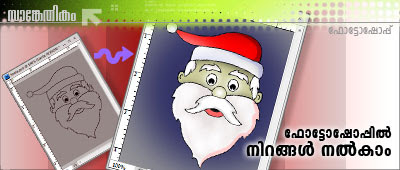
ഫോട്ടോഷോപ്പില്‍ ചിത്രങ്ങള്‍ക്ക് നിറം നല്‍കാം

Adobe Photosop Tutorial: Coloring images in Photoshop.
പിക്സല്‍ ഗ്രാഫിക് എഡിറ്റിംഗ് ആവശ്യങ്ങള്‍ക്ക് ഫോട്ടോഷോപ്പ് ഉപയോഗിക്കാമെന്ന് നമുക്കേവര്‍ക്കുമറിയാം. എന്നാല്‍ ചിത്രപ്പണികള്‍ക്കല്ലാതെ, നാം പേപ്പറില്‍ വരച്ച ഒരു ചിത്രത്തിന്; അല്ലെങ്കില്‍ കോറല്‍ ഡ്രോ, ഇല്ലുസ്ട്രേറ്റര്‍, ഫ്ലാഷ് മുതലായവയില്‍ വരച്ചുണ്ടാക്കിയ ഒരു ചിത്രത്തിന് നിറം നല്‍കുവാനും ഫോട്ടോഷോപ്പ് ഉപയോഗിക്കാവുന്നതാണ്. പേപ്പറില്‍ വരച്ച ചിത്രമാണെങ്കില്‍ ആദ്യമതിനെ സ്കാന്‍ ചെയ്ത് ഫോട്ടോഷോപ്പില്‍ തുറക്കേണ്ടതുണ്ട്. പ്രധാനമെനുവില്‍ File > Import എന്ന വിഭാഗത്തില്‍ നിന്നും കമ്പ്യൂട്ടറില്‍ ലഭ്യമായ സ്കാനര്‍ സെലക്ട് ചെയ്യുക. സ്കാനിംഗ് ഓപ്ഷനുകള്‍ ലഭ്യമായ ജാലകം നമുക്ക് ലഭ്യമാവും. സ്കാനിംഗ് പൂര്‍ത്തിയാവുമ്പോള്‍, സ്കാന്‍ ചെയ്ത ചിത്രം ഫോട്ടോഷോപ്പില്‍ തുറക്കപ്പെടും.

 ചാനലുകള്‍

ചിത്രങ്ങള്‍ക്ക് നിറം നല്‍കുന്നതിനു മുന്‍പായി, ഫോട്ടോഷോപ്പിലെ ചാനലുകളെക്കുറിച്ച് അറിഞ്ഞിരിക്കേണ്ടതുണ്ട്. RGB, CMYK എന്നിങ്ങനെ വിവിധ ഇമേജ് മോഡുകള്‍ ഉള്ളതായി നമുക്കറിയാം. RGB കളര്‍ മോഡിലുള്ള ഒരു ചിത്രത്തിന് Red, Green, Blue എന്നിങ്ങനെ മൂന്ന് ചാനലുകള്‍ ലഭ്യമായിരിക്കും. ഫോട്ടോഷോപ്പില്‍ RGB മോഡിലുള്ള ഒരു ചിത്രം തുറന്നതിനു ശേഷം, പ്രധാനമെനുവില്‍ നിന്നും Window > Channels സെലക്ട് ചെയ്യുക. ലഭ്യമാവുന്ന ചാനല്‍ പാലെറ്റില്‍ RGB, Red, Green, Blue എന്നിങ്ങനെ നാല് ചാനലുകള്‍ കാണുവാന്‍ സാധിക്കും. RGB എന്ന ചാനല്‍ സൌകര്യത്തിനു വേണ്ടി ചേര്‍ത്തിരിക്കുന്നു എന്നതേയുള്ളൂ, മറ്റ് മൂന്ന് ചാനലുകളും ഒരുമിച്ച് സെലക്ട് ചെയ്യുക എന്നതാണ് ഇതുകൊണ്ട് അര്‍ത്ഥമാക്കുന്നത്.

ഓരോ ചാനലുകളും അതാത് നിറത്തിന്റെ ഗ്രേ-സ്കെയില്‍ ടോണ്‍ വിലകളാണ് പ്രതിനിധാനം ചെയ്യുന്നത്. അതായത് 0 മുതല്‍ 255 വരെയുള്ള ചുവപ്പുനിറത്തിന്റെ വിവിധ ടോണുകളാണ് Red ചാനല്‍ കാണിക്കുന്നത്. ഈ രീതിയില്‍ മൂന്നു നിറങ്ങളുടേയും വിവിധ ടോണ്‍ വിലകളുടെ സങ്കരമാണ് ബഹുവര്‍ണ്ണ ചിത്രമായി നമുക്കു മുന്നില്‍ തെളിയുന്നത്. ഒരു ഉദാഹരണം നോക്കുക.


മൂന്നു ചാനലുകളും ചിത്രം 1-ല്‍ ദൃശ്യമാണ്. താഴെ ഇടതു ഭാഗത്തു കാണുന്ന മൂന്നു ചതുരക്കട്ടകള്‍ Red (255, 0, 0), Green (0, 255, 0), Blue (0, 0, 255) എന്ന ക്രമത്തില്‍ ഓരോ നിറത്തെ സൂചിപ്പിക്കുന്നു. ചിത്രം 2-ല്‍ Red ചാനല്‍ മാത്രമായി ദൃശ്യമാക്കിയിരിക്കുന്നു. ചതുരക്കട്ടകളില്‍ ആദ്യത്തേത് പൂര്‍ണ്ണമായി വെളുത്ത നിറത്തിലും, മറ്റു രണ്ടും പൂര്‍ണ്ണമായി കറുത്ത നിറത്തിലും കാണാവുന്നതാണ്. ചുവപ്പ് നിറം ആദ്യത്തെ ചതുരത്തില്‍ അടങ്ങിയിരിക്കുന്നു, മറ്റു രണ്ടിലും ചുവപ്പിന്റെ ഒരു ടോണും ലഭ്യമല്ല എന്നാണ് ഇത് സൂചിപ്പിക്കുന്നത്. ചുവപ്പിന്റെ വിവിധ ടോണുകള്‍ അടങ്ങുന്ന ചിത്രത്തിന്റെ ഭാഗങ്ങള്‍ മാത്രമാണ് രണ്ടില്‍ കാണുവാന്‍ സാധിക്കുന്നത്. ഇപ്രകാരം പച്ച, നീല എന്നീ ചാനലുകള്‍ മാത്രമായി കാണിക്കുന്ന 3, 4 ചിത്രങ്ങളും ശ്രദ്ധിക്കുക.


ഇവ കൂടാതെ പുതിയതായി ചാനലുകള്‍ ചേര്‍ക്കുവാനും ഫോട്ടോഷോപ്പില്‍ സാധ്യതയുണ്ട്. ഈ ചാനലുകള്‍ ചിത്രത്തിലേക്ക് എന്തെങ്കിലും ചേര്‍ക്കുന്നില്ല മറിച്ച് ഒരു മാസ്ക് ലെയ‌റിന് സമാനമായ രീതിയില്‍ പ്രവര്‍ത്തിക്കുകയാണ് ചെയ്യുന്നത്. പുതുതായി ചേര്‍ക്കുന്ന ചാനലുകളെ Alpha ചാനലുകള്‍ എന്നാണ് സൂചിപ്പിക്കുന്നത്. പ്രധാനമായും സെലക്ഷനുകള്‍ സേവ് ചെയ്യുവാനാണ് ആല്‍ഫാ ചാനലുകള്‍ ഉപകരിക്കുന്നത്. ഉദാഹരണത്തിന് മുകളില്‍ കാണുന്ന ചിത്രത്തിന്റെ റെഡ് ചാനല്‍ കോപ്പി ചെയ്യുക. (ലെയറുകള്‍ കോപ്പി ചെയ്യുന്ന രീതിയില്‍, റെഡ് ചാനല്‍ ഡ്രാഗ് ചെയ്ത് ചാനല്‍ പാലെറ്റിന്റെ താഴെ-വലത് ഭാഗത്ത് ലഭ്യമായിരിക്കുന്ന Create new channel ഐക്കണില്‍ ഡ്രോപ്പ് ചെയ്താല്‍ മതിയാവും.) Red copy എന്നൊരു പുതിയ ചാനല്‍ നമുക്ക് ലഭിക്കും. പ്രധാനമെനുവില്‍ Select > Load Selection... എന്ന ഇനം തിരഞ്ഞെടുക്കുക. തുറന്നു വരുന്ന ഡയലോഗ് ബോക്സില്‍ Channel: എന്ന കോംബോ ബോക്സിന്റെ വിലയായി Red copy സെലക്ട് ചെയ്യുക. OK ബട്ടണ്‍ അമര്‍ത്തുമ്പോള്‍ ചുവപ്പിന്റെ സാന്ദ്രതയ്ക്ക് അനുസൃതമായി ഒരു സെലക്ഷന്‍ ദൃശ്യമാവുന്നതാണ്. ചിത്രം ശ്രദ്ധിക്കുക.

 നിറം പകരല്‍


അഡോബി ഫ്ലാഷില്‍ വരച്ചുണ്ടാക്കിയ ഒരു സാന്റാ ക്ലോസിന്റെ ചിത്രത്തിനാണ് ഇവിടെ നിറം നല്‍കുവാന്‍ പോവുന്നത്. ചിത്രം ഫോട്ടോഷോപ്പില്‍ തുറക്കുക. ഇമേജ് മോഡ് RGB ആണെന്ന് ഉറപ്പുവരുത്തുക. (പ്രധാനമെനുവില്‍ Image > Mode) ലെയേഴ്സ് പാലെറ്റില്‍ ലഭ്യമായ Background എന്ന ലെയ‌റില്‍ ഡബിള്‍ ക്ലിക്ക് ചെയ്ത് അതിനെ ഒരു സാധാരണ ലെയ‌റാക്കി മാറ്റുക. ഈ ലെയ‌റിനെ നമുക്ക് Santa എന്നു വിളിക്കാം. ചാനത്സ് പാലെറ്റ് തുറക്കുക. കറുത്ത ഔട്ട്‌ലൈന്‍ ആയതിനാല്‍ എല്ലാ ചാനലുകളിലും ചിത്രം ലഭ്യമായിരിക്കും. എതെങ്കിലുമൊരു ചാനല്‍ കോപ്പി ചെയ്യുക. Blue copy എന്ന ഒരു പുതിയ ചാനലാണ് ഇവിടെ ഉണ്ടാക്കിയത്. തുടര്‍ന്ന് ഈ ചാനല്‍ ഇന്‍‌വേര്‍ട്ട് (Ctrl + I അമര്‍ത്തുക) ചെയ്യുക. Blue copy എന്ന ചാനല്‍ ഇപ്പോള്‍ ഒരു ഫിലിം നെഗറ്റീവിനു സമാനമായ രീതിയിലാവും കാണപ്പെടുക. ഇവിടെ ചാനല്‍ ഇന്‍‌വേര്‍ട്ട് ചെയ്യണമെന്ന് നിര്‍ബന്ധമില്ല. പകരം അടുത്ത ഘട്ടത്തില്‍ Load Selection... ഉപയോഗിച്ച്, ലഭ്യമാവുന്ന സെലക്ഷന്‍ ഇന്‍‌വേര്‍ട്ട് ചെയ്താലും മതിയാവും.


ലെയേഴ്സ് പാലെറ്റിലേക്ക് മടങ്ങിയെത്തുക. Santa എന്ന ലെയര്‍ നമുക്ക് പൂര്‍ണ്ണമായും ഗ്രേ (R: 153, G: 153, B: 153) നിറമാക്കാം (ഗ്രേ ഫോര്‍‌ഗ്രണ്ട് നിറമായി സെലക്ട് ചെയ്ത ശേഷം Alt + Del അമര്‍ത്തുക). പുതിയൊരു ലെയര്‍ ചേര്‍ക്കുക. ഇതിനെ നമുക്ക് Strokes എന്നു വിളിക്കാം. പ്രധാനമെനുവില്‍ Select > Load Selection... സെലക്ട് ചെയ്യുക. തുറന്നു വരുന്ന ഡയലോഗ് ബോക്സില്‍ Channel: എന്നതിന്റെ വിലയായി Blue copy സെലക്ട് ചെയ്യുക. ഫോര്‍‌ഗ്രൌണ്ട് നിറമായി കറുപ്പ് സെലക്ട് ചെയ്തതിനു ശേഷം, Alt + Del അമര്‍ത്തി സെലക്ഷനുള്ളില്‍ ഫില്‍ ചെയ്യുക. ഇപ്പോള്‍ സ്ട്രോക്ക് മാത്രമായി ഒരു ലെയര്‍ നമുക്ക് ലഭ്യമാവും.


മറ്റൊരു ലെയര്‍ കൂടി ലെയേഴ്സ് പാലെറ്റിലേക്ക് ചേര്‍ക്കുക. ഇതിനെ നമുക്ക് Fills എന്നു വിളിക്കാം. Strokes ലെയ‌റില്‍ മാജിക് വാന്‍ഡ് ടൂള്‍ ഉപയോഗിച്ച് ഓരോ ഭാഗവും പ്രത്യേകം സെലക്ട് ചെയ്തതിനു ശേഷം, Fills ലെയറില്‍ കളര്‍ ഫില്‍ ചെയ്യുക. സോളിഡ് കളറുകളാണ് ഇപ്രകാരം ചെയ്യുവാനായി ഉപയോഗിക്കേണ്ടത്. എല്ലാ ഭാഗത്തും നിറം നല്‍കിയതിനു ശേഷം Strokes എന്ന ലെയറിനെ ഏറ്റവും മുകളിലായി അടുക്കുക.


ഫില്‍ എന്ന ലെയര്‍ പൂര്‍ണ്ണമായും കോപ്പി ചെയ്ത് (Ctrl + A അമര്‍ത്തി ചിത്രം മുഴുവനായി സെലക്ട് ചെയ്യുക, Ctrl + C അമര്‍ത്തി കോപ്പി ചെയ്യുക); ചാനത്സ് പാലെറ്റിലെത്തി, അവിടെ പുതുതായി ഒരു ചാനല്‍ ചേര്‍ത്ത് (Create new channel ഐക്കണില്‍ ക്ലിക്ക് ചെയ്യുക, ചാനലിന്റെ പേര് Colors എന്നു നല്‍കുക.), കോപ്പി ചെയ്ത ചിത്രം പേസ്റ്റ് ചെയ്യുക.


തിരികെ ലെയേഴ്സ് പാലെറ്റിലെത്തുക. Shades എന്ന പേരില്‍ മറ്റൊരു ലെയര്‍ കൂടി ചേര്‍ക്കുക. (Colors, Strokes എന്നീ ലെയറുകളുടെ മധ്യത്തിലായി വേണം Shades ചേര്‍ക്കുവാന്‍.) ചാനത്സ് പാലെറ്റിലെത്തി ആവശ്യമുള്ള ഭാഗം മാജിക് വാന്‍ഡ് ടൂള്‍ ഉപയോഗിച്ച് സെലക്ട് ചെയ്യുക. തിരികെ Shades ലെയ‌റിലെത്തി ബ്രഷ് ടൂള്‍ ഉപയോഗിച്ച് നിറങ്ങള്‍ക്ക് ആവശ്യമുള്ള രീതിയില്‍ ഷേഡുകള്‍ നല്‍കാവുന്നതാണ്. ഭാവനയ്ക്ക് അനുസൃതമായി ഇഷ്ടമുള്ള നിറങ്ങള്‍ ഉപയോഗിക്കാവുന്നതാണ്. ആദ്യമുപയോഗിച്ച് സോളിഡ് കളറുകളെ ചാനലായി സൂക്ഷിച്ചിരിക്കുന്നതിനാല്‍, എപ്പോള്‍ വേണമെങ്കിലും ആവശ്യമുള്ള സെലക്ഷന്‍ ചിത്രത്തില്‍ കൊണ്ടുവരുവാന്‍ സാധിക്കും. സങ്കീര്‍ണമായ ചിത്രങ്ങള്‍ക്ക് നിറം നല്‍കുമ്പോള്‍ ഈ രീതി ഏറെ പ്രയോജനപ്രദമാണ്. അല്പം കലാഭിരുചി കൂടിയുണ്ടെങ്കില്‍ മികച്ച രീതിയില്‍ ലൈന്‍‌ആര്‍ട്ടുകള്‍ക്ക് ഫോട്ടോഷോപ്പ് ഉപയോഗിച്ച് നിറം നല്‍കുവാന്‍ സാധിക്കും.

അനുബന്ധം

(2009 ജാനുവരി ലക്കം ഇന്‍ഫോകൈരളി കമ്പ്യൂട്ടര്‍ മാഗസീനില്‍ പ്രസിദ്ധീകരിച്ചത്.)
Description: Coloring images in Adobe Photoshop. Channels, Creating alpha channels, Loading selection from channels, Filling colors. Tutorial on Adobe Photoshop by Hareesh N. Nampoothiri aka Haree | ഹരീ for Sankethikam (Sangkethikam) Blog. Also published in InfoKairali January Issue.
--


Thursday, September 11, 2008

ഫോട്ടോഷോപ്പ് ബ്രഷില്‍ പൂക്കള്‍ വിരിയിക്കാം...

Adobe Photoshop CS3 Tutorial: Defining a Flower Brush in Photoshop.
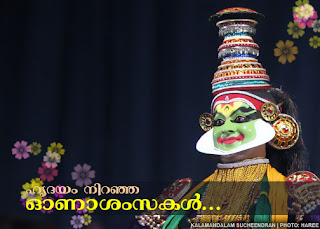
ഫോട്ടോഷോപ്പിൽ നമുക്കിഷ്ടമുള്ള രീതിയിൽ ബ്രഷുകൾ എങ്ങിനെ ഒരുക്കിയെടുക്കാമെന്ന് ഇവിടെ നാം പരിചയപ്പെട്ടതാണ്. ഈ ഓണത്തിന് കൂട്ടുകാർക്കും, ബന്ധുക്കൾക്കും മറ്റും ആശംസാകാർഡുകൾ ഒരുക്കുമ്പോൾ; ഫോട്ടോഷോപ്പിൽ ലഭ്യമായ ഈ സാധ്യത എങ്ങിനെ പ്രയോജനപ്പെടുത്താം എന്നതാണ് ഇവിടെ പ്രതിപാദിക്കുന്നത്.

Adobe Photoshop CS3 Tutorial: Draw the flower petal.ആദ്യമായി ബ്രഷ് ഉണ്ടാക്കുവാൻ ഉപയോഗപ്പെടുത്തുവാൻ കഴിയുന്ന ഒരു പൂവ് വരച്ചുണ്ടാക്കുകയാണ് വേണ്ടത്. 200 x 200 പിക്സൽ വലുപ്പമുള്ള ഒരു ഗ്രേ-സ്കെയിൽ ചിത്രം തുറക്കുക. ബ്രഷുകൾക്ക് പിന്നീട് നിറം നൽകുമ്പോൾ അവ ശരിയായി ദൃശ്യമാകുവാൻ, നിർമ്മാണവേളയിൽ ഗ്രേസ്കെയിലിലുള്ള ചിത്രങ്ങളാണ് വേണ്ടതെന്നുള്ളത് ഓർമ്മിക്കുക. ഈ ചിത്രത്തിൽ പൂവിന്റെ ഒരു ഇതൾ നിർമ്മിക്കുക. കറുപ്പ്, ഒരു ലൈറ്റ് ഗ്രേ ഷേഡ് എന്നിവ യഥാക്രമം ഫോർ‍ഗ്രൌണ്ട്, ബാക്ക്‌ഗ്രൌണ്ട് നിറങ്ങളായി തിരഞ്ഞെടുത്ത ശേഷം; അതുപയോഗിച്ചു വേണം ഈ ഇതൾ വരച്ചുണ്ടാക്കുവാന്‍. പെൻ‍ടൂൾ, പാത്ത് എന്നിവയും ഇത് വരയ്ക്കുവാൻ പ്രയോജനപ്പെടുത്താവുന്നതാണ്.
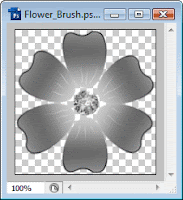
Adobe Photoshop CS3 Tutorial: Final Flower.പൂവിന്റെ നടുവിലുള്ള ഭാഗം വൃത്താകൃതിയിൽ വരച്ചുചേർക്കുക. നേരത്തേ വരച്ചുണ്ടാക്കിയ ഇതൾ ഡ്യൂപ്ലിക്കേറ്റ് ചെയ്ത് ചുറ്റം അടുക്കുക. നടുവിലെ ഭാഗത്തിന് കൂടുതൽ സ്വാഭാവികത തോന്നിപ്പിക്കുവാൻ അനുയോജ്യമായ രീതി ഉപയോഗിക്കാവുന്നതാണ്. ഇതളുകളുടെ ചുവട്ടിൽ കാണാറുള്ള കലകളും മറ്റും വരച്ചു ചേർക്കുക, ഇതളുകളുടെ വലുപ്പത്തിലും, ആകൃതിയിലും ചില മാറ്റങ്ങൾ വരുത്തുക എന്നിവയും ചെയ്യാവുന്നതാണ്. ചിത്രത്തിൽ കാണുന്ന രീതിയിലൊരു പൂവിന്റെ രൂപമാണ് ഒടുവിൽ ലഭിക്കേണ്ടത്. വെളുപ്പ് ബാക്ക്ഗ്രൌണ്ട് ലെയർ ഒഴിവാക്കി, മറ്റുള്ള ലെയറുകളെല്ലാം ഒരുമിപ്പിച്ച് ചിത്രം സേവ് ചെയ്യുക. ചുറ്റും ധാരാളം സ്ഥലം ഒഴിവായി കിടപ്പുണ്ടെങ്കിൽ, Ctrl അമർത്തി ലഭ്യമായ ലെയ‍റിൽ മൌസമർത്തുക. ഇപ്പോൾ പൂവിന്റെ ചിത്രം പൂർണ്ണമായി സെലക്ട് ചെയ്തിട്ടുണ്ടാവും. പ്രധാനമെനുവിൽ Image > Crop അമർത്തുക. ഇപ്പോൾ പൂവ് ക്യാൻ‍വാസ് പൂർണ്ണമായും ഉപയോഗപ്പെടുത്തുന്ന രീതിയിലാവും കാണപ്പെടുക.
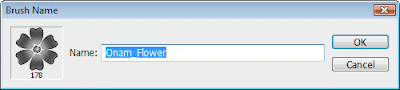
ഇപ്പോൾ വരച്ചുണ്ടാക്കിയ പൂവിന്റെ ചിത്രത്തെ ഒരു ബ്രഷ് ആയി മാറ്റുകയാണ് അടുത്ത ഘട്ടം. അതിനായി പ്രധാനമെനുവിൽ Edit > Define Brush Preset... എന്ന ഓപ്ഷൻ സെലക്ട് ചെയ്യുക. തുറന്നുവരുന്ന ഡയലോഗ് ബോക്സിൽ ആവശ്യമുള്ള പേര് എന്റർ ചെയ്ത് OK ബട്ടണിൽ മൌസമർത്തുക. ഈ പേരിൽ ഒരു ബ്രഷ് ഇപ്പോൾ ബ്രഷസ് പാലെറ്റിലേക്ക് ചേർക്കപ്പെട്ടിട്ടുണ്ടാവും.
Adobe Photoshop CS3 Tutorial: Enter a Brush Name.

Adobe Photoshop CS3 Tutorial: Greeting Card - Initial Stage.ഇപ്പോൾ നിർമ്മിച്ചെടുത്ത ഈ ബ്രഷ് ഒരു ആശംസാകാർഡിൽ എങ്ങിനെ ഉപയോഗപ്പെടുത്താം എന്നു നോക്കാം. 5in x 7in വലുപ്പത്തിൽ ഒരു പുതിയ ഡോക്യുമെന്റ് തുറക്കുക. കാർഡിൽ ഉപയോഗിക്കുവാൻ ആഗ്രഹിക്കുന്ന ചിത്രം അതിലേക്ക് ചേർക്കുക. ആവശ്യമുള്ള സന്ദേശവും ടൈപ്പ് ചെയ്തിനു ശേഷം; ചിത്രത്തിനു മുകളിലായി, എന്നാൽ ടൈപ്പ് ലെയ‍റിനു താഴെയായി മറ്റൊരു പുതിയ ലെയർ കൂട്ടിച്ചേർക്കുക. നമുക്കിതിനെ Strokes എന്നു വിളിക്കാം. ഇവിടെയാണ് നാം പുതുതായി ഉണ്ടാക്കിയ ബ്രഷ് പ്രയോഗിക്കുവാൻ പോവുന്നത്. ഇത്രയും ചെയ്തു കഴിയുമ്പോൾ നമുക്ക് ലഭിക്കുന്ന ചിത്രത്തില്‍ കാണുന്ന രീതിയിലൊരു ക്യാന്‍‌വാസ് ലഭ്യമാവും.

ബ്രഷ് ടൂൾ(B) സെലക്ട് ചെയ്തതിനു ശേഷം, പ്രധാനമെനുവിൽ Window > Brushes തുറക്കുക. നമ്മൾ പുതുതായി ചേർത്ത ബ്രഷ് Brush Presets എന്ന ടാബിൽ നിന്നും സെലക്ട് ചെയ്യുക. ഏറ്റവും ഒടുവിലായാവും ഈ ബ്രഷ് ചേർക്കപ്പെട്ടിരിക്കുക. അടുത്തതായി Brush Tip Shape എന്ന ടാബിലെത്തുക. ഇവിടെ ഒടുവിലായി കാണുന്ന Spacing എന്ന ഓപ്ഷൻ ടിക്ക് ചെയ്ത ശേഷം പൂക്കൾ പരസ്പരം കൂട്ടിമുട്ടാത്ത രീതിയിൽ ക്രമീകരിക്കുക. രണ്ട് പൂക്കൾ തമ്മിലുള്ള അകലം സ്പേസിംഗ് സ്ലൈഡർ ഉപയോഗിച്ച് വ്യത്യാസപ്പെടുത്താവുന്നതാണ്. ചിത്രം ശ്രദ്ധിക്കുക.
Adobe Photoshop CS3 Tutorial: Adjust Brush Spacing.

മറ്റ് ഓപ്ഷനുകൾ താഴെ പറയുന്ന രീതികളിൽ ക്രമീകരിക്കുക.
Shape Dynamics
> Size Jitter: 60%
> Angle Jitter: 50%

Scattering
> Scatter: Both Axes: true, 400%
> Count: 3
> Count Jitter: 100%

Color Dynamics
> Foreground/Background Jitter: 100%
> Hue/Saturation/Brightness Jitter: 40%

Other Dynamics
> Opacity Jitter: 50%

ഇത്രയും സെറ്റ് ചെയ്തതിനു ശേഷം ബ്രഷ് ചിത്രത്തിൽ അപ്ലേ ചെയ്തു നോക്കുക. ഫോർഗ്രൌണ്ട്, ബാക്ക്‌ഗ്രൌണ്ട് നിറങ്ങളായി; മഞ്ഞയും, ചുവപ്പും യഥാക്രമം തിരഞ്ഞെടുക്കുക. വിവിധ വലുപ്പത്തിൽ, വ്യത്യസ്ത നിറങ്ങളിൽ, പല ഒപ്പാസിറ്റി വിലകളിൽ പൂക്കൾ ചിത്രത്തിൽ നിറയുന്നതു കാണാം. മുകളിലെ സെറ്റിംഗുകളിൽ മാറ്റം വരുത്തി ബ്രഷ് മറ്റു രീതികളിലും പ്രയോഗിക്കാവുന്നതാണ്. ഫോർഗ്രൌണ്ട്, ബാക്ക്‌ഗ്രൌണ്ട് നിറങ്ങൾ വ്യത്യാസപ്പെടുത്തുന്നതു വഴിയും ബ്രഷിന്റെ സ്വഭാവം മാറുന്നതാണ്. ബ്രൈറ്റ്നെസ്/കോൺ‍ട്രാസ്റ്റ് (Image > Adjustments > Brightness/Contrast) ഉപയോഗിച്ച്, ബ്രഷ് ഉപയോഗിച്ചു വരച്ച പൂക്കൾക്ക് കൂടുതൽ തെളിച്ചം നൽകുവാനും കഴിയും. ഈ രീതിയിൽ മുകളിൽ കാണുന്ന ആശംസാകാർഡിൽ വ്യത്യാസം വരുത്തിയതു നോക്കൂ.

Adobe Photoshop CS3 Tutorial: Greeting Card - Final Stage.
ഇതേ ബ്രഷ് ഈ സെറ്റിംഗുകളോടെ മറ്റ് ചിത്രങ്ങളിൽ ഉപയോഗിക്കുവാൻ, ബ്രഷസ് പാലെറ്റിന്റെ ഓപ്ഷൻസ് മെനുവിൽ നിന്നും New Brush Preset... തിരഞ്ഞെടുക്കുക. പേരു നൽകുവാൻ ഒരു ഡയലോഗ് ബോക്സ് തുറന്നുവരും. ഇവിടെ ആവശ്യമുള്ള പേരു നൽകി ബ്രഷ് സേവ് ചെയ്യുക. മറ്റ് രീതിയിലുള്ള പൂക്കളും ഈ രീതിയിൽ വരച്ചുണ്ടാക്കി നോക്കുക. ഏവർക്കും എന്റെ ഹൃദയം നിറഞ്ഞ ഓണാശംസകൾ.

(2008 സെപ്റ്റംബര്‍ ലക്കം ഇന്‍ഫോകൈരളി കമ്പ്യൂട്ടര്‍ മാഗസീനില്‍ പ്രസിദ്ധീകരിച്ചത്.)

Description: Creating a Custom Photoshop Brush; How to create a brush in Adobe Photoshop?; Custom Flower Brush in Adobe Photoshop; Saving a Brush Present; Defining Brush Styles; Tutorial by Hareesh N. Nampoothiri aka Haree|ഹരീ; Published in InfoKairali, September iIssue, 2008.
--


Thursday, July 17, 2008

ഫോട്ടോഷോപ്പില്‍ വളഞ്ഞുപുളഞ്ഞെഴുതാം


അക്ഷരങ്ങളെ നെടുകയും, കുറുകയുമല്ലാതെ; പ്രത്യേക ആകൃതിയെ ചുറ്റി എഴുതേണ്ട അവസരങ്ങള്‍ പലപ്പോഴും ഉണ്ടായെന്നു വരാം. അഡോബിയുടെ ഫോട്ടോഷോപ്പില്‍ ഇതിനുള്ള സാധ്യതയും ലഭ്യമാണ്. ഫോട്ടോഷോപ്പില്‍ ലഭ്യമായ പാത്ത്സ് എന്ന ഓപ്‌ഷന്റെ സഹായത്തോടെയാണ് ഇതു സാധ്യമാവുന്നത്. പ്രധാനമെനുവില്‍ Window > Paths എന്ന പാലെറ്റ് തുറക്കുക. ഇവിടെയാണ് ലഭ്യമായ പാത്തുകളെ ക്രമീകരിക്കുന്നത്.

ആദ്യമായി ഒരു ചിത്രമോ പുതിയ ഒരു ഫോട്ടോഷോപ്പ് ഡോക്യുമെന്റോ തുറക്കുക. തുടര്‍ന്ന് അക്ഷരങ്ങള്‍ ക്രമീകരിക്കേണ്ട ആകൃതിയില്‍ ഒരു പാത്ത് വരച്ചുണ്ടാക്കുക. അതിനായി ടൂള്‍സ് ബാറില്‍ ലഭ്യമായിരിക്കുന്ന പെന്‍ ടൂള്‍ (P) സെലക്ട് ചെയ്യുക. പെന്‍ ടൂളിനു ലഭ്യമായ ഓപ്‌ഷന്‍സ് ബാറില്‍; Fill layers, Paths, Fill pixels എന്നിവയില്‍ Paths എന്നതായിരിക്കണം തിരഞ്ഞെടുത്തിരിക്കേണ്ടതെന്നതും ഓര്‍മ്മിക്കുക. ക്ലിക്ക് ചെയ്ത് ഡ്രാഗ് ചെയ്താല്‍ വളഞ്ഞ ആകൃതിയില്‍ പാത്ത് നിര്‍മ്മിക്കുക സാധ്യമാവും. വരയ്ക്കുമ്പോള്‍ Work Path എന്ന പേരില്‍ ഒരു പാത്ത് ലെയര്‍ പാത്ത്സ് പാലെറ്റിലേക്ക് ചേര്‍ത്തിരിക്കുന്നത് കാണുവാന്‍ സാധിക്കും. ആ പാത്ത് ലെയര്‍ സെലക്ട് ചെയ്തിരിക്കുന്ന അവസരത്തില്‍ മാത്രമായിരിക്കും പ്രസ്തുത പാത്ത് നമുക്ക് ചിത്രത്തില്‍ കാണുവാന്‍ സാധിക്കുക. പാത്ത്സ് പാലെറ്റില്‍, ഒഴിവായിരിക്കുന്ന ഭാഗത്ത് ക്ലിക്ക് ചെയ്താല്‍, എല്ലാ പാത്ത് ലെയറുകളും സെലക്ഷനില്‍ നിന്നും ഒഴിവാകുകയും, ചിത്രത്തില്‍ പാത്തുകളൊന്നും കാണാതിരിക്കുകയും ചെയ്യും.

അടുത്തതായി ടെക്‌സ്റ്റ് ടൂള്‍ തിരഞ്ഞെടുക്കുക. ടൂള്‍ പാത്തിനു സമീപം കൊണ്ടുവരുമ്പോള്‍ ചിത്രത്തില്‍ കാണുന്ന രീതിയില്‍ പ്രത്യേകതയുള്ള ഒരു ടൂള്‍ ഐക്കണ്‍ ലഭ്യമാ‍വും. ഇപ്പോള്‍ ക്ലിക്ക് ചെയ്ത് ടൈപ്പ് ചെയ്തു തുടങ്ങുക. അക്ഷരങ്ങള്‍ വരച്ച പാത്തിന് അനുസൃതമായാവും ചേര്‍ക്കപ്പെടുക.

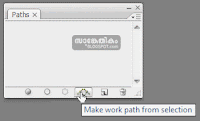
നമുക്ക് ഒരു വൃത്താകൃതിയില്‍ ഒരു വരി ചേര്‍ക്കണമെങ്കിലോ? പെന്‍ ടൂള്‍ ഉപയോഗിച്ച് വൃത്താകൃതിയിലൊരു പാത്ത് സൃഷ്ടിച്ചെടുക്കുക ശ്രമകരമായ അധ്വാനമാണ്.അതിനായി പുതിയൊരു ഡോക്യുമെന്റ് തുറന്ന്; സ്റ്റേജില്‍, ഒരു വൃത്തം ആദ്യമായി എലിപ്റ്റിക്കല്‍ മാര്‍ക്യൂ ടൂള്‍ (M) ഉപയോഗിച്ച് വരച്ചുണ്ടാക്കുക. Shift കീ അമര്‍ത്തിയിരുന്നാല്‍ ഒരു സമവൃത്തം നമുക്ക് ലഭിക്കുന്നതാണ്. അതിനു ശേഷം പാത്ത്സ് പാലെറ്റില്‍ ചിത്രത്തില്‍ കാണുന്ന ബട്ടണില്‍ മൌസമര്‍ത്തി (Make work path from selection) ഇപ്പോള്‍ സ്റ്റേജില്‍ ലഭ്യമായ സെലക്ഷനെ ഒരു പാത്താക്കി മാറ്റാവുന്നതാണ്. തുടര്‍ന്ന് മുന്‍പു ചെയ്തതുപോലെ ടെക്‌സ്റ്റ് ടൂള്‍ സെലക്ട് ചെയ്ത്, പാത്തിനു സമീപം ടെക്‌സ്റ്റ് ടൂള്‍ കൊണ്ടുവന്ന്, ഐക്കണ്‍ വ്യത്യാസപ്പെടുമ്പോള്‍ ക്ലിക്ക് ചെയ്ത്, ടൈപ്പ് ചെയ്തു തുടങ്ങുക. ചിത്രം വൃത്താകൃതിയില്‍ ചേര്‍ക്കപ്പെടും.

ടെക്‌സ്റ്റ് ലെയറിന്റെ അതേ പേരില്‍ ഒരു Type Path ആയി പാത്ത്സ് പാലെറ്റില്‍ പ്രസ്തുത പാത്ത് സേവ് ചെയ്യപ്പെടും. ഈ പാത്ത് നേരിട്ട് ഡിലീറ്റ് ചെയ്യുവാന്‍ സാധിക്കുകയില്ല. അനുബന്ധ ടെക്‌സ്റ്റ് ലെയര്‍ ഒഴിവാക്കപ്പെടുമ്പോള്‍, അതിനോടൊപ്പം ഈ പാത്തും ഡിലീറ്റ് ചെയ്യപ്പെടും.
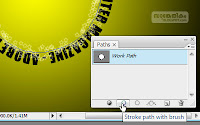
ലെയേഴ്സ് പാലെറ്റില്‍ പുതിയൊരു ലെയര്‍ കൂടി ചേര്‍ക്കുക. പുതിയ ലെയറിനെ നമുക്ക് Effect എന്നു വിളിക്കാം. പാത്ത്സ് പാലെറ്റില്‍ ഇപ്പോള്‍ Work Path എന്ന പേരില്‍ ഒരു പാത്ത് ലഭ്യമായിരിക്കും.
തുടര്‍ന്ന് ബ്രഷ് ടൂള്‍ (B) സെലക്ട് ചെയ്തതിനു ശേഷം സ്റ്റേജില്‍ വലതുമൌസ് ബട്ടണ്‍ അമര്‍ത്തി ഒരു ബ്രഷ് സെലക്ട് ചെയ്യുക. ആകര്‍ഷകമായ ഒരു ഫോര്‍ഗ്രൌണ്ട് നിറവും തിരഞ്ഞെടുക്കുക. ചിത്രത്തില്‍ കാണുന്ന രീതിയില്‍ Stroke path with brush എന്ന ഓപ്‌ഷനില്‍ മൌസമര്‍ത്തുക. സെലക്ട് ചെയ്ത ബ്രഷ് സ്റ്റൈല്‍/നിറം എന്നിവയ്ക്ക് അനുസൃതമായി പാത്തിന്റെ ഭാഗത്ത് ഒരു ബ്രഷ് സ്ട്രോക്ക് ചേര്‍ക്കപ്പെടും.


(2008 ജൂണ്‍ ലക്കം ഇന്‍ഫോകൈരളി കമ്പ്യൂട്ടര്‍ മാഗസീനില്‍ പ്രസിദ്ധീകരിച്ചത്.)


Description: How to add Zig Zag Text in Adobe Photoshop. Tutorial on Paths and Text. How to make a text follow a path in Photoshop. Adobe Photoshop CS3 Tutorial. Paths, Pen, Type, Marque, Path to Selection, Selection to Path, Stroke path with brush, Make work path from selection, InfoKairali, 2008 June. Tutorial by Hareesh N. Nampoothiri aka Haree | ഹരീ.

--


Saturday, March 29, 2008

ഫോട്ടോഷോപ്പിലെ ആക്ഷനുകള്‍

Tutorial on Actions in Adobe Photoshop CS3
ഒരുപക്ഷെ തലക്കെട്ട് വായിച്ച് കൂട്ടുകാരില്‍ ചിലരെങ്കിലും സംശയിച്ചിട്ടുണ്ടാവും; ‘ഫോട്ടോഷോപ്പിലും ആക്ഷനുകളോ?’ എന്ന്. ശരിയാണ്, ഫോട്ടോഷോപ്പിലും ആക്ഷനുകള്‍ ലഭ്യമാണ്. എന്നാല്‍ ഫ്ലാഷിലും മറ്റും നാം പരിചയപ്പെട്ട ആക്ഷനുകളല്ല ഫോട്ടോഷോപ്പിലെ ആക്ഷനുകളെന്നു മാത്രം. ഒരു പ്രവര്‍ത്തി ഫോട്ടോഷോപ്പില്‍ ആവര്‍ത്തിച്ച് ചെയ്യേണ്ടതുണ്ടെന്നിരിക്കട്ടെ. അപ്പോള്‍ ആ പ്രവര്‍ത്തി വീണ്ടും വീണ്ടും പടിപടിയായി ചെയ്യുന്നതിനു പകരമായി, അതു ചെയ്യുവാനുള്ള ആക്ഷന്‍ എഴുതിയാല്‍ എളുപ്പത്തില്‍, ആവര്‍ത്തനത്തിന്റെ മടുപ്പില്ലാതെ ആ പ്രവര്‍ത്തികള്‍ ക്രമമായി ചെയ്യുവാന്‍ സാധിക്കും. ഫോട്ടോഷോപ്പില്‍ ലഭ്യമായ ആക്ഷന്‍സ് പാനല്‍ (പ്രധാനമെനുവില്‍ Window > Actions; കീബോര്‍ഡില്‍ ഡിഫോള്‍ട്ടായി F9 അല്ലെങ്കില്‍ Alt + F9) ഉപയോഗിച്ചാണ് ഇതു സാധ്യമാവുന്നത്.

ഒരു ഉദാഹരണത്തിലൂടെ നമുക്ക് ആക്ഷന്‍സ് പാനലിനെക്കുറിച്ച് കൂടുതലായി മനസിലാക്കാം. 480 x 640 പിക്സല്‍ വീതിയിലും പൊക്കത്തിലുമുള്ള മൂന്ന് ചിത്രങ്ങള്‍ നമ്മുടെ പക്കലുണ്ടെന്നു കരുതുക. നാം അത് ഒരു വെബ് സൈറ്റിലെ ഗാലറിയില്‍ നല്‍കുവാനായി തയ്യാറാക്കിയിരിക്കുന്നതാണ്. നമുക്ക് ഓരോ ചിത്രത്തിന്റേയും പ്രിവ്യൂവായി കാണിക്കുവാനുള്ള തമ്പ്‌നെയില്‍ ചിത്രങ്ങള്‍ നിര്‍മ്മിക്കേണ്ടതുണ്ട്. താഴെക്കാണുന്നത്രയും കാര്യങ്ങളാണ് ഓരോ ചിത്രത്തിലും ചെയ്യേണ്ടത്.
  • ചിത്രം തുറക്കുക.
  • ചിത്രത്തിന്റെ വീതിയും പൊക്കവും ക്രമപ്പെടുത്തുക. ഇവിടെ 75 പിക്സല്‍ വീതിയും, അതിനനുപാതമായി 100 പിക്സല്‍ പൊക്കവുമാണ് ഉപയോഗിച്ചിരിക്കുന്നത്.
  • ചിത്രം തമ്പ്‌നെയിലായി സേവ് ചെയ്യുക.
ഓരോ ചിത്രവും തുറന്ന് ഇത്രയും കാര്യങ്ങള്‍ ചെയ്യുന്നതിനു പകരമായി ഒരു ആക്ഷന്‍ നിര്‍മ്മിച്ച ശേഷം, അത് ചിത്രങ്ങളില്‍ പ്രയോഗിച്ചാല്‍ മതിയാവും. അതിനു തക്കവണ്ണം ഒരു ആക്ഷന്‍ നിര്‍മ്മിക്കുന്നതിനു മുന്‍പായി ആക്ഷന്‍സ് പാനലിനെ നമുക്കൊന്ന് പരിചയപ്പെടാം.

Actions Panel in Adobe Photoshop CS3ഡിഫോള്‍ട്ടായി ലഭിക്കുന്ന Actions പാനലാണ് വശത്തുള്ള ചിത്രത്തില്‍‍ കാണുന്നത്. Default Actions എന്ന ഒരൊറ്റ ആക്ഷന്‍ സെറ്റ് മാത്രമാവും പാനലില്‍ ഇപ്പോള്‍ ലഭ്യമായിരിക്കുക. ഫോള്‍ഡര്‍ ഐക്കണ് സമീപമായി കാണുന്ന നീല നിറത്തിലുള്ള ആരോയില്‍ ക്ലിക്ക് ചെയ്ത് സെറ്റിനുള്ളിലെ ആക്ഷനുകള്‍ ദൃശ്യമാക്കുവാന്‍ സാധിക്കും. ഫോട്ടോഷോപ്പില്‍ ഡിഫോള്‍ട്ടായി ലഭ്യമായ ഒരു ആക്ഷനായ Gradient Map എന്ന ആക്ഷന്‍ എക്സ്‌പാന്‍ഡ് ചെയ്തത് താഴെയുള്ള ചിത്രത്തില്‍ നല്‍കിയിരിക്കുന്നത് ശ്രദ്ധിക്കുക.


പാനലിനെ മറ്റ് ഓപ്‌ഷനുകളിലേക്ക്. ചിത്രം ശ്രദ്ധിക്കുക.
Gradient Map Action in Actions Panel
  1. ചില ആക്ഷനുകള്‍ക്കിടയില്‍ ഉപയോക്താവിന്റെ ഇടപെടല്‍ ആവശ്യമുള്ള കടമ്പകള്‍ ഉണ്ടാവും. ഒരു ഡിഫോള്‍ട്ട് സെറ്റിംഗ് ഉപയോഗിച്ചായിരിക്കും ഈ ഭാഗം പ്രയോഗിക്കപ്പെടുക. ഈ ഭാഗത്തുള്ള ബട്ടണ്‍ ടോഗിള്‍ ചെയ്ത്, ഇടപെടല്‍ ആവശ്യമുള്ള ഡയലോഗ് ബോക്സുകള്‍ ടോഗിള്‍ ചെയ്യുവാന്‍ സാധിക്കും.
  2. വിവിധ പ്രവര്‍ത്തികള്‍ സമന്വയിപ്പിച്ചാണല്ലോ ഓരോ ആക്ഷനും ഉണ്ടാക്കുന്നത്. ചില ചിത്രങ്ങളില്‍ ഇടയ്ക്കുള്ള ചില പ്രവര്‍ത്തികള്‍ ഒഴിവാക്കണമെങ്കില്‍ അതിനുള്ള സാധ്യതയാണ് ഈ ഭാഗത്തെ ബട്ടണ്‍ നല്‍കുന്നത്. ടിക്ക് ഒഴിവാക്കി ആക്ഷന്‍ റണ്‍ ചെയ്താല്‍, ആ പ്രവര്‍ത്തി ഒഴിവാക്കി ബാക്കിയുള്ളവ ചിത്രത്തില്‍ പ്രയോഗിക്കപ്പെടും.
  3. ആക്ഷന്‍ റണ്‍ ചെയ്യുന്നതോ, റിക്കാര്‍ഡ് ചെയ്യുന്നതോ അവസാനിപ്പിക്കുവാന്‍ ഈ ബട്ടണ്‍ ഉപയോഗിക്കാം.
  4. പുതുതായി ഒരു ആക്ഷന്‍ റിക്കാര്‍ഡ് ചെയ്തു തുടങ്ങുവാനാണ് ഈ ആക്ഷന്‍ ഉപയോഗിക്കുന്നത്. ഇപ്പോഴുള്ള ഒരു ആക്ഷനിലേക്ക് കൂടുതല്‍ പ്രവര്‍ത്തികള്‍ കൂട്ടിച്ചേര്‍ക്കുവാനും ഈ ബട്ടണ്‍ ഉപയോഗിച്ച് സാധിക്കും.
  5. പാലെറ്റില്‍ ഇപ്പോള്‍ സെലക്ട് ചെയ്തിരിക്കുന്ന ആക്ഷന്‍ റണ്‍ ചെയ്യുവാന്‍.
  6. പാലെറ്റിലേക്ക് പുതിയ ഒരു സെറ്റ് ചേര്‍ക്കുവാന്‍.
  7. പുതിയ ഒരു ആക്ഷന്‍ പാലെറ്റിലേക്ക് കൂട്ടിച്ചേര്‍ക്കുവാന്‍.
  8. പാലെറ്റില്‍ ഇപ്പോള്‍ സെലക്ട് ചെയ്തിരിക്കുന്ന ആക്ഷന്‍/സെറ്റ് ഡിലീറ്റ് ചെയ്യുവാന്‍.
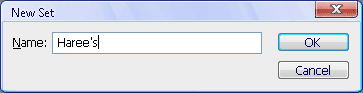
നമുക്ക് ആക്ഷന്‍സ് പാലെറ്റ് ഉപയോഗിച്ച് തമ്പ്‌നെയില്‍ നിര്‍മ്മിക്കുവാനുള്ള ഒരു ആക്ഷന്‍ ഉണ്ടാക്കുവാന്‍ ശ്രമിക്കാം. ആദ്യമായി നമ്മുടെ ആക്ഷനുകള്‍ സൂക്ഷിക്കുവാനുള്ള പുതിയ ഒരു സെറ്റ് പാലെറ്റിലേക്ക് കൂട്ടിച്ചേര്‍ക്കാം. പുതിയ സെറ്റ് ചേര്‍ക്കുവാനുള്ള ബട്ടണില്‍ ക്ലിക്ക് ചെയ്യുമ്പോള്‍ താഴെക്കാണുന്ന രീതിയില്‍ ഒരു ഡയലോഗ് ബോക്സ് തുറന്നുവരും. സെറ്റിന് ഇഷ്ടമുള്ള ഒരു പേരു നല്‍കി OK ബട്ടണ്‍ അമര്‍ത്തുക. ആ പേരില്‍ ഒരു സെറ്റ് പാലെറ്റില്‍ ചേര്‍ക്കപ്പെട്ടിട്ടുണ്ടാവും.
New Action Set Dialogue in Adobe Photoshop CS3

അടുത്ത പടിയായി പുതിയ ആക്ഷന്‍ ചേര്‍ക്കുവാനുള്ള ബട്ടണില്‍ മൌസമര്‍ത്തുക. താഴെക്കാണുന്ന രീ‍തിയില്‍ ഒരു ഡയലോഗ് ബോക്സ് തുറന്നുവരും. അതില്‍, Name: എന്ന ടെക്സ്റ്റ് ബോക്സില്‍ ഇഷ്ടമുള്ള ഒരു പേരു നല്‍കുക. ഏതു സെറ്റില്‍ വേണം ചേര്‍ക്കുവാനെന്നുള്ളത് അടുത്ത ഡ്രോപ്പ് ഡൌണ്‍ ബോക്സില്‍ നിന്നും സെലക്ട് ചെയ്യുക. ആവശ്യമിങ്കില്‍ ഒരു ഫംഗ്‌ഷന്‍ കീ എളുപ്പത്തിനായി നിര്‍വ്വചിക്കാം. പെട്ടെന്നു തിരിച്ചറിയുവാനായി Color: എന്ന ഡ്രോപ്പ് ഡൌണ്‍ ബോക്സില്‍ നിന്നും ഒരു നിറം സെലക്ട് ചെയ്യുവാനും സാധിക്കും.
New Action Dialogue in Adobe Photoshop CS3

ഇത്രയും ചെയ്തതിനു ശേഷം Record എന്ന ബട്ടണില്‍ മൌസമര്‍ത്തി ആക്ഷന്‍ പാലെറ്റിലേക്ക് കൂട്ടിച്ചേര്‍ക്കാം. പുതിയ ആക്ഷന്‍ ചേര്‍ക്കുന്നതിനോടൊപ്പം, ആക്ഷന്‍ റിക്കാര്‍ഡ് ചെയ്തു തുടങ്ങുകയും ചെയ്യും. തത്കാലം STOP ബട്ടണ്‍ അമര്‍ത്തി റിക്കാര്‍ഡിംഗ് നിര്‍ത്തിവെയ്ക്കുക. തുടര്‍ന്ന് തമ്പ്‌നെയില്‍ ഉണ്ടാക്കേണ്ട ചിത്രങ്ങളില്‍ ഒരെണ്ണം ഫോട്ടോഷോപ്പില്‍ തുറക്കുക. റിക്കാര്‍ഡിംഗ് ബട്ടണില്‍ ക്ലിക്ക് ചെയ്ത് റിക്കാര്‍ഡിംഗ് പുനാരംഭിച്ച ശേഷം തമ്പ്‌നെയില്‍ ചിത്രം ഉണ്ടാക്കുവാന്‍ തുടങ്ങാം.

ചിത്രത്തിന്റെ ടൈറ്റില്‍ ബാറില്‍ വലതു മൌസ് ബട്ടണ്‍ അമര്‍ത്തിയോ, പ്രധാനമെനുവില്‍ Image > Image Size... സെലക്ട് ചെയ്തോ, കീബോര്‍ഡില്‍ Alt + Ctrl + I അമര്‍ത്തിയോ Image Size ഡയലോഗ് ലഭ്യമാക്കുക. അതിനു ശേഷം വീതിയായി 75 പിക്സല്‍ എന്ന് എന്റര്‍ ചെയ്യുക. OK അമര്‍ത്തി പുതിയ സെറ്റിംഗ് ചിത്രത്തില്‍ പ്രയോഗിക്കുക. തുടര്‍ന്ന് പ്രധാനമെനുവില്‍ File > Save for Web & Devices... സെലക്ട് ചെയ്ത് (കീ ബോര്‍ഡില്‍ Alt + Shift + Ctrl + S) വെബ്ബിനുവേണ്ടി സേവ് ചെയ്യുവാനുള്ള ഓ‌പ്‌ഷന്‍ ആക്ടീവാക്കുക. Save ബട്ടണില്‍ മൌ‌സമര്‍ത്തുമ്പോള്‍ എവിടെയാണ് സേവ് ചെയ്യേണ്ടതെന്ന് നല്‍കുവാനുള്ള ഡയലോഗ് ലഭ്യമാവും. അവിടെ ഒരു പുതിയ ഫോള്‍ഡര്‍ കൂട്ടിച്ചേര്‍ത്ത് അതിനുള്ളിലായി സേവ് ചെയ്യുക. പേര് എഡിറ്റ് ചെയ്യാതിരിക്കുവാന്‍ ശ്രദ്ധിക്കുക. തുടര്‍ന്ന് ചിത്രം ക്ലോസ് ചെയ്യുക, സേവ് ചെയ്യണമോ എന്ന ഡയലോഗ് ബോക്സില്‍ No എന്നതില്‍ ക്ലിക്ക് ചെയ്യുക. തുടര്‍ന്ന് വീണ്ടും Stop ബട്ടണ്‍ അമര്‍ത്തി റിക്കാര്‍ഡിംഗ് അവസാ‍നിപ്പിക്കുക.

തുടര്‍ന്നുള്ള ചിത്രങ്ങളുടെ തമ്പ്‌നെയില്‍ നിര്‍മ്മിക്കുവാന്‍, ചിത്രങ്ങള്‍ ഫോട്ടോഷോപ്പില്‍ ഓപ്പണ്‍ ചെയ്ത ശേഷം, പുതുതായുണ്ടാക്കിയ ആക്ഷന്‍ സെലക്ട് ചെയ്ത്, Play ബട്ടണില്‍ അമര്‍ത്തിയാല്‍ മതിയാവും.


(2008 മാര്‍ച്ച് ലക്കം ഇന്‍ഫോകൈരളി കമ്പ്യൂട്ടര്‍ മാഗസീനില്‍ പ്രസിദ്ധീകരിച്ചത്.)
Description: Adobe Photoshop CS3 Tutorial on Photoshop Actions. Actions Panel, How to create a new action?, How to run an action?, How to create a new action set? How to resize an image? etc. are explained in this post.
--


Saturday, January 26, 2008

ഫോട്ടോഷോപ്പില്‍ ബ്രഷ് നിര്‍മ്മാണം

Creating Brushes in Photoshop - Photoshop Tutorial
അഡോബി ഫോട്ടോഷോപ്പ് സി.എസ്.3, ഒരു ഡിസൈനറെ സംബന്ധിച്ചിടത്തോളം സാധ്യതകളാല്‍ സമ്പന്നമാണ്. ബ്രഷസ് പാലെറ്റ് തന്നെ ഒരു ഉദാഹരണം. ഫോട്ടോഷോപ്പില്‍ ലഭ്യമായിരിക്കുന്ന ബ്രഷസ് പാലെറ്റ് ഉപയോഗപ്പെടുത്തുന്ന ടൂളുകള്‍ നിരവധിയാണ്.സാധാരണ ആവശ്യങ്ങള്‍ക്കായുള്ള ബ്രഷ്, ഇറേസര്‍, പെന്‍സില്‍ എന്നിവയെക്കൂടാതെ; ഹിസ്റ്ററി ബ്രഷ് ടൂളുകള്‍, സ്റ്റാമ്പ് ടൂളുകള്‍, ഇമേജ് കറക്ഷന്‍ ടൂളുകള്‍ എന്നിവയൊക്കെയും ബ്രഷസ് പാലെറ്റില്‍ അടങ്ങിയിരിക്കുന്ന വിവിധ തരത്തിലുള്ള ബ്രഷ് പ്രീസെറ്റിംഗുകള്‍ പ്രയോജനപ്പെടുത്തുന്നവയാണ്. ഇത്രയും മാത്രമല്ല; ബ്രഷസ് പാലെറ്റിലേക്ക്, നമ്മുടെ ഇഷ്ടാനുസരണം ബ്രഷുകള്‍ നിര്‍മ്മിച്ച് ചേര്‍ക്കുവാനുള്ള സാധ്യതകൂടി ഫോട്ടോഷോപ്പിലുണ്ട്. അപ്പോള്‍ ഫോട്ടോഷോപ്പിലെ ബ്രഷുകളുടെ സാധ്യതകള്‍ എത്രത്തോളം വിസ്തൃതമാണെന്ന് ഊഹിക്കാമല്ലോ! ഫോട്ടോഷോപ്പില്‍ എങ്ങിനെ നമുക്കിഷ്ടമുള്ള രീതിയില്‍ ഒരു ബ്രഷുണ്ടാക്കാമെന്ന് ഇവിടെ മനസിലാക്കാം.

Brushes Palette - Adobe Photoshop CS3
ഫോട്ടോഷോപ്പ് സി.എസ്.3-യില്‍ ലഭ്യമായിരിക്കുന്ന ബ്രഷസ് പാലെറ്റാണ് ചിത്രത്തില്‍ കാണുന്നത്. പ്രധാനമെനുവില്‍ Window > Brushes സെലക്ട് ചെയ്തോ, കീ-ബോര്‍ഡില്‍ F5 അമര്‍ത്തിയോ ബ്രഷസ് പാലെറ്റ് ലഭ്യമാക്കാം. ബ്രഷ് പ്രീസെറ്റുകളെക്കൂടാതെ, ഓരോ പ്രീസെറ്റിലും പ്രയോഗിക്കാവുന്ന വിവിധതരം ഉപസാധ്യതകളും ഈ പാലെറ്റില്‍ ലഭ്യമാണ്. നമ്മുടെ പ്രത്യേകാവശ്യത്തിനായി ഒരു ബ്രഷ് എങ്ങിനെ നിര്‍മ്മിക്കാമെന്നു നോക്കാം. ആദ്യമായി ഒരു പുതിയ ഫയല്‍ തുറക്കുക. 640 പിക്സല്‍ വീതിയിലും 480 പിക്സല്‍ പൊക്കത്തിലുമുള്ള ഒരു ഫയലാണ് ഇവിടെ ഉപയോഗിച്ചിരിക്കുന്നത്. നമുക്കിഷ്ടമുള്ള രീതിയില്‍ ഒരു ബാക്ക്-ഗ്രൌണ്ട് ചിത്രത്തിനു നല്‍കുക. ഇവിടെ താഴെക്കാണുന്ന രീതിയിലൊരു ബാക്ക്-ഗ്രൌണ്ടാണ് ഉപയോഗിച്ചിരിക്കുന്നത്.


Custom Shapes - Adobe Photoshop CS3പുതുതായി ഒരു ലെയര്‍ ലെയേഴ്സ് പാലെറ്റില്‍ കൂട്ടിച്ചേര്‍ത്ത്, അതിന് snow_brush എന്നു പേരു നല്‍കുക. കസ്റ്റം ഷേപ്പ് ടൂള്‍ സെലക്ട് ചെയ്ത്, ഒപ്ഷന്‍സ് ബാറില്‍ ലഭ്യമായ ഷേപ്പ് പ്രീസെറ്റുകളില്‍ നിന്നും ചിത്രത്തില്‍ കാണുന്ന രീതിയില്‍ Snowflake 3 എന്ന ഷേപ്പ് സെലക്ട് ചെയ്യുക.

Custom Shape Options - Adobe Photoshop CS3കസ്റ്റം ഷേപ്പ് ഓപ്ഷന്‍സില്‍ നിന്നും Defined Size എന്ന ഓപ്ഷന്‍ സെലക്ട് ചെയ്യുക. ഫോര്‍ഗ്രൌണ്ട് നിറമായി കറുപ്പ് സെലക്ട് ചെയ്യുക. ബ്രഷുകള്‍ നിര്‍മ്മിക്കുമ്പോള്‍ കറുപ്പു നിറം ഉപയോഗിക്കുവാന്‍ പ്രത്യേകം ശ്രദ്ധിക്കുക. മറ്റു നിറങ്ങള്‍ ബ്രഷിന്റെ ഒപ്പാസിറ്റി വിലയെ ബാധിക്കുമെന്നതിനാലാണത്. തുടര്‍ന്ന് ക്യാന്‍‌വാസിലെവിടെങ്കിലും ക്ലിക്ക് ചെയ്യുക, ഷേപ്പ് അതിന്റെ യഥാര്‍ത്ഥ വലുപ്പത്തില്‍ ക്യാന്‍‌വാസില്‍ ചേര്‍ക്കപ്പെടും. ലെയേഴ്സ് പാലെറ്റില്‍ snow_brush എന്ന ലെയര്‍ ആക്ടീ‍വായിരിക്കുമ്പോളാണ് ഇത് ചെയ്യേണ്ടതെന്നത് പ്രത്യേകമോര്‍ക്കുക. ഷേപ്പ് ചേര്‍ത്ത ലെയ‌റില്‍ വലതു മൌസ് ബട്ടണ്‍ അമര്‍ത്തി Rasterize Layer എന്ന ഓപ്ഷന്‍ സെലക്ട് ചെയ്യുക. ഇപ്പോള്‍ ആ ലെയര്‍ ഒരു സാധാരണ പിക്സല്‍ ലെയ‌റായി മാറിയിട്ടുണ്ടാവും.
Rasterized Shape Layer - Adobe Photoshop CS3

അടുത്ത പടിയായി ലെയ‌റിലെ സ്നോഫ്ലേക്ക് മാത്രമായി സെലക്ട് ചെയ്യുക. അതിനായി Ctrl കീ അമര്‍ത്തി ലെയേഴ്സ് പാലെറ്റില്‍, ലെയ‌റിന്റെ തമ്പ്നെയിലില്‍ ക്ലിക്ക് ചെയ്താല്‍ മതിയാവും. തുടര്‍ന്ന് പ്രധാനമെനുവില്‍ Edit > Define Brush Preset... എന്ന ഇനത്തില്‍ ക്ലിക്ക് ചെയ്യുക. പുതുതായി ചേര്‍ക്കുന്ന ബ്രഷിന് ഒരു പേരു നല്‍കുവാനുള്ള ഡയലോഗ് ബോക്സ് ദൃശ്യമാവും. ഇവിടെ നമുക്കിഷ്ടമുള്ള ഒരു പേരു നല്‍കാവുന്നതാണ്.
Define Brush Preset... - Adobe Photoshop CS3

പുതുതായി ചേര്‍ത്ത ബ്രഷ് പ്രീസെറ്റ് ബ്രഷസ് പാലെറ്റില്‍ ലഭ്യമായിരിക്കുന്ന പ്രീസെറ്റുകളില്‍, ഏറ്റവും ഒടുവിലായി ചേര്‍ക്കപ്പെട്ടിരിക്കും. ലെയേഴ്സ് പാലെറ്റില്‍ snow_brush എന്ന ലെയര്‍ ഹൈഡ് ചെയ്ത്, പുതുതായി snowflakes എന്ന ഒരു ലെയര്‍ കൂട്ടിച്ചേര്‍ത്ത്, പുതിയ ലെയ‌റില്‍ ഈ ബ്രഷ് ഉപയോഗിച്ച് വരച്ചു നോക്കുക. ഫോര്‍ഗ്രൌണ്ട് നിറമായി വ്യത്യസ്ത നിറങ്ങള്‍ ഉപയോഗിച്ചു നോക്കുക. വീണ്ടും ബ്രഷസ് പാലെറ്റ് തുറന്ന് (പ്രധാനമെനുവില്‍ Window > Brushes) Brush Tip Shape എന്ന ടാബ് സെലക്ട് ചെയ്യുക. അവിടെ സ്പേസിംഗ് എന്ന ഓപ്ഷന്‍ സെലക്ട് ചെയ്ത് അതിന്റെ വിലയായി 100% എന്നു നല്‍കുക. ബ്രഷ് ഉപയോഗിക്കുമ്പോള്‍, ഓരോ ബ്രഷ് ഇമ്പ്രഷനുകളും തമ്മില്‍ എത്ര അകലം പാലിക്കണമെന്നാണ് ഇതുകൊണ്ട് ഉദ്ദേശിക്കുന്നത്.
Brushes Palette - Adobe Photoshop CS3

അടുത്തതായി Shape Dynamics എന്ന ഓപ്ഷന്‍ സെലക്ട് ചെയ്യുക. ഏറ്റവും മുകളിലായിക്കാണുന്ന Size Jitter എന്ന ഓപ്ഷന്റെ വിലയായി 50% എന്നു നല്‍കുക. ബ്രഷ് ഇമ്പ്രഷനുകളുടെ വലുപ്പം, ഓരോ പ്രാ‍വശ്യവും ഓരോ രീതിയില്‍ ലഭ്യമാകുവാനാണ് ഈ ഓപ്ഷന്‍ ഉപയോഗിക്കുന്നത്. 50% വരെ വ്യത്യാസത്തിലാവാമെന്നാണ് നാം Size Jitter വിലയിലൂടെ വ്യക്തമാക്കിയിരിക്കുന്നത്.
Shape Dynamics: Brushes Palette - Adobe Photoshop CS3

Scattering എന്ന ഓപ്ഷനാണ് അടുത്തത്. ഇവിടെ ബ്രഷ് ഉപയോഗിക്കുന്ന അവസരത്തില്‍, ബ്രഷ് ഉപയോഗിക്കുന്ന സ്ഥലത്തുനിന്നും എത്രമാത്രം വ്യത്യാസത്തില്‍ ഇമ്പ്രഷനുകള്‍ ചിതറണമെന്ന്‍ നല്‍കാവുന്നതാണ്. Both Axis എന്ന ഓപ്ഷന്‍ സെലക്ട് ചെയ്ത്, നാലു വശത്തേക്കും ഇമ്പ്രഷനുകള്‍ ചിതറുവാനായി നിര്‍ദ്ദേശിക്കാവുന്നതാണ്. ഓരോ ഇമ്പ്രഷനിലും, ബ്രഷ് ടിപ്പ് എത്ര എണ്ണം വീതം ലഭ്യമാക്കണമെന്ന് Count എന്ന വേരിയബിള്‍ ഉപയോഗിച്ച് നിര്‍ദ്ദേശിക്കാവുന്നതാണ്.
Scattering: Brushes Palette - Adobe Photoshop CS3

Color Dynamics എന്ന ഓപ്ഷന്റെ വിലകള്‍ അടുത്ത ചിത്രത്തില്‍ കാണുന്ന രീതിയില്‍ നല്‍കുക. ഫോര്‍ഗ്രൌണ്ട് നിറമായി #ffffff എന്ന നിറവും, ബാക്ക്ഗ്രൌണ്ട് നിറമായി #ffffcc എന്ന നിറവും സെലക്ട് ചെയ്യുക. ഈ രണ്ടു നിറങ്ങളുടേയും വേരിയേഷനുകളാണ് ഇടകലര്‍ത്തി ഉപയോഗിക്കുവാനാണ് Foreground/Background Jitter എന്ന വേരിയബിള്‍ കൊണ്ട് ഉദ്ദേശിക്കുന്നത്.
Color Dynamics: Brushes Palette - Adobe Photoshop CS3

അതിനു ശേഷം Other Dynamics എന്ന ടാബ് സെലക്ട് ചെയ്ത്, അവിടെയുള്ള വേരിയബിളുകളുടെ വില താഴെ കാണുന്ന രീതിയില്‍ നല്‍കുക. ഇവിടെ Opacity Jitter, Flow Jitter എന്നിങ്ങനെ രണ്ട് സാധ്യതകളാണ് കാണപ്പെടുക. ഇതില്‍ Opacity Jitter എന്നതിന്റെ വിലയായി 100% നല്‍കുക. ഓരോ ഇമ്പ്രഷനും വ്യത്യസ്ത ഒപ്പാസിറ്റി വിലകള്‍ ഉപയോഗിക്കുക എന്നാണ് ഇതുകൊണ്ട് ഉദ്ദേശിക്കുന്നത്.
Other Dynamics: Brushes Palette - Adobe Photoshop CS3

ഇത്രയും ചെയ്തതിനു ശേഷം ബ്രഷ് ഉപയോഗിച്ചു നോക്കുക. താഴെ കാണുന്ന രീതിയിലാവും നമുക്ക് ഫലം ദൃശ്യമാവുക.


(2008 ജനുവരി ലക്കം ഇന്‍ഫോകൈരളി കമ്പ്യൂട്ടര്‍ മാഗസീനില്‍ പ്രസിദ്ധീകരിച്ചത്.)
Keywords: Adobe Photoshop CS3 Tutorial in Malayalam, Language, Brushes, Custom Brushes, Brush Presets, Brushes Palette, Define Brush Preset.
--


Sankethikam - Technology Blog. Tutorials on Adobe Photoshop, Adobe Flash, Digital Photography and other general technical articles.
Original theme by Douglas Bowman | Theme customized by newnmedia | Lightbox v2.0 by Lokesh Dhakar | Recent Comments Widget by Blogger Templates
Recommended Browsers: Mozilla Firefox / Google Chrome