Chithravishesham
Sankethikam
Kaliyarangu Grahanam Nishchalam
സാങ്കേതികം - ഗ്രാഫിക് ഡിസൈന്‍ ട്യൂട്ടോറിയലുകള്‍, ബ്ലോഗര്‍ വിഡ്ജറ്റുകള്‍...

Content on this page requires a newer version of Adobe Flash Player.

Get Adobe Flash player

Malayalam Blogger Profile. Powered by newnmedia.
Showing posts with label InfoKairali. Show all posts

Wednesday, September 23, 2009

ട്വിറ്റര്‍ (Twitter)

Twitter - An article on this micro blogging service by Haree for Sankethikam blog.
കിളികളുണ്ടാക്കുന്ന കുറുകലുകളെയാണ് ‘ട്വിറ്റര്‍’ എന്ന ഇംഗ്ലീഷ് പദം ധ്വനിപ്പിക്കുന്നത്. ബ്ലോഗിംഗിന്റെ ലോകത്ത് മറ്റൊരു വിസ്മയമായിരിക്കുകയാണ് ഇന്ന് ഈ പദം. ‘ട്വിറ്റര്‍’ എന്ന മൈക്രോ ബ്ലോഗിംഗ് സംവിധാനത്തെക്കുറിച്ചാണ് പറഞ്ഞുവരുന്നത്. 2006 ഒക്ടോബറില്‍ ജാക്ക് ഡോസേ എന്ന അമേരിക്കന്‍ കമ്പ്യൂട്ടര്‍ വിദഗ്ദ്ധന്‍ ഈ സംരംഭത്തിനു തുടക്കം കുറിച്ചതില്‍ പിന്നെ, ട്വിറ്ററിനു തിരിഞ്ഞു നോക്കേണ്ടി വന്നിട്ടില്ല. ട്വിറ്ററിന്റെ കാര്യത്തിലെന്ന പോലെ, കുറഞ്ഞ സമയത്തിനുള്ളില്‍ തന്നെ ശ്രദ്ധാകേന്ദ്രമാവുകയും ജനപ്രിയത ആര്‍ജ്ജിക്കുകയും ചെയ്ത ഇതരസംരംഭങ്ങള്‍ അധികമില്ല.

 എന്താണ് ട്വിറ്റര്‍?

കേവലം 140 അക്ഷരങ്ങളിലൊതുങ്ങുന്ന ചെറു സന്ദേശങ്ങളാണ് ട്വീറ്റുകള്‍, അഥവാ ട്വിറ്റര്‍ മെസേജുകള്‍. ചാറ്റു ചെയ്യുമ്പോഴും, ഓര്‍ക്കുട്ടില്‍ വ്യാപരിക്കുമ്പോഴും മറ്റും നിങ്ങള്‍ നല്‍കുന്ന സ്റ്റാറ്റസുകളോടാണ് ഓരോ ട്വീറ്റിനും സാമ്യം. സ്റ്റാറ്റസ് മെസേജുകള്‍ എവിടെയും സൂക്ഷിക്കപ്പെടുന്നില്ല. അവ കാണുന്നത് ചാറ്റില്‍ ചേര്‍ക്കപ്പെട്ടിട്ടുള്ള ഒരുപിടി സുഹൃത്തുക്കള്‍ മാത്രവുമാണ്. എന്നാല്‍ ഈ സ്റ്റാറ്റസ് നിങ്ങളുടേതായ ഒരു പ്രൊഫൈല്‍ പേജില്‍ പ്രസിദ്ധീകരിക്കപ്പെടുകയും ശേഖരിച്ച് സൂക്ഷിക്കപ്പെടുകയുമാണ് ട്വിറ്ററില്‍. (കുറച്ചു പേരോടു മാത്രം ട്വീറ്റ് ചെയ്യുവാനാണ് താത്പര്യമെങ്കില്‍ അതിനുള്ള സാധ്യതയും ട്വിറ്ററില്‍ ലഭ്യമാണ്.) ചെറുസന്ദേശങ്ങള്‍ പ്രസിദ്ധീകരിക്കുന്നതിനോടൊപ്പം സുഹൃത്തുക്കളുമായി നിരന്തര സമ്പര്‍ക്കം പുലര്‍ത്തുവാനും ട്വിറ്റര്‍ വഴിയൊരുക്കുന്നു. ഓരോ ട്വിറ്റര്‍ മെസേജ് അയയ്ക്കുമ്പോളും, അയച്ച വ്യക്തിയെ പിന്തുടരുന്ന (Followers) ഓരോരുത്തര്‍ക്കും ആ മെസേജ് ലഭിക്കുന്നു. ഒരാള്‍ പിന്തുടരുന്ന വ്യക്തികളുടെയെല്ലാം പുതിയ ട്വീറ്റുകള്‍, അവ പ്രസിദ്ധീകരിക്കപ്പെട്ട സമയത്തിനനുസരിച്ച് ഓരോ ട്വിറ്റര്‍ ഉപയോക്താവിന്റെയും പ്രധാനതാളിലും ലഭ്യമാവുന്നു. ട്വിറ്റര്‍ വെബ്സൈറ്റിലൂടെയല്ലാതെ, ഇന്റര്‍നെറ്റ് ലഭ്യമായ മൊബൈല്‍ ഫോണിലൂടെയും, എസ്.എം.എസ്. മുഖേനയും നിങ്ങള്‍ക്ക് ട്വീറ്റുകള്‍ അയയ്ക്കാവുന്നതാണ്.

 എന്താണ് ട്വിറ്ററിന്റെ ഉപയോഗം?

എന്താണ് ട്വീറ്ററിന്റെ ഉപയോഗമെന്ന് ഇനിയും സംശയമുണ്ടോ? അടുത്ത തവണ നിങ്ങളൊരു സിനിമയ്ക്ക പോകുവാന്‍ തയ്യാറെടുക്കുമ്പോള്‍, അത് ഒരു ട്വീറ്റായി കൂട്ടുകാരെയറിയിക്കൂ. മറ്റൊരാള്‍ കൂടി അന്നു സിനിമയ്ക്കു വരുന്നുണ്ടെങ്കില്‍ ഒന്നു കാണുവാനും സൌഹൃദം പുതുക്കുവാനും അപ്പോള്‍ ഇടവരില്ലേ? അതല്ലെങ്കില്‍ നിങ്ങള്‍ക്കെന്തെങ്കിലുമൊരു സംശയമുണ്ട്. ‘വിനോദയാത്ര’ എന്ന സിനിമയില്‍ മീര ജാസ്മിന്‍ ദിലീപിനോടു ചോദിക്കുന്നതുപോലെ “ഒരു കിലോ അരിയുടെ വിലയെന്താണ്?” എന്നതുമാവാം നിങ്ങളുടെ സംശയം. നിങ്ങളെ പിന്തുടരുന്ന സുഹൃത്തുക്കളുടെ എണ്ണമനുസരിച്ച് ഇതിന് ഒരുപിടി ഉത്തരങ്ങള്‍ (ചിലതൊക്കെ സരസമായതും) നിങ്ങള്‍ക്കു പ്രതീക്ഷിക്കാം. ഇനി, ഇതു വെറും കുട്ടിക്കളിയാണെന്നും കരുതേണ്ടതില്ല. കേന്ദ്രസഹമന്ത്രിയായ ഡോ. ശശി തരൂരും [http://twitter.com/ShashiTharoor], എം.പി.യായ ശ്രീ. കെ. സുധാകരനും [http://twitter.com/ksudhakaranMP] ട്വിറ്ററിലൂടെ ജനങ്ങളുമായി സമ്പര്‍ക്കം പുലര്‍ത്തുവാന്‍ ശ്രമിക്കുന്നവരാണ്.


ഇതെഴുതുന്ന സമയം ഡോ. തരൂരിന്റെ ട്വിറ്റര്‍ പേജാണ് ചിത്രത്തില്‍. ആ സമയം അദ്ദേഹം ട്വിറ്റ് ചെയ്ത ഏറ്റവും പുതിയ സന്ദേശം ശ്രദ്ധിക്കൂ. രാഹുല്‍ ഗാന്ധിയുടെ ആരോപണവിധേയമായ ട്വീറ്റര്‍ അക്കൌണ്ട് അദ്ദേഹത്തിന്റേതല്ല എന്നാണ് ഡോ. തരൂര്‍ അദ്ദേഹത്തെ പിന്തുടരുന്ന എല്ലാവരേയും അറിയിക്കുന്നത്. മാത്രവുമല്ല, അക്കൌണ്ട് വേരിഫൈ ചെയ്തിട്ടുണ്ടോ എന്നതു ശ്രദ്ധിക്കുവാനും പറഞ്ഞിരിക്കുന്നു. പ്രശസ്തരുടെ പേരില്‍ അക്കൌണ്ടുകള്‍ നിര്‍മ്മിച്ച്, അവരുടെ പേരില്‍ സന്ദേശങ്ങള്‍ അയയ്ക്കുക എന്ന ദുരുപയോഗം തടയുവാനായി ട്വിറ്റര്‍ സ്വീകരിച്ചിരിക്കുന്ന മാര്‍ഗമാണ് വേരിഫൈഡ് അക്കൌണ്ടുകള്‍. ഡോ. ശശി തരൂറിന്റേത് ഒരു വേരിഫൈഡ് അക്കൌണ്ട് ആണ് എന്നതും ചിത്രത്തില്‍ നിന്നും മനസിലാക്കാം. അതായത് ഈ ട്വിറ്റര്‍ പേജിന്റെ ഉടമ യഥാര്‍ത്ഥത്തില്‍ ഡോ. ശശി തരൂര്‍ തന്നെയെന്ന് ട്വിറ്റര്‍ സാക്ഷ്യപ്പെടുത്തുന്നുവെന്ന് സാരം. ഇനി നിങ്ങള്‍ക്കും ഡോ. ശശി തരൂറിനോട് നേരിട്ട് സംവേദിക്കാം, വേണ്ടത് ഒരു ട്വിറ്റര്‍ അക്കൌണ്ട് മാത്രം!


നിങ്ങളുടെ ട്വീറ്റുകള്‍ ബ്ലോഗുകളിലും ഇതര വെബ്സൈറ്റുകളിലും പ്രദര്‍ശിപ്പിക്കുവാനും; താത്പര്യം തോന്നുന്നവര്‍ക്ക് അവ പിന്തുടരാനും സാധ്യതയൊരുക്കുന്ന വിഡ്ജറ്റുകളും ഇന്നുണ്ട്. പുതിയതായി ഒരു ബ്ലോഗ് പോസ്റ്റ് ചെയ്താല്‍, രസകരമായ ഒരു പോസ്റ്റ് ശ്രദ്ധയില്‍ പെട്ടാല്‍, ഒരു ചര്‍ച്ചയില്‍ കൂടുതല്‍ കൂട്ടുകാരെ പങ്കുകൊള്ളിക്കുവാന്‍ എന്നിങ്ങനെ പല ആവശ്യങ്ങള്‍ക്കും ട്വിറ്റര്‍ ഇന്ന് ഉപയോഗിക്കുന്നു. ഐസക് ന്യൂട്ടണും, കൊളംബസും മറ്റും ജീവിച്ചിരുന്നപ്പോള്‍ ട്വിറ്റര്‍ ഉണ്ടായിരുന്നെങ്കില്‍ അവരെങ്ങിനെയാവും ട്വീറ്റ് ചെയ്തിരുന്നത്? ഇന്റര്‍നെറ്റില്‍ പ്രചരിക്കുന്ന രസകരമായൊരു ട്വിറ്റര്‍ നര്‍മ്മമാണ് ചിത്രത്തില്‍.

(2009 സെപ്റ്റംബര്‍ ലക്കം ഇന്‍ഫോകൈരളി കമ്പ്യൂട്ടര്‍ മാഗസീനില്‍ പ്രസിദ്ധീകരിച്ചത്.)
Description: An article on Twitter and it's uses. Twitter is a micro blogging service where you can post short messages of 140 characters. An article by Hareesh N. Nampoothiri aka Haree | ഹരീ for Sankethikam (Sangkethikam) Blog.
--


Tuesday, June 30, 2009

ഫോട്ടോഷോപ്പില്‍ പനോരമ നെയ്യാം

Adobe Photoshop Tutorial: Using Photomerge in Adobe Photoshop CS4 to create Panoramic Images.
വിശാലമായ താഴ്വരകള്‍, നീണ്ടുകിടക്കുന്ന നെല്‍‌പാടങ്ങള്‍, നീളത്തിലുള്ള കെട്ടിടങ്ങള്‍ അങ്ങിനെ കാഴ്ചയിലെ വിസ്തൃതികൊണ്ട് നമ്മെ വിസ്മയിപ്പിക്കുന്ന ദൃശ്യങ്ങള്‍ നിരവധിയാണ്. ഇത്തരം ദൃശ്യങ്ങള്‍ സാധാരണയായി പനോരമ എന്നാണ് അറിയപ്പെടുക. വളരെ വിശാലമായ ദൃശ്യങ്ങള്‍ പകര്‍ത്തുവാന്‍ കഴിവുള്ള വൈഡ് ആംഗിള്‍ ലെന്‍സുകള്‍ ഉപയോഗിച്ചാണ് പനോരമ ദൃശ്യങ്ങള്‍ ചിത്രീകരിക്കുക. ഒരു സാധാരണ ഡിജിറ്റല്‍ ക്യാമറ ഉപയോഗിച്ച് ഇത്തരം ദൃശ്യങ്ങള്‍ പകര്‍ത്തുക സാധ്യമല്ല. ദൃശ്യത്തിന്റെ ഓരോ ഭാഗങ്ങള്‍ വിവിധ ചിത്രങ്ങളായി പകര്‍ത്തിയ ശേഷം അതു കൂട്ടിച്ചേര്‍ത്ത് ഒരൊറ്റ പനോരമ ചിത്രമാക്കുവാന്‍ കഴിഞ്ഞാലോ? തീര്‍ച്ചയായും ഇത് സാധ്യമാണ്. അഡോബി ഫോട്ടോഷോപ്പിലെ ‘ഫോട്ടോമെര്‍ജ്’ എന്ന സാധ്യത ഇതിന് അവസരമൊരുക്കുന്നു.

 ചിത്രമെങ്ങിനെ പകര്‍ത്തണം?


ഫോട്ടോമെര്‍ജ് ഉപയോഗിക്കുവാനായി ആദ്യം അല്പം ശ്രദ്ധിച്ച് ചിത്രം പകര്‍ത്തേണ്ടതുണ്ട്. ഉദാ‍ഹരണമായി ഇവിടെക്കാണുന്ന ചിത്രങ്ങള്‍ ശ്രദ്ധിക്കുക. തഞ്ചാവൂരിലെ പ്രസിദ്ധമായ ബൃഹദീശ്വരക്ഷേത്രത്തിന്റെ ഉള്‍ഭാഗമാണിത്. ചിത്രമെടുക്കുമ്പോള്‍ ശ്രദ്ധിക്കേണ്ട പ്രധാനകാര്യം, രണ്ടാമത്തെ ചിത്രം ഒന്നാമത്തെ ചിത്രത്തിന്റെ മുക്കാല്‍ ഭാഗത്തു നിന്നും വേണം തുടങ്ങേണ്ടത് എന്നതാണ്. ഇതേ രീതിയില്‍ തുടര്‍ന്നുള്ള ചിത്രങ്ങളും പകര്‍ത്തുക. ചിത്രങ്ങളുടെ എണ്ണം കൂടുന്നതിനനുസരിച്ച് മികച്ച ഫലം നമുക്ക് ഫോട്ടോമെര്‍ജിലൂടെ ലഭിക്കുന്നതാണ്. (എണ്ണം കൂടുന്നതിനനുസരിച്ച് ഫോട്ടോകള്‍ കൂട്ടിച്ചേര്‍ക്കുവാന്‍ കൂടുതല്‍ സമയമെടുക്കുകയും ചെയ്യും.) ചില ഡിജിറ്റല്‍ ക്യാമറകളില്‍ / മൊബൈല്‍ ക്യാമറകളില്‍ ഫോട്ടോമെര്‍ജ് ചെയ്യുവാന്‍ തക്കവണ്ണം ചിത്രങ്ങള്‍ പകര്‍ത്തുവാനായി പ്രത്യേകമൊരു മോഡ് ലഭ്യമായിരിക്കും. അങ്ങിനെയൊരു സാധ്യത ക്യാമറയിലുണ്ടെങ്കില്‍ അതുപയോഗിച്ച് ചിത്രങ്ങളെടുക്കുക.


ഏകദേശം ഒരേ അകലത്തില്‍, ഒരേ വീക്ഷണകോണില്‍, ഒരേ പൊക്കം പാലിച്ചാവണം ഫോട്ടോമെര്‍ജില്‍ ഉപയോഗിക്കേണ്ട ചിത്രങ്ങള്‍ പകര്‍ത്തുവാന്‍. ഒരു ട്രൈപോഡ് ഉപയോഗിക്കുന്നതും കൂടുതല്‍ മികച്ച ഫലം ലഭിക്കുവാന്‍ സഹായകരമാണ്. ഈ രീതിയില്‍ പകര്‍ത്തിയിരിക്കുന്ന ഏഴു ചിത്രങ്ങളാണ് ഇവിടെ ഫോട്ടോമെര്‍ജിനായി ഉപയോഗിക്കുന്നത്. ക്യാമറയില്‍ പകര്‍ത്തപ്പെടുന്ന ചിത്രങ്ങളുടെ റെസല്യൂഷന്‍ ഒരുപക്ഷെ കൂടുതലായിരിക്കും. അതേ ചിത്രങ്ങള്‍ ഫോട്ടോമെര്‍ജിനായി ഉപയോഗിച്ചാല്‍ സമയം കൂടുതലെടുക്കുമെന്നു മാത്രമല്ല, ഒടുവില്‍ ഫോട്ടോമെര്‍ജ് ചെയ്തതിനു ശേഷം ലഭിക്കുന്ന ചിത്രത്തിന്റെ റെസല്യൂഷന്‍ ഈ ചിത്രങ്ങളുടേതിന് അനുസൃതമായി വളരെക്കൂടുതലുമായിരിക്കും. വൈറ്റ് ബാലന്‍സ്, ബ്രൈറ്റ്നെസ് എന്നിവയൊക്കെ ക്രമീകരിച്ചതിനു ശേഷം ചിത്രങ്ങള്‍ ഓരോന്നായി ഒരു പ്രത്യേക ഫോള്‍ഡറില്‍ സേവ് ചെയ്യുക. അതിനു ശേഷം ഫോട്ടോഷോപ്പ് പ്രധാനമെനുവില്‍ File > Automate > Photomerge... തിരഞ്ഞെടുക്കുക.

 ഫോട്ടോമെര്‍ജ്


ഫോട്ടോമെര്‍ജ് എന്ന മെനു ഇനം സെലക്ട് ചെയ്യുമ്പോള്‍ ചിത്രത്തില്‍ കാണുന്ന രീതിയില്‍ ഒരു വിന്‍ഡോ നമുക്ക് ലഭിക്കും. Use: എന്ന ടെക്സ്റ്റ് ബോക്സില്‍ നിന്നും Folder എന്ന ഓപ്ഷന്‍ തിരഞ്ഞെടുക്കുക. Browse ബട്ടണ്‍ അമര്‍ത്തി, ഫോട്ടോമെര്‍ജിനായി തയ്യാറാക്കിയ ചിത്രങ്ങള്‍ സൂക്ഷിച്ചിരിക്കുന്ന ഫോള്‍ഡര്‍ തിരഞ്ഞു നല്‍കുക. ഉപയോഗിക്കേണ്ട ചിത്രങ്ങള്‍ തൊട്ടുതാഴെയായി ലോഡ് ചെയ്യപ്പെടും. എല്ലാ ചിത്രങ്ങളും ഫോട്ടോഷോപ്പില്‍ തുറന്നതിനു ശേഷം Add Open Files എന്ന ബട്ടണ്‍ അമര്‍ത്തിയും ചിത്രങ്ങള്‍ ഫോട്ടോമെര്‍ജിലേക്ക് ചേര്‍ക്കാവുന്നതാണ്. ആദ്യം കാണുന്ന Layout എന്ന ഭാഗത്ത് Auto എന്നത് സെലക്ട് ചെയ്യുക. മറ്റു രീതികള്‍ ഉപയോഗിച്ച് ഇതേ പക്രിയ വീണ്ടും ആവര്‍ത്തിച്ച് ഇവ തമ്മിലുള്ള വ്യത്യാസം മനസിലാക്കാവുന്നതാണ്. Blend Images Together, Geometric Distortion Correction എന്നിവ സെലക്ട് ചെയ്യുക. ചില ലെന്‍സുകള്‍ ഉപയോഗിച്ച് ചിത്രമെടുക്കുമ്പോള്‍ അരികുകള്‍ അല്പം മങ്ങിയതാകുവാന്‍ സാധ്യതയുണ്ട്. ഇവിടെ ഉപയോഗിക്കുന്ന ചിത്രങ്ങള്‍ക്ക് ആ പ്രശ്നം ഉണ്ടെങ്കില്‍ Vignette Removal എന്ന ഓപ്ഷന്‍ കൂടി സെലക്ട് ചെയ്യാം. ഇത്രയും ചെയ്തതിനു ശേഷം OK ബട്ടണ്‍ അമര്‍ത്തുക. ഫോട്ടോഷോപ്പ് നാം നല്‍കിയ ചിത്രങ്ങളെല്ലാം നെയ്തെടുത്ത് ഒരു പനോരമ ചിത്രം സമ്മാനിക്കുന്നതാണ്. ലഭ്യമായ ചിത്രമാണ് ഇവിടെ നല്‍കിയിരിക്കുന്നത്.


  മിനുക്കുപണികള്‍


ചിത്രം ആവശ്യത്തിനു വലുപ്പത്തില്‍ ക്രോപ്പ് ചെയ്യുകയും, പൂര്‍ണമാവാത്ത ഭാഗങ്ങള്‍ ക്ലോണ്‍ സ്റ്റാമ്പ് ടൂളോ മറ്റോ ഉപയോഗിച്ച് പൂര്‍ത്തിയാക്കുകയും ചെയ്താല്‍ നമുക്കൊരു നല്ല പനോരമ ചിത്രം ലഭിക്കുന്നതാണ്.

(2009 ജൂണ്‍ ലക്കം ഇന്‍ഫോകൈരളി കമ്പ്യൂട്ടര്‍ മാഗസീനില്‍ പ്രസിദ്ധീകരിച്ചത്.)

Description: Tutorial on creating a panoramic image using several photographs using Adobe Photoshop. Using Photomerge option in Adobe Photoshop to create Panoramas. Stiching many images to create a Panorama in Adobe Photoshop. An article by Hareesh N. Nampoothiri aka Haree | ഹരീ for Sankethikam (Sangkethikam) Blog.
--


Monday, February 2, 2009

ഫോട്ടോഷോപ്പില്‍ ചിത്രങ്ങള്‍ക്ക് നിറം നല്‍കാം

Adobe Photosop Tutorial: Coloring images in Photoshop.
പിക്സല്‍ ഗ്രാഫിക് എഡിറ്റിംഗ് ആവശ്യങ്ങള്‍ക്ക് ഫോട്ടോഷോപ്പ് ഉപയോഗിക്കാമെന്ന് നമുക്കേവര്‍ക്കുമറിയാം. എന്നാല്‍ ചിത്രപ്പണികള്‍ക്കല്ലാതെ, നാം പേപ്പറില്‍ വരച്ച ഒരു ചിത്രത്തിന്; അല്ലെങ്കില്‍ കോറല്‍ ഡ്രോ, ഇല്ലുസ്ട്രേറ്റര്‍, ഫ്ലാഷ് മുതലായവയില്‍ വരച്ചുണ്ടാക്കിയ ഒരു ചിത്രത്തിന് നിറം നല്‍കുവാനും ഫോട്ടോഷോപ്പ് ഉപയോഗിക്കാവുന്നതാണ്. പേപ്പറില്‍ വരച്ച ചിത്രമാണെങ്കില്‍ ആദ്യമതിനെ സ്കാന്‍ ചെയ്ത് ഫോട്ടോഷോപ്പില്‍ തുറക്കേണ്ടതുണ്ട്. പ്രധാനമെനുവില്‍ File > Import എന്ന വിഭാഗത്തില്‍ നിന്നും കമ്പ്യൂട്ടറില്‍ ലഭ്യമായ സ്കാനര്‍ സെലക്ട് ചെയ്യുക. സ്കാനിംഗ് ഓപ്ഷനുകള്‍ ലഭ്യമായ ജാലകം നമുക്ക് ലഭ്യമാവും. സ്കാനിംഗ് പൂര്‍ത്തിയാവുമ്പോള്‍, സ്കാന്‍ ചെയ്ത ചിത്രം ഫോട്ടോഷോപ്പില്‍ തുറക്കപ്പെടും.

 ചാനലുകള്‍

ചിത്രങ്ങള്‍ക്ക് നിറം നല്‍കുന്നതിനു മുന്‍പായി, ഫോട്ടോഷോപ്പിലെ ചാനലുകളെക്കുറിച്ച് അറിഞ്ഞിരിക്കേണ്ടതുണ്ട്. RGB, CMYK എന്നിങ്ങനെ വിവിധ ഇമേജ് മോഡുകള്‍ ഉള്ളതായി നമുക്കറിയാം. RGB കളര്‍ മോഡിലുള്ള ഒരു ചിത്രത്തിന് Red, Green, Blue എന്നിങ്ങനെ മൂന്ന് ചാനലുകള്‍ ലഭ്യമായിരിക്കും. ഫോട്ടോഷോപ്പില്‍ RGB മോഡിലുള്ള ഒരു ചിത്രം തുറന്നതിനു ശേഷം, പ്രധാനമെനുവില്‍ നിന്നും Window > Channels സെലക്ട് ചെയ്യുക. ലഭ്യമാവുന്ന ചാനല്‍ പാലെറ്റില്‍ RGB, Red, Green, Blue എന്നിങ്ങനെ നാല് ചാനലുകള്‍ കാണുവാന്‍ സാധിക്കും. RGB എന്ന ചാനല്‍ സൌകര്യത്തിനു വേണ്ടി ചേര്‍ത്തിരിക്കുന്നു എന്നതേയുള്ളൂ, മറ്റ് മൂന്ന് ചാനലുകളും ഒരുമിച്ച് സെലക്ട് ചെയ്യുക എന്നതാണ് ഇതുകൊണ്ട് അര്‍ത്ഥമാക്കുന്നത്.

ഓരോ ചാനലുകളും അതാത് നിറത്തിന്റെ ഗ്രേ-സ്കെയില്‍ ടോണ്‍ വിലകളാണ് പ്രതിനിധാനം ചെയ്യുന്നത്. അതായത് 0 മുതല്‍ 255 വരെയുള്ള ചുവപ്പുനിറത്തിന്റെ വിവിധ ടോണുകളാണ് Red ചാനല്‍ കാണിക്കുന്നത്. ഈ രീതിയില്‍ മൂന്നു നിറങ്ങളുടേയും വിവിധ ടോണ്‍ വിലകളുടെ സങ്കരമാണ് ബഹുവര്‍ണ്ണ ചിത്രമായി നമുക്കു മുന്നില്‍ തെളിയുന്നത്. ഒരു ഉദാഹരണം നോക്കുക.


മൂന്നു ചാനലുകളും ചിത്രം 1-ല്‍ ദൃശ്യമാണ്. താഴെ ഇടതു ഭാഗത്തു കാണുന്ന മൂന്നു ചതുരക്കട്ടകള്‍ Red (255, 0, 0), Green (0, 255, 0), Blue (0, 0, 255) എന്ന ക്രമത്തില്‍ ഓരോ നിറത്തെ സൂചിപ്പിക്കുന്നു. ചിത്രം 2-ല്‍ Red ചാനല്‍ മാത്രമായി ദൃശ്യമാക്കിയിരിക്കുന്നു. ചതുരക്കട്ടകളില്‍ ആദ്യത്തേത് പൂര്‍ണ്ണമായി വെളുത്ത നിറത്തിലും, മറ്റു രണ്ടും പൂര്‍ണ്ണമായി കറുത്ത നിറത്തിലും കാണാവുന്നതാണ്. ചുവപ്പ് നിറം ആദ്യത്തെ ചതുരത്തില്‍ അടങ്ങിയിരിക്കുന്നു, മറ്റു രണ്ടിലും ചുവപ്പിന്റെ ഒരു ടോണും ലഭ്യമല്ല എന്നാണ് ഇത് സൂചിപ്പിക്കുന്നത്. ചുവപ്പിന്റെ വിവിധ ടോണുകള്‍ അടങ്ങുന്ന ചിത്രത്തിന്റെ ഭാഗങ്ങള്‍ മാത്രമാണ് രണ്ടില്‍ കാണുവാന്‍ സാധിക്കുന്നത്. ഇപ്രകാരം പച്ച, നീല എന്നീ ചാനലുകള്‍ മാത്രമായി കാണിക്കുന്ന 3, 4 ചിത്രങ്ങളും ശ്രദ്ധിക്കുക.


ഇവ കൂടാതെ പുതിയതായി ചാനലുകള്‍ ചേര്‍ക്കുവാനും ഫോട്ടോഷോപ്പില്‍ സാധ്യതയുണ്ട്. ഈ ചാനലുകള്‍ ചിത്രത്തിലേക്ക് എന്തെങ്കിലും ചേര്‍ക്കുന്നില്ല മറിച്ച് ഒരു മാസ്ക് ലെയ‌റിന് സമാനമായ രീതിയില്‍ പ്രവര്‍ത്തിക്കുകയാണ് ചെയ്യുന്നത്. പുതുതായി ചേര്‍ക്കുന്ന ചാനലുകളെ Alpha ചാനലുകള്‍ എന്നാണ് സൂചിപ്പിക്കുന്നത്. പ്രധാനമായും സെലക്ഷനുകള്‍ സേവ് ചെയ്യുവാനാണ് ആല്‍ഫാ ചാനലുകള്‍ ഉപകരിക്കുന്നത്. ഉദാഹരണത്തിന് മുകളില്‍ കാണുന്ന ചിത്രത്തിന്റെ റെഡ് ചാനല്‍ കോപ്പി ചെയ്യുക. (ലെയറുകള്‍ കോപ്പി ചെയ്യുന്ന രീതിയില്‍, റെഡ് ചാനല്‍ ഡ്രാഗ് ചെയ്ത് ചാനല്‍ പാലെറ്റിന്റെ താഴെ-വലത് ഭാഗത്ത് ലഭ്യമായിരിക്കുന്ന Create new channel ഐക്കണില്‍ ഡ്രോപ്പ് ചെയ്താല്‍ മതിയാവും.) Red copy എന്നൊരു പുതിയ ചാനല്‍ നമുക്ക് ലഭിക്കും. പ്രധാനമെനുവില്‍ Select > Load Selection... എന്ന ഇനം തിരഞ്ഞെടുക്കുക. തുറന്നു വരുന്ന ഡയലോഗ് ബോക്സില്‍ Channel: എന്ന കോംബോ ബോക്സിന്റെ വിലയായി Red copy സെലക്ട് ചെയ്യുക. OK ബട്ടണ്‍ അമര്‍ത്തുമ്പോള്‍ ചുവപ്പിന്റെ സാന്ദ്രതയ്ക്ക് അനുസൃതമായി ഒരു സെലക്ഷന്‍ ദൃശ്യമാവുന്നതാണ്. ചിത്രം ശ്രദ്ധിക്കുക.

 നിറം പകരല്‍


അഡോബി ഫ്ലാഷില്‍ വരച്ചുണ്ടാക്കിയ ഒരു സാന്റാ ക്ലോസിന്റെ ചിത്രത്തിനാണ് ഇവിടെ നിറം നല്‍കുവാന്‍ പോവുന്നത്. ചിത്രം ഫോട്ടോഷോപ്പില്‍ തുറക്കുക. ഇമേജ് മോഡ് RGB ആണെന്ന് ഉറപ്പുവരുത്തുക. (പ്രധാനമെനുവില്‍ Image > Mode) ലെയേഴ്സ് പാലെറ്റില്‍ ലഭ്യമായ Background എന്ന ലെയ‌റില്‍ ഡബിള്‍ ക്ലിക്ക് ചെയ്ത് അതിനെ ഒരു സാധാരണ ലെയ‌റാക്കി മാറ്റുക. ഈ ലെയ‌റിനെ നമുക്ക് Santa എന്നു വിളിക്കാം. ചാനത്സ് പാലെറ്റ് തുറക്കുക. കറുത്ത ഔട്ട്‌ലൈന്‍ ആയതിനാല്‍ എല്ലാ ചാനലുകളിലും ചിത്രം ലഭ്യമായിരിക്കും. എതെങ്കിലുമൊരു ചാനല്‍ കോപ്പി ചെയ്യുക. Blue copy എന്ന ഒരു പുതിയ ചാനലാണ് ഇവിടെ ഉണ്ടാക്കിയത്. തുടര്‍ന്ന് ഈ ചാനല്‍ ഇന്‍‌വേര്‍ട്ട് (Ctrl + I അമര്‍ത്തുക) ചെയ്യുക. Blue copy എന്ന ചാനല്‍ ഇപ്പോള്‍ ഒരു ഫിലിം നെഗറ്റീവിനു സമാനമായ രീതിയിലാവും കാണപ്പെടുക. ഇവിടെ ചാനല്‍ ഇന്‍‌വേര്‍ട്ട് ചെയ്യണമെന്ന് നിര്‍ബന്ധമില്ല. പകരം അടുത്ത ഘട്ടത്തില്‍ Load Selection... ഉപയോഗിച്ച്, ലഭ്യമാവുന്ന സെലക്ഷന്‍ ഇന്‍‌വേര്‍ട്ട് ചെയ്താലും മതിയാവും.


ലെയേഴ്സ് പാലെറ്റിലേക്ക് മടങ്ങിയെത്തുക. Santa എന്ന ലെയര്‍ നമുക്ക് പൂര്‍ണ്ണമായും ഗ്രേ (R: 153, G: 153, B: 153) നിറമാക്കാം (ഗ്രേ ഫോര്‍‌ഗ്രണ്ട് നിറമായി സെലക്ട് ചെയ്ത ശേഷം Alt + Del അമര്‍ത്തുക). പുതിയൊരു ലെയര്‍ ചേര്‍ക്കുക. ഇതിനെ നമുക്ക് Strokes എന്നു വിളിക്കാം. പ്രധാനമെനുവില്‍ Select > Load Selection... സെലക്ട് ചെയ്യുക. തുറന്നു വരുന്ന ഡയലോഗ് ബോക്സില്‍ Channel: എന്നതിന്റെ വിലയായി Blue copy സെലക്ട് ചെയ്യുക. ഫോര്‍‌ഗ്രൌണ്ട് നിറമായി കറുപ്പ് സെലക്ട് ചെയ്തതിനു ശേഷം, Alt + Del അമര്‍ത്തി സെലക്ഷനുള്ളില്‍ ഫില്‍ ചെയ്യുക. ഇപ്പോള്‍ സ്ട്രോക്ക് മാത്രമായി ഒരു ലെയര്‍ നമുക്ക് ലഭ്യമാവും.


മറ്റൊരു ലെയര്‍ കൂടി ലെയേഴ്സ് പാലെറ്റിലേക്ക് ചേര്‍ക്കുക. ഇതിനെ നമുക്ക് Fills എന്നു വിളിക്കാം. Strokes ലെയ‌റില്‍ മാജിക് വാന്‍ഡ് ടൂള്‍ ഉപയോഗിച്ച് ഓരോ ഭാഗവും പ്രത്യേകം സെലക്ട് ചെയ്തതിനു ശേഷം, Fills ലെയറില്‍ കളര്‍ ഫില്‍ ചെയ്യുക. സോളിഡ് കളറുകളാണ് ഇപ്രകാരം ചെയ്യുവാനായി ഉപയോഗിക്കേണ്ടത്. എല്ലാ ഭാഗത്തും നിറം നല്‍കിയതിനു ശേഷം Strokes എന്ന ലെയറിനെ ഏറ്റവും മുകളിലായി അടുക്കുക.


ഫില്‍ എന്ന ലെയര്‍ പൂര്‍ണ്ണമായും കോപ്പി ചെയ്ത് (Ctrl + A അമര്‍ത്തി ചിത്രം മുഴുവനായി സെലക്ട് ചെയ്യുക, Ctrl + C അമര്‍ത്തി കോപ്പി ചെയ്യുക); ചാനത്സ് പാലെറ്റിലെത്തി, അവിടെ പുതുതായി ഒരു ചാനല്‍ ചേര്‍ത്ത് (Create new channel ഐക്കണില്‍ ക്ലിക്ക് ചെയ്യുക, ചാനലിന്റെ പേര് Colors എന്നു നല്‍കുക.), കോപ്പി ചെയ്ത ചിത്രം പേസ്റ്റ് ചെയ്യുക.


തിരികെ ലെയേഴ്സ് പാലെറ്റിലെത്തുക. Shades എന്ന പേരില്‍ മറ്റൊരു ലെയര്‍ കൂടി ചേര്‍ക്കുക. (Colors, Strokes എന്നീ ലെയറുകളുടെ മധ്യത്തിലായി വേണം Shades ചേര്‍ക്കുവാന്‍.) ചാനത്സ് പാലെറ്റിലെത്തി ആവശ്യമുള്ള ഭാഗം മാജിക് വാന്‍ഡ് ടൂള്‍ ഉപയോഗിച്ച് സെലക്ട് ചെയ്യുക. തിരികെ Shades ലെയ‌റിലെത്തി ബ്രഷ് ടൂള്‍ ഉപയോഗിച്ച് നിറങ്ങള്‍ക്ക് ആവശ്യമുള്ള രീതിയില്‍ ഷേഡുകള്‍ നല്‍കാവുന്നതാണ്. ഭാവനയ്ക്ക് അനുസൃതമായി ഇഷ്ടമുള്ള നിറങ്ങള്‍ ഉപയോഗിക്കാവുന്നതാണ്. ആദ്യമുപയോഗിച്ച് സോളിഡ് കളറുകളെ ചാനലായി സൂക്ഷിച്ചിരിക്കുന്നതിനാല്‍, എപ്പോള്‍ വേണമെങ്കിലും ആവശ്യമുള്ള സെലക്ഷന്‍ ചിത്രത്തില്‍ കൊണ്ടുവരുവാന്‍ സാധിക്കും. സങ്കീര്‍ണമായ ചിത്രങ്ങള്‍ക്ക് നിറം നല്‍കുമ്പോള്‍ ഈ രീതി ഏറെ പ്രയോജനപ്രദമാണ്. അല്പം കലാഭിരുചി കൂടിയുണ്ടെങ്കില്‍ മികച്ച രീതിയില്‍ ലൈന്‍‌ആര്‍ട്ടുകള്‍ക്ക് ഫോട്ടോഷോപ്പ് ഉപയോഗിച്ച് നിറം നല്‍കുവാന്‍ സാധിക്കും.

അനുബന്ധം

(2009 ജാനുവരി ലക്കം ഇന്‍ഫോകൈരളി കമ്പ്യൂട്ടര്‍ മാഗസീനില്‍ പ്രസിദ്ധീകരിച്ചത്.)
Description: Coloring images in Adobe Photoshop. Channels, Creating alpha channels, Loading selection from channels, Filling colors. Tutorial on Adobe Photoshop by Hareesh N. Nampoothiri aka Haree | ഹരീ for Sankethikam (Sangkethikam) Blog. Also published in InfoKairali January Issue.
--


Thursday, September 11, 2008

ഫോട്ടോഷോപ്പ് ബ്രഷില്‍ പൂക്കള്‍ വിരിയിക്കാം...

Adobe Photoshop CS3 Tutorial: Defining a Flower Brush in Photoshop.
ഫോട്ടോഷോപ്പിൽ നമുക്കിഷ്ടമുള്ള രീതിയിൽ ബ്രഷുകൾ എങ്ങിനെ ഒരുക്കിയെടുക്കാമെന്ന് ഇവിടെ നാം പരിചയപ്പെട്ടതാണ്. ഈ ഓണത്തിന് കൂട്ടുകാർക്കും, ബന്ധുക്കൾക്കും മറ്റും ആശംസാകാർഡുകൾ ഒരുക്കുമ്പോൾ; ഫോട്ടോഷോപ്പിൽ ലഭ്യമായ ഈ സാധ്യത എങ്ങിനെ പ്രയോജനപ്പെടുത്താം എന്നതാണ് ഇവിടെ പ്രതിപാദിക്കുന്നത്.

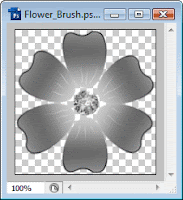
Adobe Photoshop CS3 Tutorial: Draw the flower petal.ആദ്യമായി ബ്രഷ് ഉണ്ടാക്കുവാൻ ഉപയോഗപ്പെടുത്തുവാൻ കഴിയുന്ന ഒരു പൂവ് വരച്ചുണ്ടാക്കുകയാണ് വേണ്ടത്. 200 x 200 പിക്സൽ വലുപ്പമുള്ള ഒരു ഗ്രേ-സ്കെയിൽ ചിത്രം തുറക്കുക. ബ്രഷുകൾക്ക് പിന്നീട് നിറം നൽകുമ്പോൾ അവ ശരിയായി ദൃശ്യമാകുവാൻ, നിർമ്മാണവേളയിൽ ഗ്രേസ്കെയിലിലുള്ള ചിത്രങ്ങളാണ് വേണ്ടതെന്നുള്ളത് ഓർമ്മിക്കുക. ഈ ചിത്രത്തിൽ പൂവിന്റെ ഒരു ഇതൾ നിർമ്മിക്കുക. കറുപ്പ്, ഒരു ലൈറ്റ് ഗ്രേ ഷേഡ് എന്നിവ യഥാക്രമം ഫോർ‍ഗ്രൌണ്ട്, ബാക്ക്‌ഗ്രൌണ്ട് നിറങ്ങളായി തിരഞ്ഞെടുത്ത ശേഷം; അതുപയോഗിച്ചു വേണം ഈ ഇതൾ വരച്ചുണ്ടാക്കുവാന്‍. പെൻ‍ടൂൾ, പാത്ത് എന്നിവയും ഇത് വരയ്ക്കുവാൻ പ്രയോജനപ്പെടുത്താവുന്നതാണ്.

Adobe Photoshop CS3 Tutorial: Final Flower.പൂവിന്റെ നടുവിലുള്ള ഭാഗം വൃത്താകൃതിയിൽ വരച്ചുചേർക്കുക. നേരത്തേ വരച്ചുണ്ടാക്കിയ ഇതൾ ഡ്യൂപ്ലിക്കേറ്റ് ചെയ്ത് ചുറ്റം അടുക്കുക. നടുവിലെ ഭാഗത്തിന് കൂടുതൽ സ്വാഭാവികത തോന്നിപ്പിക്കുവാൻ അനുയോജ്യമായ രീതി ഉപയോഗിക്കാവുന്നതാണ്. ഇതളുകളുടെ ചുവട്ടിൽ കാണാറുള്ള കലകളും മറ്റും വരച്ചു ചേർക്കുക, ഇതളുകളുടെ വലുപ്പത്തിലും, ആകൃതിയിലും ചില മാറ്റങ്ങൾ വരുത്തുക എന്നിവയും ചെയ്യാവുന്നതാണ്. ചിത്രത്തിൽ കാണുന്ന രീതിയിലൊരു പൂവിന്റെ രൂപമാണ് ഒടുവിൽ ലഭിക്കേണ്ടത്. വെളുപ്പ് ബാക്ക്ഗ്രൌണ്ട് ലെയർ ഒഴിവാക്കി, മറ്റുള്ള ലെയറുകളെല്ലാം ഒരുമിപ്പിച്ച് ചിത്രം സേവ് ചെയ്യുക. ചുറ്റും ധാരാളം സ്ഥലം ഒഴിവായി കിടപ്പുണ്ടെങ്കിൽ, Ctrl അമർത്തി ലഭ്യമായ ലെയ‍റിൽ മൌസമർത്തുക. ഇപ്പോൾ പൂവിന്റെ ചിത്രം പൂർണ്ണമായി സെലക്ട് ചെയ്തിട്ടുണ്ടാവും. പ്രധാനമെനുവിൽ Image > Crop അമർത്തുക. ഇപ്പോൾ പൂവ് ക്യാൻ‍വാസ് പൂർണ്ണമായും ഉപയോഗപ്പെടുത്തുന്ന രീതിയിലാവും കാണപ്പെടുക.

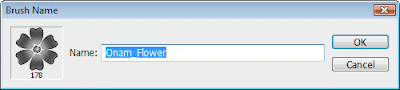
ഇപ്പോൾ വരച്ചുണ്ടാക്കിയ പൂവിന്റെ ചിത്രത്തെ ഒരു ബ്രഷ് ആയി മാറ്റുകയാണ് അടുത്ത ഘട്ടം. അതിനായി പ്രധാനമെനുവിൽ Edit > Define Brush Preset... എന്ന ഓപ്ഷൻ സെലക്ട് ചെയ്യുക. തുറന്നുവരുന്ന ഡയലോഗ് ബോക്സിൽ ആവശ്യമുള്ള പേര് എന്റർ ചെയ്ത് OK ബട്ടണിൽ മൌസമർത്തുക. ഈ പേരിൽ ഒരു ബ്രഷ് ഇപ്പോൾ ബ്രഷസ് പാലെറ്റിലേക്ക് ചേർക്കപ്പെട്ടിട്ടുണ്ടാവും.
Adobe Photoshop CS3 Tutorial: Enter a Brush Name.

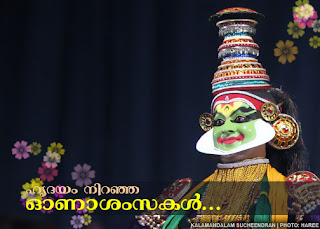
Adobe Photoshop CS3 Tutorial: Greeting Card - Initial Stage.ഇപ്പോൾ നിർമ്മിച്ചെടുത്ത ഈ ബ്രഷ് ഒരു ആശംസാകാർഡിൽ എങ്ങിനെ ഉപയോഗപ്പെടുത്താം എന്നു നോക്കാം. 5in x 7in വലുപ്പത്തിൽ ഒരു പുതിയ ഡോക്യുമെന്റ് തുറക്കുക. കാർഡിൽ ഉപയോഗിക്കുവാൻ ആഗ്രഹിക്കുന്ന ചിത്രം അതിലേക്ക് ചേർക്കുക. ആവശ്യമുള്ള സന്ദേശവും ടൈപ്പ് ചെയ്തിനു ശേഷം; ചിത്രത്തിനു മുകളിലായി, എന്നാൽ ടൈപ്പ് ലെയ‍റിനു താഴെയായി മറ്റൊരു പുതിയ ലെയർ കൂട്ടിച്ചേർക്കുക. നമുക്കിതിനെ Strokes എന്നു വിളിക്കാം. ഇവിടെയാണ് നാം പുതുതായി ഉണ്ടാക്കിയ ബ്രഷ് പ്രയോഗിക്കുവാൻ പോവുന്നത്. ഇത്രയും ചെയ്തു കഴിയുമ്പോൾ നമുക്ക് ലഭിക്കുന്ന ചിത്രത്തില്‍ കാണുന്ന രീതിയിലൊരു ക്യാന്‍‌വാസ് ലഭ്യമാവും.

ബ്രഷ് ടൂൾ(B) സെലക്ട് ചെയ്തതിനു ശേഷം, പ്രധാനമെനുവിൽ Window > Brushes തുറക്കുക. നമ്മൾ പുതുതായി ചേർത്ത ബ്രഷ് Brush Presets എന്ന ടാബിൽ നിന്നും സെലക്ട് ചെയ്യുക. ഏറ്റവും ഒടുവിലായാവും ഈ ബ്രഷ് ചേർക്കപ്പെട്ടിരിക്കുക. അടുത്തതായി Brush Tip Shape എന്ന ടാബിലെത്തുക. ഇവിടെ ഒടുവിലായി കാണുന്ന Spacing എന്ന ഓപ്ഷൻ ടിക്ക് ചെയ്ത ശേഷം പൂക്കൾ പരസ്പരം കൂട്ടിമുട്ടാത്ത രീതിയിൽ ക്രമീകരിക്കുക. രണ്ട് പൂക്കൾ തമ്മിലുള്ള അകലം സ്പേസിംഗ് സ്ലൈഡർ ഉപയോഗിച്ച് വ്യത്യാസപ്പെടുത്താവുന്നതാണ്. ചിത്രം ശ്രദ്ധിക്കുക.
Adobe Photoshop CS3 Tutorial: Adjust Brush Spacing.

മറ്റ് ഓപ്ഷനുകൾ താഴെ പറയുന്ന രീതികളിൽ ക്രമീകരിക്കുക.
Shape Dynamics
> Size Jitter: 60%
> Angle Jitter: 50%

Scattering
> Scatter: Both Axes: true, 400%
> Count: 3
> Count Jitter: 100%

Color Dynamics
> Foreground/Background Jitter: 100%
> Hue/Saturation/Brightness Jitter: 40%

Other Dynamics
> Opacity Jitter: 50%

ഇത്രയും സെറ്റ് ചെയ്തതിനു ശേഷം ബ്രഷ് ചിത്രത്തിൽ അപ്ലേ ചെയ്തു നോക്കുക. ഫോർഗ്രൌണ്ട്, ബാക്ക്‌ഗ്രൌണ്ട് നിറങ്ങളായി; മഞ്ഞയും, ചുവപ്പും യഥാക്രമം തിരഞ്ഞെടുക്കുക. വിവിധ വലുപ്പത്തിൽ, വ്യത്യസ്ത നിറങ്ങളിൽ, പല ഒപ്പാസിറ്റി വിലകളിൽ പൂക്കൾ ചിത്രത്തിൽ നിറയുന്നതു കാണാം. മുകളിലെ സെറ്റിംഗുകളിൽ മാറ്റം വരുത്തി ബ്രഷ് മറ്റു രീതികളിലും പ്രയോഗിക്കാവുന്നതാണ്. ഫോർഗ്രൌണ്ട്, ബാക്ക്‌ഗ്രൌണ്ട് നിറങ്ങൾ വ്യത്യാസപ്പെടുത്തുന്നതു വഴിയും ബ്രഷിന്റെ സ്വഭാവം മാറുന്നതാണ്. ബ്രൈറ്റ്നെസ്/കോൺ‍ട്രാസ്റ്റ് (Image > Adjustments > Brightness/Contrast) ഉപയോഗിച്ച്, ബ്രഷ് ഉപയോഗിച്ചു വരച്ച പൂക്കൾക്ക് കൂടുതൽ തെളിച്ചം നൽകുവാനും കഴിയും. ഈ രീതിയിൽ മുകളിൽ കാണുന്ന ആശംസാകാർഡിൽ വ്യത്യാസം വരുത്തിയതു നോക്കൂ.

Adobe Photoshop CS3 Tutorial: Greeting Card - Final Stage.
ഇതേ ബ്രഷ് ഈ സെറ്റിംഗുകളോടെ മറ്റ് ചിത്രങ്ങളിൽ ഉപയോഗിക്കുവാൻ, ബ്രഷസ് പാലെറ്റിന്റെ ഓപ്ഷൻസ് മെനുവിൽ നിന്നും New Brush Preset... തിരഞ്ഞെടുക്കുക. പേരു നൽകുവാൻ ഒരു ഡയലോഗ് ബോക്സ് തുറന്നുവരും. ഇവിടെ ആവശ്യമുള്ള പേരു നൽകി ബ്രഷ് സേവ് ചെയ്യുക. മറ്റ് രീതിയിലുള്ള പൂക്കളും ഈ രീതിയിൽ വരച്ചുണ്ടാക്കി നോക്കുക. ഏവർക്കും എന്റെ ഹൃദയം നിറഞ്ഞ ഓണാശംസകൾ.

(2008 സെപ്റ്റംബര്‍ ലക്കം ഇന്‍ഫോകൈരളി കമ്പ്യൂട്ടര്‍ മാഗസീനില്‍ പ്രസിദ്ധീകരിച്ചത്.)

Description: Creating a Custom Photoshop Brush; How to create a brush in Adobe Photoshop?; Custom Flower Brush in Adobe Photoshop; Saving a Brush Present; Defining Brush Styles; Tutorial by Hareesh N. Nampoothiri aka Haree|ഹരീ; Published in InfoKairali, September iIssue, 2008.
--


Saturday, September 6, 2008

ഫ്ളാഷിലൊരു ഫീഡ്ബാക്ക് ഫോം - ഭാഗം രണ്ട്

How to make a Feedback Form in Adobe Flash? Using Flash Movie(SWF) file as front-end and ASP, PHP, CGI scripts as back-end to create an interactive feedback form in Adobe Flash.
ഫ്ളാഷിൽ ഒരു ഫീഡ്ബാക്ക് ഫോം തയ്യാറാക്കുന്നതിന്റെ ആദ്യ പടിയായി, ഒരു ഇന്റർഫേസ് എങ്ങിനെ ഡിസൈൻ ചെയ്യാം എന്ന് ആദ്യഭാഗത്തിൽ നാം കണ്ടുവല്ലോ. ബാക്ക്-എൻഡ് സ്ക്രിപ്റ്റുകൾ കൂടി ചേർത്ത്, ഫീഡ്ബാക്ക് ഫോം എങ്ങിനെ പ്രവർത്തനക്ഷമമാക്കാം എന്ന് ഇവിടെ വിശദമാക്കിയിരിക്കുന്നു. ആദ്യപടിയായി ടൈം‍ലൈനിൽ, actions എന്ന പേരിൽ പുതിയ ഒരു ലെയർ കൂട്ടിച്ചേർത്ത്, അതിലെ ആദ്യ ഫ്രയിമിൽ താഴെക്കാണുന്ന ആക്ഷൻ‍സ്ക്രിപ്റ്റ് എന്റർ ചെയ്യുക.

Feedback Form in Adobe Flash: ActionScript.
  1. ഒരു LoadVars വേരിയബിള്‍ നിര്‍മ്മിക്കുവാന്‍ പോവുന്നു എന്ന സൂചകം.
  2. feedback എന്ന പെരില്‍ ഒരു LoadVars വേരിയബിള്‍ നിര്‍വ്വചിച്ചിരിക്കുന്നു.
  3. ....
  4. സ്റ്റേജില്‍ നല്‍കിയിരിക്കുന്ന Send ബട്ടണ്‍ ആക്ഷനുകളുടെ തുടക്കമെന്ന സൂചകം.
  5. btn_send എന്ന ഇന്‍സ്റ്റന്‍സ് നെയിമോടു കൂടിയ ബട്ടണില്‍ മൌസ് ക്ലിക്ക് ചെയ്തതിനു ശേഷം റിലീസ് ചെയ്യുമ്പോള്‍ ഫംഗ്‌ഷനുള്ളിലെ ആക്ഷനുകള്‍ പ്രവര്‍ത്തിക്കുക.
  6. box_user_name എന്ന ടെക്സ്റ്റ് ബോക്സില്‍ ആ സമയം ലഭ്യമായ text, feedback എന്ന LoadVars ഓബ്ജക്ടിനുള്ളിലെ user_name എന്ന വേരിയബിളിലേക്ക് സേവ് ചെയ്യുക.
  7. box_user_email -ന്റെ text feedback.user_email എന്നതിലേക്ക് സേവ് ചെയ്യുക.
  8. box_user_subject -ന്റെ text feedback.user_ subject എന്നതിലേക്ക് സേവ് ചെയ്യുക.
  9. box_user_message-ന്റെ text feedback.user_ message എന്നതിലേക്ക് സേവ് ചെയ്യുക.
  10. box_status എന്ന ഇന്‍സ്റ്റന്‍സ് നാമത്തോടു കൂടിയ ഡൈനമിക് ടെക്സ്റ്റ് ഫീല്‍ഡിന്റെ ടെക്സ്റ്റായി "Sending..." എന്ന സ്ട്രിംഗ് സേവ് ചെയ്യുക.
  11. feedback എന്നതില്‍ അടങ്ങിയിരിക്കുന്ന വേരിയബിളുകള്‍ sendmail.php എന്നതിലേക്ക് അയയ്ക്കുകയും; sendmail.php-യില്‍ നിന്നും ലഭിക്കുന്ന വേരിയബിള്‍ വിലകള്‍ ലോഡ് ചെയ്യുകയും ചെയ്യുക.
  12. ബട്ടണ്‍ ആക്ഷനുകള്‍ അവസാനിക്കുന്നു.
  13. ....
  14. മെയില്‍ കൃത്യമായി അയയ്ക്കുവാന്‍ സാധിച്ചെങ്കില്‍, PHP-യില്‍ നിന്നും mail_send = true എന്ന ഒരു വേരിയബിള്‍ തിരിച്ച് അയയ്ക്കുന്നതാണ്. ആ മെസേജിന് അനുസൃതമായാണ് സ്റ്റാറ്റ്സ് മെസേജ് കാണിക്കേണ്ടത്. അതിനുള്ള സ്ക്രിപ്റ്റ് താഴെ നല്‍കുന്നു എന്ന സൂചകം.
  15. feedback എന്ന LoadVars വേരിയബിള്‍ ലോഡാവുമ്പോള്‍, തുടര്‍ന്നുള്ള ഫംഗ്‌ഷന്‍ റണ്‍ ചെയ്യുക.
  16. പൂര്‍ണ്ണമായും ലോഡ് ആയെങ്കില്‍, success എന്ന വേരിയബിളിന്റെ വില true ആയിരിക്കും. അങ്ങിനെയെങ്കില്‍
  17. feedback.mail_send എന്ന വേരിയബിളിന്റെ വില true ആണെങ്കില്‍
  18. box_status എന്ന ഡൈനമിക് ടെക്സ്റ്റ് ഫീല്‍ഡിന്റെ ടെക്സ്റ്റ് വിലയായി Success! എന്ന സ്ട്രിംഗ് സേവ് ചെയ്യുക.
  19. 17-ല്‍ തുടങ്ങിയ if-statement അവസാനിച്ചിരിക്കുന്നു.
  20. 16-ല്‍ തുടങ്ങിയ if-statement-ന്റെ else ഭാഗം തുടങ്ങുന്നു.
  21. പൂര്‍ണ്ണമായും വേരിയബിളുകള്‍ ലോഡായില്ലെങ്കിലോ, mail_send എന്ന വേരിയബിളിന്റെ വില false ആവുകയോ ചെയ്താല്‍, box_status എന്ന ഡൈനമിക് ടെക്സ്റ്റ് ഫീല്‍ഡിന്റെ ടെക്സ്റ്റ് വിലയായി Sending Failed!!! എന്ന സ്ട്രിംഗ് സേവ് ചെയ്യുക.
  22. 16-ല്‍ തുടങ്ങിയ if-statement അവസാനിച്ചിരിക്കുന്നു.
  23. 15-ല്‍ തുടങ്ങിയ ഫംഗ്ഷന്‍ അവസാനിച്ചിരിക്കുന്നു.
ഇത്രയും ചെയ്ത ശേഷം ഡോക്യുമെന്റ് പബ്ലിഷ് ചെയ്യുക. രണ്ടു ഫയലുകള്‍ form.html, form.swf എന്നീ പേരുകളില്‍ ഇപ്പോള്‍ ഫ്ലാഷ് ഫയല്‍ സേവ് ചെയ്ത ഫോള്‍ഡറില്‍ കാണുവാന്‍ സാധിക്കും. ഇവയെക്കൂടാതെ, AC_RunActiveContent.js എന്ന പേരില്‍ ഒരു ജാവ‌‌‌‌‌‌‌‌‌‌‌സ്ക്രിപ്റ്റ് ഫയല്‍ ഫ്ലാഷ് സ്വയം നിര്‍മ്മിച്ചിട്ടുണ്ടാവും. ഈ ജാവസ്ക്രിപ്റ്റ് ഫയലിന്റെ സഹായത്തോടെയാണ് ഫ്ലാഷ് മൂവി ഫയല്‍ HTML ഫയലിലേക്ക് ചേര്‍ത്തിരിക്കുന്നത്. നോട്ട്പാഡ് തുറന്ന് (Start > Programs > Accessories > Notepad) പ്രധാനമെനുവില്‍ File > Save As തിരഞ്ഞെടുത്ത്, ഇതേ ഫോള്‍ഡറില്‍ sendmail.php എന്ന പേരില്‍ സേവ് ചെയ്യുക. ഇപ്പോള്‍ താഴെ കാണുന്ന രീതിയിൽ, ഇത്രയും ഫയലുകളായിരിക്കും ഫോള്‍ഡറില്‍ ലഭ്യമായിരിക്കുക.
Feedback Form in Adobe Flash: Files Required.


നോട്ട്‌പാഡില്‍ PHP ഫയല്‍ വീണ്ടും തുറന്ന ശേഷം, മുകളില്‍ നല്‍കിയിരിക്കുന്ന PHP കോഡ് അതുപോലെ എന്റര്‍ ചെയ്യുക. ഫ്ലാഷില്‍ നിന്നും വേരിയബിളുകള്‍ സ്വീകരിച്ച ശേഷം mail() എന്ന ഫംഗ്‌ഷന്‍ ഉപയോഗിച്ച് admin എന്ന വേരിയബിളില്‍ നല്‍കിയിരിക്കുന്ന ഇ-മെയില്‍ അഡ്രസിലേക്ക് അയയ്ക്കുകയാണ് ഈ PHP സ്ക്രിപ്റ്റ് ചെയ്യുന്നത്. admin എന്ന വേരിയബിളില്‍ സേവ് ചെയ്യുന്ന ഇ-മെയില്‍ വിലാസം നിങ്ങളുടേതാക്കുവാന്‍ ശ്രദ്ധിക്കുക. PHP ശരിയായി പ്രവര്‍ത്തിക്കുവാന്‍, സെര്‍വ്വറില്‍ PHP ശരിയായ രീതിയില്‍ പ്രവര്‍ത്തിക്കുന്ന രീതിയില്‍ സജ്ജീകരിക്കേണ്ടതുണ്ട്. GooglePages പോലെയുള്ള സൌജന്യ ഹോസ്റ്റിംഗ് സൌകര്യമൊരുക്കുന്ന സെര്‍വ്വറുകളില്‍ PHP പലപ്പോഴും ലഭ്യമായിരിക്കുകയില്ല. PHP സജ്ജീകരിച്ചിരിക്കുന്ന സെര്‍വ്വറുകളില്‍ തന്നെ, mail() എന്ന ഫംഗ്‌ഷന്‍ ബ്ലോക്ക് ചെയ്തിട്ടില്ല എന്നും ഉറപ്പുവരുത്തുക. പലപ്പോഴും അതാത് ഡൊമൈന്‍ സെര്‍വ്വറുകളിലേക്ക് മാത്രമേ മെയില്‍ ഫോര്‍വേഡ് ചെയ്യുവാന്‍ സാധിക്കുകയുള്ളൂ. അതായത്, നിങ്ങളുടെ സൈറ്റില്‍ നിന്നും ജി-മെയിലിലേക്ക് ഫീഡ്‌ബാക്ക് ഫോം ഫോര്‍വേഡ് ചെയ്യുവാന്‍ സാധിക്കണമെന്നില്ല. കൂടുതല്‍ വിവരങ്ങള്‍ക്ക് ഹോസ്റ്റിംഗ് സര്‍വ്വീസ് നല്‍കുന്ന സേവനദാതാവുമായി ബന്ധപ്പെടുക.

(2008 ആഗസ്റ്റ് ലക്കം ഇന്‍ഫോകൈരളി കമ്പ്യൂട്ടര്‍ മാഗസീനില്‍ പ്രസിദ്ധീകരിച്ചത്.)

Description: How to make a Feedback Form in Adobe Flash? Using Flash Movie(SWF) file as front-end and ASP, PHP, CGI scripts as back-end to create an interactive feedback form in Adobe Flash. Published in InfoKairali Computer Magazine, August Issue, 2008. Article by Hareesh N. Nampoothiri aka Haree | ഹരീ.
--


Wednesday, August 27, 2008

ഫ്ളാഷിലൊരു ഫീഡ്‌ബാക്ക് ഫോം - ഭാഗം ഒന്ന്

How to make a Feedback Form in Adobe Flash? Using Flash Movie(SWF) file as front-end and ASP, PHP, CGI scripts as back-end to create an interactive feedback form in Adobe Flash.
ഫീഡ്‌ബാക്ക് ഫോമുകള്‍ ഏവര്‍ക്കും പരിചിതമായിരിക്കും. മിക്കവാറും എല്ലാ സൈറ്റുകളിലും ഈ സൌകര്യം, ഉപയോക്താക്കള്‍ക്ക് ലഭ്യമാണ്. വെബ് സൈറ്റ് പ്രേക്ഷകര്‍ക്ക്, അഭിപ്രായങ്ങളും നിര്‍ദ്ദേശങ്ങളും വെബ് സൈറ്റില്‍ നിന്നു തന്നെ, അതിന്റെ നിര്‍മ്മാതാക്കള്‍ക്ക് അയയ്ക്കുവാനുള്ള സൌകര്യമാണ് ഫീഡ്‌ബാക്ക് ഫോമുകള്‍ എന്നതുകൊണ്ട് ഉദ്ദേശിക്കുന്നത്. ഫ്രണ്ട് എന്റ്, ബാക്ക് എന്റ് എന്നിങ്ങനെ രണ്ട് പടികളിലായാണ് ഫീഡ്‌ബാക്ക് ഫോമുകള്‍ പ്രവര്‍ത്തിക്കുന്നത്. ഫ്രണ്ട് എന്റായി മുന്‍‌കാലങ്ങളില്‍ HTML ഫോമുകളാണ് ഉപയോഗിച്ചിരുന്നത്. ഇവിടെ ഫ്രണ്ട് എന്റായി ഒരു SWF മൂവി എങ്ങിനെ ഉപയോഗിക്കാമെന്നാണ് വിശദീകരിക്കുന്നത്. ബാക്ക്‍എന്റായി PHP, ASP, CGI എന്നിങ്ങനെയുള്ള സ്ക്രിപ്റ്റുകള്‍ ഉപയോഗിക്കാവുന്നതാണ്.

ആദ്യമായി ഫീഡ്‌ബാക്ക് ഫോമിന് ആവശ്യമായ ഇന്റര്‍ഫേസ് ഫ്‌ളാഷില്‍ ഡിസൈന്‍ ചെയ്യുകയാണ് ചെയ്യേണ്ടത്. ഇന്റര്‍ഫേസ് ഡിസൈനിംഗ് ആരംഭിക്കുന്നതിനു മുന്‍പായി എന്തൊക്കെ വിവരങ്ങളാണ് ഉപയോക്താവില്‍ നിന്നും സ്വീകരിക്കുവാന്‍ ലക്ഷ്യമിടുന്നതെന്ന് തീരുമാനിക്കുക. ഇവിടെ വിവരിച്ചിരിക്കുന്ന ഉദാഹരണത്തില്‍, ചില പ്രാഥമിക വിവരങ്ങള്‍ മാത്രമാണ് സ്വീകരിക്കുന്നത്. ആവശ്യാനുസരണം കൂടുതല്‍ വിവരങ്ങള്‍ ചേര്‍ക്കുവാന്‍ കഴിയും, അതിനനുസരിച്ച് ഫ്‌ളാഷിലെ ആക്ഷനുകളിലും, PHP സ്ക്രിപ്റ്റിലും മാറ്റങ്ങള്‍ വരുത്തണമെന്നു മാത്രം.
  • Name (Variable: user_name) - Name എന്ന ഫീല്‍ഡിലെ ഡാറ്റ user_name എന്ന വേരിയബിളിലാണ് സൂക്ഷിക്കപ്പെടുക എന്നര്‍ത്ഥമാക്കിയിരിക്കുന്നു.
  • E-mail (user_email)
  • Subject (user_subject)
  • Message (user_message)
ഇത്രയും തീരുമാനിച്ചതിനു ശേഷം നമുക്ക് ഇന്റര്‍ഫേസ് ഡിസൈനിംഗിലേക്ക് കടക്കാം. ഒരു പുതിയ ഫ്‌ളാഷ് ഫയല്‍ തുറക്കുക. ചേര്‍ക്കേണ്ടുന്ന വെബ് പേജിന്റെ വലുപ്പത്തിന് അനുസൃതമായാണ് ഈ ഫയലിന്റെ വീതിയും, പൊക്കവും തീരുമാനിക്കേണ്ടത്. ഇവിടെ 250 x 300 വലുപ്പത്തിലൊരു ഫയലാണ് ഉപയോഗിച്ചിരിക്കുന്നത്. പ്രധാനമെനുവില്‍ File > Publish Settings സെലക്ട് ചെയ്യുക. Formats എന്ന ടാബില്‍ Flash (.swf), HTML (.html), ഈ രണ്ട് ചെക്ക് ബോക്‍സുകളും സെലക്ട് ചെയ്യുക. തുടര്‍ന്ന് Flash എന്ന ടാബ് സെലക്ട് ചെയ്ത് Version: എന്ന കോംബോ ബോക്സില്‍ നിന്നും Flash Player 6, ActionScript version: എന്നയിടത്ത് ActionScript 2.0 എന്നതും സെലക്ട് ചെയ്യുക.

Flash Library containing Button, TextArea and TextInput components.ഫോം ഇന്റഫേസ് ഡിസൈനിംഗാണ് അടുത്ത പടി. ടൈം‌ലൈനില്‍; bg, components, texts എന്നീ പേരുകളില്‍ മൂന്ന്‍ ലെയറുകള്‍ കൂട്ടിച്ചേര്‍ക്കുക. പ്രധാനമെനുവില്‍ Window > Components എന്ന പാനല്‍ തുറന്ന്; Button, TextArea, TextInput എന്നീ കമ്പൊണെന്റുകള്‍ ലൈബ്രറിയിലേക്ക് ചേര്‍ക്കുക. ഫീഡ്‌ബാക്ക് ഫോമിന് യോജ്യമായ ഒരു ബാക്ക്‍ഗ്രൌണ്ട് ആദ്യമായി ഡിസൈന്‍ ചെയ്യുക. bg എന്ന ലെയ‌റില്‍ ഒരു ഗ്രാഫിക് സിംബലായി ഇത് നിര്‍മ്മിക്കാവുന്നതാണ്.

പ്രധാന സ്റ്റേജിലേക്ക് തിരിച്ചു വന്ന്, ലൈബ്രറിയില്‍ ലഭ്യമായ കമ്പൊണെന്റുകളുടെ വിവിധ ഇന്‍സ്റ്റന്‍സുകള്‍ സ്റ്റേജിലേക്ക് ചേര്‍ക്കുക. Name, E-Mail, Subject എന്നിവയ്ക്ക് TextInput എന്ന കമ്പൊണെന്റും; Message ചേര്‍ക്കുവാനുള്ള സ്ഥലത്തിന് TextArea എന്ന കമ്പൊണെന്റും; മെസേജ് അയയ്ക്കുവാനുള്ള ബട്ടണായി Button എന്ന കമ്പൊണെന്റും ഉപയോഗിക്കുക. കമ്പൊണെന്റുകള്‍ components എന്ന പേരില്‍ ടൈം‌ലൈനില്‍ ലഭ്യമായ ലെയറിലേക്കാണ് ചേര്‍ക്കേണ്ടത്. തൊട്ടു മുകളില്‍ കാണുന്ന texts എന്ന ലെയറില്‍, ഓരോ ബോക്സിന്റേയും പേരും മറ്റ് വിവരങ്ങളും ആവശ്യാനുസരണം നല്‍കാവുന്നതാണ്. ഓരോ കമ്പൊണെന്റിനും ഇന്‍സ്റ്റന്‍സ് നെയിം നല്‍കേണ്ടതുമുണ്ട്.
Variable Name / Variable     / Component / Instance Name
Name          / user_name    / TextInput / box_user_name
E-Mail        / user_email   / TextInput / box_user_email
Subject       / user_subject / TextInput / box_user_subject
Message       / user_message / TextArea  / box_user_message


Feedback Form Interface. ടൈംലൈനില്‍ ലഭ്യമായിരിക്കുന്ന text എന്ന ലെയറിലേക്ക് ഒരു Dynamic Text ഫീല്‍ഡ് കൂടി കൂട്ടിച്ചേര്‍ക്കുക. ഈ ടെക്സ്റ്റ് ഫീല്‍ഡിന്റെ ഇന്‍സ്റ്റന്‍സ് നാമമായി box_status എന്നും നല്‍കുക. ഫീഡ്‌ബാക്ക് ഫോമിന്റെ ഇന്റര്‍ഫേസ് ഡിസൈനിംഗ് ഇവിടെ പൂർത്തിയായി. ചിത്രത്തിൽ കാണുന്നതിനു സമാനമായ രീതിയിലാവണം സ്റ്റേജ് നമുക്ക് ഇപ്പോള്‍ ലഭ്യമായിരിക്കുക. ഭാവനയ്ക്ക് അനുസൃതമായി ഫോമിനെ മോടിപിടിപ്പിക്കുകയും, ആനിമേഷനുകൾ ചേർക്കുകയും മറ്റുമൊക്കെ ചെയ്യാവുന്നതാണ്. ഫീഡ്ബാക്ക് ഫോം ഉപയോഗിക്കുന്ന വെബ് സൈറ്റിന്റെ ഡിസൈനുമായി ചേർന്നു പോവുന്ന രീതിയിൽ ഫോം ഡിസൈൻ ചെയ്യുകയാണ് വേണ്ടത്. ഫീഡ്‌ബാക്ക് ഫോം പ്രവര്‍ത്തിക്കുവാന്‍ ആവശ്യമുള്ള ആക്ഷന്‍സ്ക്രിപ്റ്റിംഗ്, PHP സ്ക്രിപ്റ്റിംഗ് എന്നിവയെക്കുറിച്ച് അടുത്ത പോസ്റ്റിൽ.

(2008 ജൂലൈ ലക്കം ഇന്‍ഫോകൈരളി കമ്പ്യൂട്ടര്‍ മാഗസീനില്‍ പ്രസിദ്ധീകരിച്ചത്.)

Description: How to make a Feedback Form in Adobe Flash? Using Flash Movie(SWF) file as front-end and ASP, PHP, CGI scripts as back-end to create an interactive feedback form in Adobe Flash. Published in InfoKairali Computer Magazine, July Issue, 2008. Article by Hareesh N. Nampoothiri aka Haree | ഹരീ.
--


Sunday, August 3, 2008

മൈക്രോസോഫ്റ്റ് സിന്‍‌ക്‌ടോയ് (Microsoft SyncToy)


നിങ്ങളുടെ കമ്പ്യൂട്ടറിലെ ഹാർഡ്‍ഡിസ്ക് പ്രവർത്തന രഹിതമായാൽ എത്രയാണ് നിങ്ങളുടെ നഷ്ടം? ഒരു കമ്പ്യൂട്ടറോ, ലാപ്ടോപ്പോ സ്ഥിരമായി ഉപയോഗിക്കുന്ന ഒരാളോടാണ് ഈ ചോദ്യമെങ്കിൽ, ഒരു സംശയവും വേണ്ട അയാളുടെ ഉത്തരം, നഷ്ടം വിലമതിക്കുവാനാവാത്തതാണ് എന്നാവും. ജോലി ആവശ്യങ്ങൾക്കോ, പഠന ആവശ്യങ്ങൾക്കോ കമ്പ്യൂട്ടറിനെ വളരെയധികം ആശ്രയിക്കുന്നവരാണെങ്കിൽ പറയുകയും വേണ്ട. കരണം, ഒരു കമ്പ്യൂട്ടർ ഉപഭോക്താവിനെ സംബന്ധിച്ചിടത്തോളം ഏറ്റവും അമൂല്യമായ സംഗതി, കമ്പ്യൂട്ടറിൽ സൂക്ഷിക്കപ്പെട്ടിരിക്കുന്ന അവന്റെ ഡേറ്റയാണ്.

വളരെയധികം മെമ്മറി ലഭ്യമായ ഹാർഡ്‍-ഡിസ്കുകൾ ഇന്ന് അധികവിലയില്ലാതെ ലഭ്യമാണ്. ഇതിനാൽ തന്നെ കൂടുതൽ ഡേറ്റ ഹാർഡ്-ഡിസ്കിൽ സൂക്ഷിക്കുവാനും കഴിയുന്നു. എന്നാൽ ഇത്രയും മെമ്മറി ശേഷിയുള്ള ഒരു ഹാർഡ്-ഡിസ്കിന്റെ പ്രവർത്തനം പെട്ടെന്നൊരു ദിവസം നിലച്ചുപോയാലോ? അപ്പോൾ ഉണ്ടാവുന്ന നഷ്ടവും സൂക്ഷിക്കുവാൻ കഴിയുന്ന ഡേറ്റ പോലെ ഭീമമാണ്. ഇതിനൊരു പോം‍വഴി കൃത്യമായി ഹാർഡ്-ഡിസ്കിലെ വിവരങ്ങൾ മറ്റൊരിടത്തുകൂടി സൂക്ഷിക്കുക എന്നതാണ്. ഒരു സി.ഡി.യിൽ/ഡി.വി.ഡി.യിൽ പകർത്തി സൂക്ഷിക്കുകയാണ് ഒരു മാർഗം. എന്നാൽ പലപ്പോഴും, ഒരു പ്രോജക്ട് തുടങ്ങിയാൽ അവസാനിക്കുവാൻ പല മാസങ്ങൾ എടുത്തെന്നു വരാം. ഒരു പ്രോജക്ടിന്റെ തന്നെ അനവധി ബാക്ക്-അപ്പ് സി.ഡി./ഡി.വി.ഡി.കൾ അതിനാൽ നിർമ്മിക്കേണ്ടി വരുന്നു. ഇവിടെയാണ് എക്സ്‍റ്റേണൽ ഹാർഡ്-ഡിസ്ക്കുകൾ ഉപകാരപ്പെടുന്നത്.

80 ജി.ബി. മുതൽ 500 ജി.ബി. വരെയുള്ള എക്സ്‍റ്റേണൽ ഹാർഡ്-ഡിസ്ക്കുകൾ ഇന്ന് വിപണിയിൽ ലഭ്യമാണ്. 2500 മുതൽ 5500 രൂപ വരെയാണ് ഈ ശ്രേണിയിലുള്ള എക്സ്റ്റേണൽ ഹാർഡ്-ഡിസ്ക്കുകളുടെ വില. ഇവയിൽ മിക്കവയും യു.എസ്.ബി. 2.0 സാങ്കേതിക വിദ്യയിൽ പ്രവർത്തിക്കുന്നവയാണ്. പ്രത്യേകം പവർ നൽകേണ്ടവയും, അല്ലാത്തവയും ഇവയിലുണ്ട്. യു.എസ്.ബി. പോർട്ടിൽ നിന്നു തന്നെ പവർ ലഭ്യമാക്കുന്ന മോഡലുകൾക്ക് വില അല്പം അധികമാവുമെന്നു മാത്രം. ഇങ്ങിനെയുള്ള ഒരു ഹാർഡ്-ഡിസ്ക് ഉപയോഗിച്ച് പ്രോജക്ട് ഫയലുകളുടെ ബാക്ക്-അപ് എടുക്കാവുന്നതാണ്. വ്യത്യാസം വരുത്തുന്ന ഫയലുകൾ മാത്രം പുറമേയുള്ള ഹാർഡ്-ഡിസ്കിൽ പുതുക്കിയാൽ മതിയാവും. എന്നാൽ ഇത് സ്ഥിരമായി ചെയ്യേണ്ടിവരുമ്പോൾ, അത് മറ്റൊരു മടുപ്പുളവാക്കുന്ന പ്രക്രിയയാവും. ഏതൊക്കെ ഫയലുകൾ പുതുക്കിയിട്ടുണ്ടെന്നു പരിശോധിച്ച്, അവ തിരഞ്ഞുപിടിച്ച് ബാക്ക്-അപ് ചെയ്യുക എന്നത് സമയമെടുക്കുന്ന പ്രവർത്തിയുമാണ്. എന്നാൽ ഇതു ചെയ്യുവാനായി ധാരാളം സോഫ്റ്റ്‍വെയർ ആപ്ലിക്കേഷനുകൾ ഇന്ന് ലഭ്യമാണ്. അത്തരത്തിലൊന്നാണ് മൈക്രോസോഫ്റ്റ് പുറത്തിറക്കിയിരിക്കുന്ന സിൻ‍ക്‌ടോയ് എന്ന സോഫ്റ്റ്‍വെയർ.

മൈക്രോസോഫ്റ്റ് സിൻ‍ക്‌ടോയ്
സിൻ‍ക്‌ടോയുടെ രണ്ട് പതിപ്പുകൾ നിലവിൽ ലഭ്യമാണ്. സിൻ‍ക്‌ടോയ് 1.4, സിൻ‍ക്‌ടോയ് 2.0 ബീറ്റ എന്നിവയാണവ. മൈക്രോസോഫ്റ്റിന്റെ ഡൌൺലോഡ് സൈറ്റിൽ നിന്നും ഇവ സൌജന്യമായി ഡൌൺലോഡ് ചെയ്യാവുന്നതാണ്. വിൻഡോസ് എക്സ്.പി, വിൻഡോസ് വിസ്റ്റ എന്നീ പ്രവർത്തകങ്ങളിൽ ഉപയോഗിക്കുവാനായാണ് ഈ സോഫ്റ്റ്‍വെയർ നിർമ്മിച്ചിരിക്കുന്നത്. ഇൻസ്റ്റലേഷൻ റൺ ചെയ്ത്, മറ്റേതൊരു വിൻഡോസ് സോഫ്‍റ്റ്‍വെയറിനേയും പോലെ ഇതും സിസ്റ്റത്തിലേക്ക് വളരെ എളുപ്പത്തിൽ ഇൻസ്റ്റാൾ ചെയ്യാവുന്നതാണ്.

സിൻ‍ക്‌ടോയ് ഉപയോഗിച്ച് തുടങ്ങുവാനായി ആദ്യം ചെയ്യേണ്ടത്, ഒരു ഫോൾഡർ പെയർ ഉണ്ടാക്കുക എന്നതാണ്. Create New Folder Pair എന്ന ബട്ടണിൽ ക്ലിക്ക് ചെയ്ത് ഇതിനുള്ള ഡയലോഗ് ബോക്സ് ലഭ്യമാക്കാം. തുറന്നുവരുന്ന ജാലകത്തിൽ ഒരു Left Folder-ഉം, ഒരു Right Folder-ഉം ബ്രൌസ് ചെയ്തു നൽകുക. ഇടത് ഫോൾഡറായി നൽകുന്നതാണ് സോഴ്സ്, അഥവാ ബാക്ക്-അപ് ചെയ്യേണ്ട ഫോൾഡർ. നിങ്ങളുടെ ഡോക്യുമെന്റ് ഫോൾഡർ, അല്ലെങ്കിൽ പ്രോജക്ട് ഫയലുകൾ സൂക്ഷിക്കുന്ന ഫോൾഡർ ഇങ്ങിനെ ബാക്ക്-അപ് ആവശ്യമായ ഫോൾഡറുകളിൽ ഒന്ന് സെലക്ട് ചെയ്യുക. വലത് ഫോൾഡർ ഡെസ്റ്റിനേഷനാണ്, ഇത് ഒരു എക്സ്റ്റേണൽ ഹാർഡ്-ഡിസ്ക്, അല്ലെങ്കിൽ ഒരു ഫ്ളാഷ് ഡ്രൈവ്, അതുമല്ലെങ്കിൽ നെറ്റ്‍വർക്കിൽ ബന്ധിപ്പിച്ചിരിക്കുന്ന ഒരു കമ്പ്യൂട്ടർ ഒക്കെ ആകാവുന്നതാണ്. ഫോൾഡറുകൾ തിരഞ്ഞെടുത്ത ശേഷം Next ബട്ടൺ അമർത്തി അടുത്ത ഘട്ടത്തിലെത്തുക. ഇവിടെ നിങ്ങൾക്ക് ഏതു രീതിയിലാണ് ബാക്ക്-അപ് ഈ ഫോൾഡർ പെയറിൽ ചെയ്യേണ്ടതെന്ന് നൽകുക. മൂന്ന് ഓപ്ഷനുകൾ ഇവിടെ ലഭ്യമാണ്.
• Synchronize - ഈ ഓപ്ഷനിൽ സോഴ്സ് ഫോൾഡറിലേയും, ഡെസ്റ്റിനേഷൻ ഫോൾഡറിലേയും ഫയലുകൾ ഇരുഭാഗത്തേക്കും അപ്‍ഡേറ്റ് ചെയ്യപ്പെടും. ഉദാഹരണത്തിന് നിങ്ങൾ ഫ്ളാഷ് ഡ്രൈവിൽ ബാക്ക്-അപ് ചെയ്തിരിക്കുന്ന ഫയലുകൾ ഓഫീസിലും, വീട്ടിലും എഡിറ്റ് ചെയ്യുന്നുണ്ടെന്നു കരുതുക. വീട്ടിൽ നിന്നും ഫയലുകൾ ഫ്ളാഷ് ഡ്രൈവിൽ എടുത്ത് ഓഫീസിൽ ചെല്ലുന്നു. അവിടെ എഡിറ്റ് ചെയ്ത ശേഷം, പുതുക്കിയ ഫയലുകൾ ഫ്ളാഷ് ഡ്രൈവിൽ തിരിച്ച് വീട്ടിലെത്തിക്കുന്നു. ഇപ്പോൾ ഫ്ളാഷ് ഡ്രൈവിലെ ഫയലുകൾ സിസ്റ്റത്തിലേക്കാണല്ലോ അപ്‍ഡേറ്റ് ചെയ്യേണ്ടത്. ഈ രീതിയിൽ ഇരുഭാഗത്തേക്കും പുതുക്കിയ ഫയലുകൾ കൈമാറ്റം ചെയ്യേണ്ടതുണ്ടെങ്കിൽ ഈ ഓപ്ഷൻ തിരഞ്ഞെടുക്കുക. ഫയലുകളുടെ പുതുക്കൽ മാത്രമല്ല; ഫയലുകളുടെ പേരുമാറ്റവും(Renaming), ഒഴിവാക്കലുകളും(Deletion) ഈ രീതിയിൽ രണ്ടിടത്തും ആവർത്തിക്കപ്പെടും.
• Echo - ഇവിടെ സോഴ്സിൽ(Left Folder) ഉള്ള മാറ്റങ്ങൾ ഡെസ്റ്റിനേഷനിൽ(Right Folder) അപ്‍ഡേറ്റ് ചെയ്യുക മാത്രമാണ് ചെയ്യുന്നത്. ഡെസ്റ്റിനേഷനിൽ വരുത്തുന്ന മാറ്റങ്ങൾ സോഴ്സിൽ പുതുക്കപ്പെടുകയില്ലെന്ന് സാരം. ഇടതു ഫോൾഡറിൽ വരുത്തുന്ന ഫയലുകളുടെ പേരുമാറ്റവും, ഒഴിവാക്കലുകളും; വലതു ഫോൾഡറിലും പ്രതിഫലിക്കും.
• Contribute - Echo-യിൽ നിന്നും ഏറെയൊന്നും വ്യത്യസ്തമല്ല ഈ ഓപ്‍ഷൻ. ഇടതു വശത്ത് ഏതെങ്കിലും ഫയൽ ഒഴിവാക്കിയാൽ അത് വലതു വശത്ത് പ്രതിഫലിക്കില്ല്ല എന്നതാണ് ഏക വ്യത്യാസം.
(സിൻ‍ക്‌ടോയ് 1.4-ൽ മറ്റ് രണ്ട് ഓപ്ഷനുകൾ കൂടി ലഭ്യമാണ്. അവ പുതിയ പതിപ്പിൽ ലഭ്യമല്ലാത്തതിനാൽ വിശദീകരിക്കുന്നില്ല.)

അടുത്ത ഘട്ടത്തിൽ ഈ ഫോൾഡർ പെയറിന് ഒരു പേരുനൽകുവാൻ ആവശ്യപ്പെടും. നിങ്ങൾക്കിഷ്ടമുള്ള ഒരു പേരുനൽകി Finish ബട്ടണിൽ അമർത്തുക. ഇപ്പോൾ വലതുഭാഗത്ത് All Folder Pairs എന്നതിന്റെ മുകളിലായി ഫോൾഡർ പെയറിനു നൽകിയ പേരിൽ ഒരു ടാബ് ദൃശ്യമാക്കപ്പെടും. അതിൽ ക്ലിക്ക് ചെയ്ത് ആ ബാക്ക്-അപ് ഫോൾഡർ പെയറിന്റെ ജാലകത്തിൽ എത്താവുന്നതാണ്. Change action എന്നതിൽ ക്ലിക്ക് ചെയ്ത് Synchronize, Echo, Contribute എന്നിവയിൽ ഏതെങ്കിലും ഒന്ന് സെലക്ട് ചെയ്യാവുന്നതാണ്. Change options എന്ന മറ്റൊരു സാധ്യതയും ഇവിടെ ലഭ്യമാണ്. ഇവിടെ എതൊക്കെ ഫയൽ ബാക്ക്-അപ് ചെയ്യുമ്പോൾ ഉൾപ്പെടുത്തണം (ഡിഫോൾട്ട്: * എല്ലാ ഫയലുകളും. *.doc എന്നു നൽകിയാൽ വേഡ് ഡോക്യുമെന്റ് ഫയലുകൾ മാത്രമാവും ബാക്ക്-അപ് ചെയ്യപ്പെടുക.) എന്നു നൽകുവാനുള്ള സാധ്യത; ഏതൊക്കെ ഫയലുകൾ ഒഴിവാക്കണം (ഉദാ: *.exe എന്നിവിടെ നൽകിയാൽ, ആ EXE ഫയലുകൾ ബാക്ക്-അപ് ചെയ്യപ്പെടുകയില്ല.) എന്നു നൽകുവാനുള്ള സാധ്യത; റീഡ്-ഒൺലി ഫയലുകൾ, ഹിഡൻ ഫയലുകൾ, സിസ്റ്റം ഫയലുകൾ എന്നിവ പ്രത്യേകം ഒഴിവാക്കുവാനുള്ള സാധ്യത; എന്നിവ ലഭ്യമാണ്. സോഴ്സായി സെലക്ട് ചെയ്തിരിക്കുന്ന ഫോൾഡറിൽ വിവിധ സബ്‍-ഫോൾഡറുകൾ അടങ്ങിയിട്ടുണ്ടെങ്കിൽ അവയിൽ ചിലതുമാത്രമായി തിരഞ്ഞെടുക്കുവാൻ Select subfolders എന്നതിൽ ക്ലിക്ക് ചെയ്യുക. തുറന്നുവരുന്ന ജാലകത്തിൽ ആവശ്യമുള്ളവ മാത്രമായി സെലക്ട് ചെയ്യാവുന്നതാണ്.

ലഭ്യമായ മറ്റ് ഓപ്ഷനുകൾ:
• Active for run all: ഈ ഓപ്ഷൻ സെലക്ട് ചെയ്താൽ All Folder Pairs എന്ന ടാബിൽ ലഭ്യമായിരിക്കുന്ന Run All എന്ന ബട്ടൺ അമർത്തുമ്പോൾ, ഈ ഫോൾഡർ പെയർ അപ്ഡേറ്റ് ചെയ്യപ്പെടും. ഇത് സെലക്ട് ചെയ്യുന്നില്ലെങ്കിൽ, ഇത് പ്രത്യേകമായി റൺ ചെയ്യുമ്പോൾ മാത്രമേ അപ്ഡേറ്റ് ചെയ്യപ്പെടുകയുള്ളൂ.
• Save overwritten files in the Recycle Bin: ഫയലുകൾ പഴയതിനു മുകളിൽ പുതിയത് കോപ്പി ചെയ്യപ്പെടുമ്പോൾ, പഴയ ഫയൽ റീസൈക്കിൾ ബിന്നിൽ സൂക്ഷിക്കണമെന്നുണ്ടെങ്കിൽ ഈ ഓപ്ഷൻ സെലക്ട് ചെയ്യുക.
• Check file contents: ഫയൽ നെയിം, മോഡിഫൈ ഡേറ്റ്, ഫയൽ സൈസ് എന്നിവയെക്കൂടാതെ അവയ്ക്കുള്ളിലെ വിവരങ്ങൾ കൂടി പരിശോധിച്ച്, അപ്ഡേറ്റ് ചെയ്യണമെങ്കിൽ ഈ ഓപ്ഷൻ തിരഞ്ഞെടുക്കുക. ഇത് സെലക്ട് ചെയ്താൽ ബാക്ക്-അപ് ചെയ്യുവാൻ കൂടുതൽ സമയമെടുക്കുമെന്നതും പ്രത്യേകമോർക്കുക.

ബാക്ക്-അപ് റൺ ചെയ്യുന്നതിനു മുൻപ് ഏതൊക്കെ ഫയലുകളിൽ/ഫോൾഡറുകളിൽ വ്യത്യാസം വരുന്നു എന്നറിയുവാൻ Preview എന്ന ബട്ടണിൽ മൌസമർത്തുക. തുറന്നുവരുന്ന പ്രിവ്യൂ ജാലകത്തിലും അപ്ഡേറ്റ് ആക്ഷനുകൾ ഒഴിവാക്കാവുന്നതാണ്. ആവശ്യമുള്ളവ മാത്രം സെലക്ട് ചെയ്ത ശേഷം Run അമർത്തി ബാക്ക്-അപ് പൂർത്തിയാക്കുക. എക്സ്റ്റേണൽ ഹാർഡ്-ഡിസ്ക്കുകളും പൂർണ്ണമായ സുരക്ഷ പ്രദാനം ചെയ്യുന്നില്ല എന്ന കാര്യം മറക്കാതിരിക്കുക. നിശ്ചിത കാലയളവിൽ ഒരു സി.ഡി.യിലേക്കോ/ഡി.വി.ഡിയിലേക്കോ ഫയലുകൾ പകർത്തി സൂക്ഷിക്കുന്നത് എപ്പോഴും നന്നായിരിക്കും.

(2008 സെപ്റ്റംബർ ലക്കം ഇന്‍ഫോകൈരളി കമ്പ്യൂട്ടര്‍ മാഗസീനില്‍ പ്രസിദ്ധീകരിച്ചത്.)

Description: SyncToy is a free PowerToy designed by Microsoft that provides an easy to use graphical user interface that can automate synchronizing files and folders. SyncToy can manage multiple sets of folders at the same time; it can combine files from two folders in one case, and mimic renames and deletes in another. SyncToy can keep track of renames to files and will make sure those changes get carried over to the synchronized folder. (Source: Wikipedia:[http://en.wikipedia.org/wiki/SyncToy]). This article explains the use of the application and briefly explains how to use the software. The article is in Malayalam. Posted by Hareesh N. Nampoothiri aka Haree | ഹരീ.
--


Thursday, July 17, 2008

ഫോട്ടോഷോപ്പില്‍ വളഞ്ഞുപുളഞ്ഞെഴുതാം


അക്ഷരങ്ങളെ നെടുകയും, കുറുകയുമല്ലാതെ; പ്രത്യേക ആകൃതിയെ ചുറ്റി എഴുതേണ്ട അവസരങ്ങള്‍ പലപ്പോഴും ഉണ്ടായെന്നു വരാം. അഡോബിയുടെ ഫോട്ടോഷോപ്പില്‍ ഇതിനുള്ള സാധ്യതയും ലഭ്യമാണ്. ഫോട്ടോഷോപ്പില്‍ ലഭ്യമായ പാത്ത്സ് എന്ന ഓപ്‌ഷന്റെ സഹായത്തോടെയാണ് ഇതു സാധ്യമാവുന്നത്. പ്രധാനമെനുവില്‍ Window > Paths എന്ന പാലെറ്റ് തുറക്കുക. ഇവിടെയാണ് ലഭ്യമായ പാത്തുകളെ ക്രമീകരിക്കുന്നത്.

ആദ്യമായി ഒരു ചിത്രമോ പുതിയ ഒരു ഫോട്ടോഷോപ്പ് ഡോക്യുമെന്റോ തുറക്കുക. തുടര്‍ന്ന് അക്ഷരങ്ങള്‍ ക്രമീകരിക്കേണ്ട ആകൃതിയില്‍ ഒരു പാത്ത് വരച്ചുണ്ടാക്കുക. അതിനായി ടൂള്‍സ് ബാറില്‍ ലഭ്യമായിരിക്കുന്ന പെന്‍ ടൂള്‍ (P) സെലക്ട് ചെയ്യുക. പെന്‍ ടൂളിനു ലഭ്യമായ ഓപ്‌ഷന്‍സ് ബാറില്‍; Fill layers, Paths, Fill pixels എന്നിവയില്‍ Paths എന്നതായിരിക്കണം തിരഞ്ഞെടുത്തിരിക്കേണ്ടതെന്നതും ഓര്‍മ്മിക്കുക. ക്ലിക്ക് ചെയ്ത് ഡ്രാഗ് ചെയ്താല്‍ വളഞ്ഞ ആകൃതിയില്‍ പാത്ത് നിര്‍മ്മിക്കുക സാധ്യമാവും. വരയ്ക്കുമ്പോള്‍ Work Path എന്ന പേരില്‍ ഒരു പാത്ത് ലെയര്‍ പാത്ത്സ് പാലെറ്റിലേക്ക് ചേര്‍ത്തിരിക്കുന്നത് കാണുവാന്‍ സാധിക്കും. ആ പാത്ത് ലെയര്‍ സെലക്ട് ചെയ്തിരിക്കുന്ന അവസരത്തില്‍ മാത്രമായിരിക്കും പ്രസ്തുത പാത്ത് നമുക്ക് ചിത്രത്തില്‍ കാണുവാന്‍ സാധിക്കുക. പാത്ത്സ് പാലെറ്റില്‍, ഒഴിവായിരിക്കുന്ന ഭാഗത്ത് ക്ലിക്ക് ചെയ്താല്‍, എല്ലാ പാത്ത് ലെയറുകളും സെലക്ഷനില്‍ നിന്നും ഒഴിവാകുകയും, ചിത്രത്തില്‍ പാത്തുകളൊന്നും കാണാതിരിക്കുകയും ചെയ്യും.

അടുത്തതായി ടെക്‌സ്റ്റ് ടൂള്‍ തിരഞ്ഞെടുക്കുക. ടൂള്‍ പാത്തിനു സമീപം കൊണ്ടുവരുമ്പോള്‍ ചിത്രത്തില്‍ കാണുന്ന രീതിയില്‍ പ്രത്യേകതയുള്ള ഒരു ടൂള്‍ ഐക്കണ്‍ ലഭ്യമാ‍വും. ഇപ്പോള്‍ ക്ലിക്ക് ചെയ്ത് ടൈപ്പ് ചെയ്തു തുടങ്ങുക. അക്ഷരങ്ങള്‍ വരച്ച പാത്തിന് അനുസൃതമായാവും ചേര്‍ക്കപ്പെടുക.

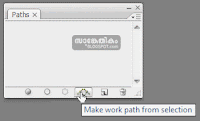
നമുക്ക് ഒരു വൃത്താകൃതിയില്‍ ഒരു വരി ചേര്‍ക്കണമെങ്കിലോ? പെന്‍ ടൂള്‍ ഉപയോഗിച്ച് വൃത്താകൃതിയിലൊരു പാത്ത് സൃഷ്ടിച്ചെടുക്കുക ശ്രമകരമായ അധ്വാനമാണ്.അതിനായി പുതിയൊരു ഡോക്യുമെന്റ് തുറന്ന്; സ്റ്റേജില്‍, ഒരു വൃത്തം ആദ്യമായി എലിപ്റ്റിക്കല്‍ മാര്‍ക്യൂ ടൂള്‍ (M) ഉപയോഗിച്ച് വരച്ചുണ്ടാക്കുക. Shift കീ അമര്‍ത്തിയിരുന്നാല്‍ ഒരു സമവൃത്തം നമുക്ക് ലഭിക്കുന്നതാണ്. അതിനു ശേഷം പാത്ത്സ് പാലെറ്റില്‍ ചിത്രത്തില്‍ കാണുന്ന ബട്ടണില്‍ മൌസമര്‍ത്തി (Make work path from selection) ഇപ്പോള്‍ സ്റ്റേജില്‍ ലഭ്യമായ സെലക്ഷനെ ഒരു പാത്താക്കി മാറ്റാവുന്നതാണ്. തുടര്‍ന്ന് മുന്‍പു ചെയ്തതുപോലെ ടെക്‌സ്റ്റ് ടൂള്‍ സെലക്ട് ചെയ്ത്, പാത്തിനു സമീപം ടെക്‌സ്റ്റ് ടൂള്‍ കൊണ്ടുവന്ന്, ഐക്കണ്‍ വ്യത്യാസപ്പെടുമ്പോള്‍ ക്ലിക്ക് ചെയ്ത്, ടൈപ്പ് ചെയ്തു തുടങ്ങുക. ചിത്രം വൃത്താകൃതിയില്‍ ചേര്‍ക്കപ്പെടും.

ടെക്‌സ്റ്റ് ലെയറിന്റെ അതേ പേരില്‍ ഒരു Type Path ആയി പാത്ത്സ് പാലെറ്റില്‍ പ്രസ്തുത പാത്ത് സേവ് ചെയ്യപ്പെടും. ഈ പാത്ത് നേരിട്ട് ഡിലീറ്റ് ചെയ്യുവാന്‍ സാധിക്കുകയില്ല. അനുബന്ധ ടെക്‌സ്റ്റ് ലെയര്‍ ഒഴിവാക്കപ്പെടുമ്പോള്‍, അതിനോടൊപ്പം ഈ പാത്തും ഡിലീറ്റ് ചെയ്യപ്പെടും.
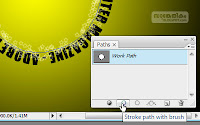
ലെയേഴ്സ് പാലെറ്റില്‍ പുതിയൊരു ലെയര്‍ കൂടി ചേര്‍ക്കുക. പുതിയ ലെയറിനെ നമുക്ക് Effect എന്നു വിളിക്കാം. പാത്ത്സ് പാലെറ്റില്‍ ഇപ്പോള്‍ Work Path എന്ന പേരില്‍ ഒരു പാത്ത് ലഭ്യമായിരിക്കും.
തുടര്‍ന്ന് ബ്രഷ് ടൂള്‍ (B) സെലക്ട് ചെയ്തതിനു ശേഷം സ്റ്റേജില്‍ വലതുമൌസ് ബട്ടണ്‍ അമര്‍ത്തി ഒരു ബ്രഷ് സെലക്ട് ചെയ്യുക. ആകര്‍ഷകമായ ഒരു ഫോര്‍ഗ്രൌണ്ട് നിറവും തിരഞ്ഞെടുക്കുക. ചിത്രത്തില്‍ കാണുന്ന രീതിയില്‍ Stroke path with brush എന്ന ഓപ്‌ഷനില്‍ മൌസമര്‍ത്തുക. സെലക്ട് ചെയ്ത ബ്രഷ് സ്റ്റൈല്‍/നിറം എന്നിവയ്ക്ക് അനുസൃതമായി പാത്തിന്റെ ഭാഗത്ത് ഒരു ബ്രഷ് സ്ട്രോക്ക് ചേര്‍ക്കപ്പെടും.


(2008 ജൂണ്‍ ലക്കം ഇന്‍ഫോകൈരളി കമ്പ്യൂട്ടര്‍ മാഗസീനില്‍ പ്രസിദ്ധീകരിച്ചത്.)


Description: How to add Zig Zag Text in Adobe Photoshop. Tutorial on Paths and Text. How to make a text follow a path in Photoshop. Adobe Photoshop CS3 Tutorial. Paths, Pen, Type, Marque, Path to Selection, Selection to Path, Stroke path with brush, Make work path from selection, InfoKairali, 2008 June. Tutorial by Hareesh N. Nampoothiri aka Haree | ഹരീ.

--


Sankethikam - Technology Blog. Tutorials on Adobe Photoshop, Adobe Flash, Digital Photography and other general technical articles.
Original theme by Douglas Bowman | Theme customized by newnmedia | Lightbox v2.0 by Lokesh Dhakar | Recent Comments Widget by Blogger Templates
Recommended Browsers: Mozilla Firefox / Google Chrome