മൈക്രോസോഫ്റ്റ് സിന്ക്ടോയ് (Microsoft SyncToy)

നിങ്ങളുടെ കമ്പ്യൂട്ടറിലെ ഹാർഡ്ഡിസ്ക് പ്രവർത്തന രഹിതമായാൽ എത്രയാണ് നിങ്ങളുടെ നഷ്ടം? ഒരു കമ്പ്യൂട്ടറോ, ലാപ്ടോപ്പോ സ്ഥിരമായി ഉപയോഗിക്കുന്ന ഒരാളോടാണ് ഈ ചോദ്യമെങ്കിൽ, ഒരു സംശയവും വേണ്ട അയാളുടെ ഉത്തരം, നഷ്ടം വിലമതിക്കുവാനാവാത്തതാണ് എന്നാവും. ജോലി ആവശ്യങ്ങൾക്കോ, പഠന ആവശ്യങ്ങൾക്കോ കമ്പ്യൂട്ടറിനെ വളരെയധികം ആശ്രയിക്കുന്നവരാണെങ്കിൽ പറയുകയും വേണ്ട. കരണം, ഒരു കമ്പ്യൂട്ടർ ഉപഭോക്താവിനെ സംബന്ധിച്ചിടത്തോളം ഏറ്റവും അമൂല്യമായ സംഗതി, കമ്പ്യൂട്ടറിൽ സൂക്ഷിക്കപ്പെട്ടിരിക്കുന്ന അവന്റെ ഡേറ്റയാണ്.
വളരെയധികം മെമ്മറി ലഭ്യമായ ഹാർഡ്-ഡിസ്കുകൾ ഇന്ന് അധികവിലയില്ലാതെ ലഭ്യമാണ്. ഇതിനാൽ തന്നെ കൂടുതൽ ഡേറ്റ ഹാർഡ്-ഡിസ്കിൽ സൂക്ഷിക്കുവാനും കഴിയുന്നു. എന്നാൽ ഇത്രയും മെമ്മറി ശേഷിയുള്ള ഒരു ഹാർഡ്-ഡിസ്കിന്റെ പ്രവർത്തനം പെട്ടെന്നൊരു ദിവസം നിലച്ചുപോയാലോ? അപ്പോൾ ഉണ്ടാവുന്ന നഷ്ടവും സൂക്ഷിക്കുവാൻ കഴിയുന്ന ഡേറ്റ പോലെ ഭീമമാണ്. ഇതിനൊരു പോംവഴി കൃത്യമായി ഹാർഡ്-ഡിസ്കിലെ വിവരങ്ങൾ മറ്റൊരിടത്തുകൂടി സൂക്ഷിക്കുക എന്നതാണ്. ഒരു സി.ഡി.യിൽ/ഡി.വി.ഡി.യിൽ പകർത്തി സൂക്ഷിക്കുകയാണ് ഒരു മാർഗം. എന്നാൽ പലപ്പോഴും, ഒരു പ്രോജക്ട് തുടങ്ങിയാൽ അവസാനിക്കുവാൻ പല മാസങ്ങൾ എടുത്തെന്നു വരാം. ഒരു പ്രോജക്ടിന്റെ തന്നെ അനവധി ബാക്ക്-അപ്പ് സി.ഡി./ഡി.വി.ഡി.കൾ അതിനാൽ നിർമ്മിക്കേണ്ടി വരുന്നു. ഇവിടെയാണ് എക്സ്റ്റേണൽ ഹാർഡ്-ഡിസ്ക്കുകൾ ഉപകാരപ്പെടുന്നത്.
80 ജി.ബി. മുതൽ 500 ജി.ബി. വരെയുള്ള എക്സ്റ്റേണൽ ഹാർഡ്-ഡിസ്ക്കുകൾ ഇന്ന് വിപണിയിൽ ലഭ്യമാണ്. 2500 മുതൽ 5500 രൂപ വരെയാണ് ഈ ശ്രേണിയിലുള്ള എക്സ്റ്റേണൽ ഹാർഡ്-ഡിസ്ക്കുകളുടെ വില. ഇവയിൽ മിക്കവയും യു.എസ്.ബി. 2.0 സാങ്കേതിക വിദ്യയിൽ പ്രവർത്തിക്കുന്നവയാണ്. പ്രത്യേകം പവർ നൽകേണ്ടവയും, അല്ലാത്തവയും ഇവയിലുണ്ട്. യു.എസ്.ബി. പോർട്ടിൽ നിന്നു തന്നെ പവർ ലഭ്യമാക്കുന്ന മോഡലുകൾക്ക് വില അല്പം അധികമാവുമെന്നു മാത്രം. ഇങ്ങിനെയുള്ള ഒരു ഹാർഡ്-ഡിസ്ക് ഉപയോഗിച്ച് പ്രോജക്ട് ഫയലുകളുടെ ബാക്ക്-അപ് എടുക്കാവുന്നതാണ്. വ്യത്യാസം വരുത്തുന്ന ഫയലുകൾ മാത്രം പുറമേയുള്ള ഹാർഡ്-ഡിസ്കിൽ പുതുക്കിയാൽ മതിയാവും. എന്നാൽ ഇത് സ്ഥിരമായി ചെയ്യേണ്ടിവരുമ്പോൾ, അത് മറ്റൊരു മടുപ്പുളവാക്കുന്ന പ്രക്രിയയാവും. ഏതൊക്കെ ഫയലുകൾ പുതുക്കിയിട്ടുണ്ടെന്നു പരിശോധിച്ച്, അവ തിരഞ്ഞുപിടിച്ച് ബാക്ക്-അപ് ചെയ്യുക എന്നത് സമയമെടുക്കുന്ന പ്രവർത്തിയുമാണ്. എന്നാൽ ഇതു ചെയ്യുവാനായി ധാരാളം സോഫ്റ്റ്വെയർ ആപ്ലിക്കേഷനുകൾ ഇന്ന് ലഭ്യമാണ്. അത്തരത്തിലൊന്നാണ് മൈക്രോസോഫ്റ്റ് പുറത്തിറക്കിയിരിക്കുന്ന സിൻക്ടോയ് എന്ന സോഫ്റ്റ്വെയർ.
മൈക്രോസോഫ്റ്റ് സിൻക്ടോയ്
സിൻക്ടോയുടെ രണ്ട് പതിപ്പുകൾ നിലവിൽ ലഭ്യമാണ്. സിൻക്ടോയ് 1.4, സിൻക്ടോയ് 2.0 ബീറ്റ എന്നിവയാണവ. മൈക്രോസോഫ്റ്റിന്റെ ഡൌൺലോഡ് സൈറ്റിൽ നിന്നും ഇവ സൌജന്യമായി ഡൌൺലോഡ് ചെയ്യാവുന്നതാണ്. വിൻഡോസ് എക്സ്.പി, വിൻഡോസ് വിസ്റ്റ എന്നീ പ്രവർത്തകങ്ങളിൽ ഉപയോഗിക്കുവാനായാണ് ഈ സോഫ്റ്റ്വെയർ നിർമ്മിച്ചിരിക്കുന്നത്. ഇൻസ്റ്റലേഷൻ റൺ ചെയ്ത്, മറ്റേതൊരു വിൻഡോസ് സോഫ്റ്റ്വെയറിനേയും പോലെ ഇതും സിസ്റ്റത്തിലേക്ക് വളരെ എളുപ്പത്തിൽ ഇൻസ്റ്റാൾ ചെയ്യാവുന്നതാണ്.
 സിൻക്ടോയ് ഉപയോഗിച്ച് തുടങ്ങുവാനായി ആദ്യം ചെയ്യേണ്ടത്, ഒരു ഫോൾഡർ പെയർ ഉണ്ടാക്കുക എന്നതാണ്. Create New Folder Pair എന്ന ബട്ടണിൽ ക്ലിക്ക് ചെയ്ത് ഇതിനുള്ള ഡയലോഗ് ബോക്സ് ലഭ്യമാക്കാം. തുറന്നുവരുന്ന ജാലകത്തിൽ ഒരു Left Folder-ഉം, ഒരു Right Folder-ഉം ബ്രൌസ് ചെയ്തു നൽകുക. ഇടത് ഫോൾഡറായി നൽകുന്നതാണ് സോഴ്സ്, അഥവാ ബാക്ക്-അപ് ചെയ്യേണ്ട ഫോൾഡർ. നിങ്ങളുടെ ഡോക്യുമെന്റ് ഫോൾഡർ, അല്ലെങ്കിൽ പ്രോജക്ട് ഫയലുകൾ സൂക്ഷിക്കുന്ന ഫോൾഡർ ഇങ്ങിനെ ബാക്ക്-അപ് ആവശ്യമായ ഫോൾഡറുകളിൽ ഒന്ന് സെലക്ട് ചെയ്യുക. വലത് ഫോൾഡർ ഡെസ്റ്റിനേഷനാണ്, ഇത് ഒരു എക്സ്റ്റേണൽ ഹാർഡ്-ഡിസ്ക്, അല്ലെങ്കിൽ ഒരു ഫ്ളാഷ് ഡ്രൈവ്, അതുമല്ലെങ്കിൽ നെറ്റ്വർക്കിൽ ബന്ധിപ്പിച്ചിരിക്കുന്ന ഒരു കമ്പ്യൂട്ടർ ഒക്കെ ആകാവുന്നതാണ്. ഫോൾഡറുകൾ തിരഞ്ഞെടുത്ത ശേഷം Next ബട്ടൺ അമർത്തി അടുത്ത ഘട്ടത്തിലെത്തുക. ഇവിടെ നിങ്ങൾക്ക് ഏതു രീതിയിലാണ് ബാക്ക്-അപ് ഈ ഫോൾഡർ പെയറിൽ ചെയ്യേണ്ടതെന്ന് നൽകുക. മൂന്ന് ഓപ്ഷനുകൾ ഇവിടെ ലഭ്യമാണ്.
• Synchronize - ഈ ഓപ്ഷനിൽ സോഴ്സ് ഫോൾഡറിലേയും, ഡെസ്റ്റിനേഷൻ ഫോൾഡറിലേയും ഫയലുകൾ ഇരുഭാഗത്തേക്കും അപ്ഡേറ്റ് ചെയ്യപ്പെടും. ഉദാഹരണത്തിന് നിങ്ങൾ ഫ്ളാഷ് ഡ്രൈവിൽ ബാക്ക്-അപ് ചെയ്തിരിക്കുന്ന ഫയലുകൾ ഓഫീസിലും, വീട്ടിലും എഡിറ്റ് ചെയ്യുന്നുണ്ടെന്നു കരുതുക. വീട്ടിൽ നിന്നും ഫയലുകൾ ഫ്ളാഷ് ഡ്രൈവിൽ എടുത്ത് ഓഫീസിൽ ചെല്ലുന്നു. അവിടെ എഡിറ്റ് ചെയ്ത ശേഷം, പുതുക്കിയ ഫയലുകൾ ഫ്ളാഷ് ഡ്രൈവിൽ തിരിച്ച് വീട്ടിലെത്തിക്കുന്നു. ഇപ്പോൾ ഫ്ളാഷ് ഡ്രൈവിലെ ഫയലുകൾ സിസ്റ്റത്തിലേക്കാണല്ലോ അപ്ഡേറ്റ് ചെയ്യേണ്ടത്. ഈ രീതിയിൽ ഇരുഭാഗത്തേക്കും പുതുക്കിയ ഫയലുകൾ കൈമാറ്റം ചെയ്യേണ്ടതുണ്ടെങ്കിൽ ഈ ഓപ്ഷൻ തിരഞ്ഞെടുക്കുക. ഫയലുകളുടെ പുതുക്കൽ മാത്രമല്ല; ഫയലുകളുടെ പേരുമാറ്റവും(Renaming), ഒഴിവാക്കലുകളും(Deletion) ഈ രീതിയിൽ രണ്ടിടത്തും ആവർത്തിക്കപ്പെടും.
• Echo - ഇവിടെ സോഴ്സിൽ(Left Folder) ഉള്ള മാറ്റങ്ങൾ ഡെസ്റ്റിനേഷനിൽ(Right Folder) അപ്ഡേറ്റ് ചെയ്യുക മാത്രമാണ് ചെയ്യുന്നത്. ഡെസ്റ്റിനേഷനിൽ വരുത്തുന്ന മാറ്റങ്ങൾ സോഴ്സിൽ പുതുക്കപ്പെടുകയില്ലെന്ന് സാരം. ഇടതു ഫോൾഡറിൽ വരുത്തുന്ന ഫയലുകളുടെ പേരുമാറ്റവും, ഒഴിവാക്കലുകളും; വലതു ഫോൾഡറിലും പ്രതിഫലിക്കും.
• Contribute - Echo-യിൽ നിന്നും ഏറെയൊന്നും വ്യത്യസ്തമല്ല ഈ ഓപ്ഷൻ. ഇടതു വശത്ത് ഏതെങ്കിലും ഫയൽ ഒഴിവാക്കിയാൽ അത് വലതു വശത്ത് പ്രതിഫലിക്കില്ല്ല എന്നതാണ് ഏക വ്യത്യാസം.
(സിൻക്ടോയ് 1.4-ൽ മറ്റ് രണ്ട് ഓപ്ഷനുകൾ കൂടി ലഭ്യമാണ്. അവ പുതിയ പതിപ്പിൽ ലഭ്യമല്ലാത്തതിനാൽ വിശദീകരിക്കുന്നില്ല.)
 അടുത്ത ഘട്ടത്തിൽ ഈ ഫോൾഡർ പെയറിന് ഒരു പേരുനൽകുവാൻ ആവശ്യപ്പെടും. നിങ്ങൾക്കിഷ്ടമുള്ള ഒരു പേരുനൽകി Finish ബട്ടണിൽ അമർത്തുക. ഇപ്പോൾ വലതുഭാഗത്ത് All Folder Pairs എന്നതിന്റെ മുകളിലായി ഫോൾഡർ പെയറിനു നൽകിയ പേരിൽ ഒരു ടാബ് ദൃശ്യമാക്കപ്പെടും. അതിൽ ക്ലിക്ക് ചെയ്ത് ആ ബാക്ക്-അപ് ഫോൾഡർ പെയറിന്റെ ജാലകത്തിൽ എത്താവുന്നതാണ്. Change action എന്നതിൽ ക്ലിക്ക് ചെയ്ത് Synchronize, Echo, Contribute എന്നിവയിൽ ഏതെങ്കിലും ഒന്ന് സെലക്ട് ചെയ്യാവുന്നതാണ്. Change options എന്ന മറ്റൊരു സാധ്യതയും ഇവിടെ ലഭ്യമാണ്. ഇവിടെ എതൊക്കെ ഫയൽ ബാക്ക്-അപ് ചെയ്യുമ്പോൾ ഉൾപ്പെടുത്തണം (ഡിഫോൾട്ട്: * എല്ലാ ഫയലുകളും. *.doc എന്നു നൽകിയാൽ വേഡ് ഡോക്യുമെന്റ് ഫയലുകൾ മാത്രമാവും ബാക്ക്-അപ് ചെയ്യപ്പെടുക.) എന്നു നൽകുവാനുള്ള സാധ്യത; ഏതൊക്കെ ഫയലുകൾ ഒഴിവാക്കണം (ഉദാ: *.exe എന്നിവിടെ നൽകിയാൽ, ആ EXE ഫയലുകൾ ബാക്ക്-അപ് ചെയ്യപ്പെടുകയില്ല.) എന്നു നൽകുവാനുള്ള സാധ്യത; റീഡ്-ഒൺലി ഫയലുകൾ, ഹിഡൻ ഫയലുകൾ, സിസ്റ്റം ഫയലുകൾ എന്നിവ പ്രത്യേകം ഒഴിവാക്കുവാനുള്ള സാധ്യത; എന്നിവ ലഭ്യമാണ്. സോഴ്സായി സെലക്ട് ചെയ്തിരിക്കുന്ന ഫോൾഡറിൽ വിവിധ സബ്-ഫോൾഡറുകൾ അടങ്ങിയിട്ടുണ്ടെങ്കിൽ അവയിൽ ചിലതുമാത്രമായി തിരഞ്ഞെടുക്കുവാൻ Select subfolders എന്നതിൽ ക്ലിക്ക് ചെയ്യുക. തുറന്നുവരുന്ന ജാലകത്തിൽ ആവശ്യമുള്ളവ മാത്രമായി സെലക്ട് ചെയ്യാവുന്നതാണ്.
ലഭ്യമായ മറ്റ് ഓപ്ഷനുകൾ:
• Active for run all: ഈ ഓപ്ഷൻ സെലക്ട് ചെയ്താൽ All Folder Pairs എന്ന ടാബിൽ ലഭ്യമായിരിക്കുന്ന Run All എന്ന ബട്ടൺ അമർത്തുമ്പോൾ, ഈ ഫോൾഡർ പെയർ അപ്ഡേറ്റ് ചെയ്യപ്പെടും. ഇത് സെലക്ട് ചെയ്യുന്നില്ലെങ്കിൽ, ഇത് പ്രത്യേകമായി റൺ ചെയ്യുമ്പോൾ മാത്രമേ അപ്ഡേറ്റ് ചെയ്യപ്പെടുകയുള്ളൂ.
• Save overwritten files in the Recycle Bin: ഫയലുകൾ പഴയതിനു മുകളിൽ പുതിയത് കോപ്പി ചെയ്യപ്പെടുമ്പോൾ, പഴയ ഫയൽ റീസൈക്കിൾ ബിന്നിൽ സൂക്ഷിക്കണമെന്നുണ്ടെങ്കിൽ ഈ ഓപ്ഷൻ സെലക്ട് ചെയ്യുക.
• Check file contents: ഫയൽ നെയിം, മോഡിഫൈ ഡേറ്റ്, ഫയൽ സൈസ് എന്നിവയെക്കൂടാതെ അവയ്ക്കുള്ളിലെ വിവരങ്ങൾ കൂടി പരിശോധിച്ച്, അപ്ഡേറ്റ് ചെയ്യണമെങ്കിൽ ഈ ഓപ്ഷൻ തിരഞ്ഞെടുക്കുക. ഇത് സെലക്ട് ചെയ്താൽ ബാക്ക്-അപ് ചെയ്യുവാൻ കൂടുതൽ സമയമെടുക്കുമെന്നതും പ്രത്യേകമോർക്കുക.
ബാക്ക്-അപ് റൺ ചെയ്യുന്നതിനു മുൻപ് ഏതൊക്കെ ഫയലുകളിൽ/ഫോൾഡറുകളിൽ വ്യത്യാസം വരുന്നു എന്നറിയുവാൻ Preview എന്ന ബട്ടണിൽ മൌസമർത്തുക. തുറന്നുവരുന്ന പ്രിവ്യൂ ജാലകത്തിലും അപ്ഡേറ്റ് ആക്ഷനുകൾ ഒഴിവാക്കാവുന്നതാണ്. ആവശ്യമുള്ളവ മാത്രം സെലക്ട് ചെയ്ത ശേഷം Run അമർത്തി ബാക്ക്-അപ് പൂർത്തിയാക്കുക. എക്സ്റ്റേണൽ ഹാർഡ്-ഡിസ്ക്കുകളും പൂർണ്ണമായ സുരക്ഷ പ്രദാനം ചെയ്യുന്നില്ല എന്ന കാര്യം മറക്കാതിരിക്കുക. നിശ്ചിത കാലയളവിൽ ഒരു സി.ഡി.യിലേക്കോ/ഡി.വി.ഡിയിലേക്കോ ഫയലുകൾ പകർത്തി സൂക്ഷിക്കുന്നത് എപ്പോഴും നന്നായിരിക്കും.
(2008 സെപ്റ്റംബർ ലക്കം ഇന്ഫോകൈരളി കമ്പ്യൂട്ടര് മാഗസീനില് പ്രസിദ്ധീകരിച്ചത്.)
വളരെയധികം മെമ്മറി ലഭ്യമായ ഹാർഡ്-ഡിസ്കുകൾ ഇന്ന് അധികവിലയില്ലാതെ ലഭ്യമാണ്. ഇതിനാൽ തന്നെ കൂടുതൽ ഡേറ്റ ഹാർഡ്-ഡിസ്കിൽ സൂക്ഷിക്കുവാനും കഴിയുന്നു. എന്നാൽ ഇത്രയും മെമ്മറി ശേഷിയുള്ള ഒരു ഹാർഡ്-ഡിസ്കിന്റെ പ്രവർത്തനം പെട്ടെന്നൊരു ദിവസം നിലച്ചുപോയാലോ? അപ്പോൾ ഉണ്ടാവുന്ന നഷ്ടവും സൂക്ഷിക്കുവാൻ കഴിയുന്ന ഡേറ്റ പോലെ ഭീമമാണ്. ഇതിനൊരു പോംവഴി കൃത്യമായി ഹാർഡ്-ഡിസ്കിലെ വിവരങ്ങൾ മറ്റൊരിടത്തുകൂടി സൂക്ഷിക്കുക എന്നതാണ്. ഒരു സി.ഡി.യിൽ/ഡി.വി.ഡി.യിൽ പകർത്തി സൂക്ഷിക്കുകയാണ് ഒരു മാർഗം. എന്നാൽ പലപ്പോഴും, ഒരു പ്രോജക്ട് തുടങ്ങിയാൽ അവസാനിക്കുവാൻ പല മാസങ്ങൾ എടുത്തെന്നു വരാം. ഒരു പ്രോജക്ടിന്റെ തന്നെ അനവധി ബാക്ക്-അപ്പ് സി.ഡി./ഡി.വി.ഡി.കൾ അതിനാൽ നിർമ്മിക്കേണ്ടി വരുന്നു. ഇവിടെയാണ് എക്സ്റ്റേണൽ ഹാർഡ്-ഡിസ്ക്കുകൾ ഉപകാരപ്പെടുന്നത്.
80 ജി.ബി. മുതൽ 500 ജി.ബി. വരെയുള്ള എക്സ്റ്റേണൽ ഹാർഡ്-ഡിസ്ക്കുകൾ ഇന്ന് വിപണിയിൽ ലഭ്യമാണ്. 2500 മുതൽ 5500 രൂപ വരെയാണ് ഈ ശ്രേണിയിലുള്ള എക്സ്റ്റേണൽ ഹാർഡ്-ഡിസ്ക്കുകളുടെ വില. ഇവയിൽ മിക്കവയും യു.എസ്.ബി. 2.0 സാങ്കേതിക വിദ്യയിൽ പ്രവർത്തിക്കുന്നവയാണ്. പ്രത്യേകം പവർ നൽകേണ്ടവയും, അല്ലാത്തവയും ഇവയിലുണ്ട്. യു.എസ്.ബി. പോർട്ടിൽ നിന്നു തന്നെ പവർ ലഭ്യമാക്കുന്ന മോഡലുകൾക്ക് വില അല്പം അധികമാവുമെന്നു മാത്രം. ഇങ്ങിനെയുള്ള ഒരു ഹാർഡ്-ഡിസ്ക് ഉപയോഗിച്ച് പ്രോജക്ട് ഫയലുകളുടെ ബാക്ക്-അപ് എടുക്കാവുന്നതാണ്. വ്യത്യാസം വരുത്തുന്ന ഫയലുകൾ മാത്രം പുറമേയുള്ള ഹാർഡ്-ഡിസ്കിൽ പുതുക്കിയാൽ മതിയാവും. എന്നാൽ ഇത് സ്ഥിരമായി ചെയ്യേണ്ടിവരുമ്പോൾ, അത് മറ്റൊരു മടുപ്പുളവാക്കുന്ന പ്രക്രിയയാവും. ഏതൊക്കെ ഫയലുകൾ പുതുക്കിയിട്ടുണ്ടെന്നു പരിശോധിച്ച്, അവ തിരഞ്ഞുപിടിച്ച് ബാക്ക്-അപ് ചെയ്യുക എന്നത് സമയമെടുക്കുന്ന പ്രവർത്തിയുമാണ്. എന്നാൽ ഇതു ചെയ്യുവാനായി ധാരാളം സോഫ്റ്റ്വെയർ ആപ്ലിക്കേഷനുകൾ ഇന്ന് ലഭ്യമാണ്. അത്തരത്തിലൊന്നാണ് മൈക്രോസോഫ്റ്റ് പുറത്തിറക്കിയിരിക്കുന്ന സിൻക്ടോയ് എന്ന സോഫ്റ്റ്വെയർ.
മൈക്രോസോഫ്റ്റ് സിൻക്ടോയ്
സിൻക്ടോയുടെ രണ്ട് പതിപ്പുകൾ നിലവിൽ ലഭ്യമാണ്. സിൻക്ടോയ് 1.4, സിൻക്ടോയ് 2.0 ബീറ്റ എന്നിവയാണവ. മൈക്രോസോഫ്റ്റിന്റെ ഡൌൺലോഡ് സൈറ്റിൽ നിന്നും ഇവ സൌജന്യമായി ഡൌൺലോഡ് ചെയ്യാവുന്നതാണ്. വിൻഡോസ് എക്സ്.പി, വിൻഡോസ് വിസ്റ്റ എന്നീ പ്രവർത്തകങ്ങളിൽ ഉപയോഗിക്കുവാനായാണ് ഈ സോഫ്റ്റ്വെയർ നിർമ്മിച്ചിരിക്കുന്നത്. ഇൻസ്റ്റലേഷൻ റൺ ചെയ്ത്, മറ്റേതൊരു വിൻഡോസ് സോഫ്റ്റ്വെയറിനേയും പോലെ ഇതും സിസ്റ്റത്തിലേക്ക് വളരെ എളുപ്പത്തിൽ ഇൻസ്റ്റാൾ ചെയ്യാവുന്നതാണ്.
 സിൻക്ടോയ് ഉപയോഗിച്ച് തുടങ്ങുവാനായി ആദ്യം ചെയ്യേണ്ടത്, ഒരു ഫോൾഡർ പെയർ ഉണ്ടാക്കുക എന്നതാണ്. Create New Folder Pair എന്ന ബട്ടണിൽ ക്ലിക്ക് ചെയ്ത് ഇതിനുള്ള ഡയലോഗ് ബോക്സ് ലഭ്യമാക്കാം. തുറന്നുവരുന്ന ജാലകത്തിൽ ഒരു Left Folder-ഉം, ഒരു Right Folder-ഉം ബ്രൌസ് ചെയ്തു നൽകുക. ഇടത് ഫോൾഡറായി നൽകുന്നതാണ് സോഴ്സ്, അഥവാ ബാക്ക്-അപ് ചെയ്യേണ്ട ഫോൾഡർ. നിങ്ങളുടെ ഡോക്യുമെന്റ് ഫോൾഡർ, അല്ലെങ്കിൽ പ്രോജക്ട് ഫയലുകൾ സൂക്ഷിക്കുന്ന ഫോൾഡർ ഇങ്ങിനെ ബാക്ക്-അപ് ആവശ്യമായ ഫോൾഡറുകളിൽ ഒന്ന് സെലക്ട് ചെയ്യുക. വലത് ഫോൾഡർ ഡെസ്റ്റിനേഷനാണ്, ഇത് ഒരു എക്സ്റ്റേണൽ ഹാർഡ്-ഡിസ്ക്, അല്ലെങ്കിൽ ഒരു ഫ്ളാഷ് ഡ്രൈവ്, അതുമല്ലെങ്കിൽ നെറ്റ്വർക്കിൽ ബന്ധിപ്പിച്ചിരിക്കുന്ന ഒരു കമ്പ്യൂട്ടർ ഒക്കെ ആകാവുന്നതാണ്. ഫോൾഡറുകൾ തിരഞ്ഞെടുത്ത ശേഷം Next ബട്ടൺ അമർത്തി അടുത്ത ഘട്ടത്തിലെത്തുക. ഇവിടെ നിങ്ങൾക്ക് ഏതു രീതിയിലാണ് ബാക്ക്-അപ് ഈ ഫോൾഡർ പെയറിൽ ചെയ്യേണ്ടതെന്ന് നൽകുക. മൂന്ന് ഓപ്ഷനുകൾ ഇവിടെ ലഭ്യമാണ്.
• Synchronize - ഈ ഓപ്ഷനിൽ സോഴ്സ് ഫോൾഡറിലേയും, ഡെസ്റ്റിനേഷൻ ഫോൾഡറിലേയും ഫയലുകൾ ഇരുഭാഗത്തേക്കും അപ്ഡേറ്റ് ചെയ്യപ്പെടും. ഉദാഹരണത്തിന് നിങ്ങൾ ഫ്ളാഷ് ഡ്രൈവിൽ ബാക്ക്-അപ് ചെയ്തിരിക്കുന്ന ഫയലുകൾ ഓഫീസിലും, വീട്ടിലും എഡിറ്റ് ചെയ്യുന്നുണ്ടെന്നു കരുതുക. വീട്ടിൽ നിന്നും ഫയലുകൾ ഫ്ളാഷ് ഡ്രൈവിൽ എടുത്ത് ഓഫീസിൽ ചെല്ലുന്നു. അവിടെ എഡിറ്റ് ചെയ്ത ശേഷം, പുതുക്കിയ ഫയലുകൾ ഫ്ളാഷ് ഡ്രൈവിൽ തിരിച്ച് വീട്ടിലെത്തിക്കുന്നു. ഇപ്പോൾ ഫ്ളാഷ് ഡ്രൈവിലെ ഫയലുകൾ സിസ്റ്റത്തിലേക്കാണല്ലോ അപ്ഡേറ്റ് ചെയ്യേണ്ടത്. ഈ രീതിയിൽ ഇരുഭാഗത്തേക്കും പുതുക്കിയ ഫയലുകൾ കൈമാറ്റം ചെയ്യേണ്ടതുണ്ടെങ്കിൽ ഈ ഓപ്ഷൻ തിരഞ്ഞെടുക്കുക. ഫയലുകളുടെ പുതുക്കൽ മാത്രമല്ല; ഫയലുകളുടെ പേരുമാറ്റവും(Renaming), ഒഴിവാക്കലുകളും(Deletion) ഈ രീതിയിൽ രണ്ടിടത്തും ആവർത്തിക്കപ്പെടും.
• Echo - ഇവിടെ സോഴ്സിൽ(Left Folder) ഉള്ള മാറ്റങ്ങൾ ഡെസ്റ്റിനേഷനിൽ(Right Folder) അപ്ഡേറ്റ് ചെയ്യുക മാത്രമാണ് ചെയ്യുന്നത്. ഡെസ്റ്റിനേഷനിൽ വരുത്തുന്ന മാറ്റങ്ങൾ സോഴ്സിൽ പുതുക്കപ്പെടുകയില്ലെന്ന് സാരം. ഇടതു ഫോൾഡറിൽ വരുത്തുന്ന ഫയലുകളുടെ പേരുമാറ്റവും, ഒഴിവാക്കലുകളും; വലതു ഫോൾഡറിലും പ്രതിഫലിക്കും.
• Contribute - Echo-യിൽ നിന്നും ഏറെയൊന്നും വ്യത്യസ്തമല്ല ഈ ഓപ്ഷൻ. ഇടതു വശത്ത് ഏതെങ്കിലും ഫയൽ ഒഴിവാക്കിയാൽ അത് വലതു വശത്ത് പ്രതിഫലിക്കില്ല്ല എന്നതാണ് ഏക വ്യത്യാസം.
(സിൻക്ടോയ് 1.4-ൽ മറ്റ് രണ്ട് ഓപ്ഷനുകൾ കൂടി ലഭ്യമാണ്. അവ പുതിയ പതിപ്പിൽ ലഭ്യമല്ലാത്തതിനാൽ വിശദീകരിക്കുന്നില്ല.)
 അടുത്ത ഘട്ടത്തിൽ ഈ ഫോൾഡർ പെയറിന് ഒരു പേരുനൽകുവാൻ ആവശ്യപ്പെടും. നിങ്ങൾക്കിഷ്ടമുള്ള ഒരു പേരുനൽകി Finish ബട്ടണിൽ അമർത്തുക. ഇപ്പോൾ വലതുഭാഗത്ത് All Folder Pairs എന്നതിന്റെ മുകളിലായി ഫോൾഡർ പെയറിനു നൽകിയ പേരിൽ ഒരു ടാബ് ദൃശ്യമാക്കപ്പെടും. അതിൽ ക്ലിക്ക് ചെയ്ത് ആ ബാക്ക്-അപ് ഫോൾഡർ പെയറിന്റെ ജാലകത്തിൽ എത്താവുന്നതാണ്. Change action എന്നതിൽ ക്ലിക്ക് ചെയ്ത് Synchronize, Echo, Contribute എന്നിവയിൽ ഏതെങ്കിലും ഒന്ന് സെലക്ട് ചെയ്യാവുന്നതാണ്. Change options എന്ന മറ്റൊരു സാധ്യതയും ഇവിടെ ലഭ്യമാണ്. ഇവിടെ എതൊക്കെ ഫയൽ ബാക്ക്-അപ് ചെയ്യുമ്പോൾ ഉൾപ്പെടുത്തണം (ഡിഫോൾട്ട്: * എല്ലാ ഫയലുകളും. *.doc എന്നു നൽകിയാൽ വേഡ് ഡോക്യുമെന്റ് ഫയലുകൾ മാത്രമാവും ബാക്ക്-അപ് ചെയ്യപ്പെടുക.) എന്നു നൽകുവാനുള്ള സാധ്യത; ഏതൊക്കെ ഫയലുകൾ ഒഴിവാക്കണം (ഉദാ: *.exe എന്നിവിടെ നൽകിയാൽ, ആ EXE ഫയലുകൾ ബാക്ക്-അപ് ചെയ്യപ്പെടുകയില്ല.) എന്നു നൽകുവാനുള്ള സാധ്യത; റീഡ്-ഒൺലി ഫയലുകൾ, ഹിഡൻ ഫയലുകൾ, സിസ്റ്റം ഫയലുകൾ എന്നിവ പ്രത്യേകം ഒഴിവാക്കുവാനുള്ള സാധ്യത; എന്നിവ ലഭ്യമാണ്. സോഴ്സായി സെലക്ട് ചെയ്തിരിക്കുന്ന ഫോൾഡറിൽ വിവിധ സബ്-ഫോൾഡറുകൾ അടങ്ങിയിട്ടുണ്ടെങ്കിൽ അവയിൽ ചിലതുമാത്രമായി തിരഞ്ഞെടുക്കുവാൻ Select subfolders എന്നതിൽ ക്ലിക്ക് ചെയ്യുക. തുറന്നുവരുന്ന ജാലകത്തിൽ ആവശ്യമുള്ളവ മാത്രമായി സെലക്ട് ചെയ്യാവുന്നതാണ്.
ലഭ്യമായ മറ്റ് ഓപ്ഷനുകൾ:
• Active for run all: ഈ ഓപ്ഷൻ സെലക്ട് ചെയ്താൽ All Folder Pairs എന്ന ടാബിൽ ലഭ്യമായിരിക്കുന്ന Run All എന്ന ബട്ടൺ അമർത്തുമ്പോൾ, ഈ ഫോൾഡർ പെയർ അപ്ഡേറ്റ് ചെയ്യപ്പെടും. ഇത് സെലക്ട് ചെയ്യുന്നില്ലെങ്കിൽ, ഇത് പ്രത്യേകമായി റൺ ചെയ്യുമ്പോൾ മാത്രമേ അപ്ഡേറ്റ് ചെയ്യപ്പെടുകയുള്ളൂ.
• Save overwritten files in the Recycle Bin: ഫയലുകൾ പഴയതിനു മുകളിൽ പുതിയത് കോപ്പി ചെയ്യപ്പെടുമ്പോൾ, പഴയ ഫയൽ റീസൈക്കിൾ ബിന്നിൽ സൂക്ഷിക്കണമെന്നുണ്ടെങ്കിൽ ഈ ഓപ്ഷൻ സെലക്ട് ചെയ്യുക.
• Check file contents: ഫയൽ നെയിം, മോഡിഫൈ ഡേറ്റ്, ഫയൽ സൈസ് എന്നിവയെക്കൂടാതെ അവയ്ക്കുള്ളിലെ വിവരങ്ങൾ കൂടി പരിശോധിച്ച്, അപ്ഡേറ്റ് ചെയ്യണമെങ്കിൽ ഈ ഓപ്ഷൻ തിരഞ്ഞെടുക്കുക. ഇത് സെലക്ട് ചെയ്താൽ ബാക്ക്-അപ് ചെയ്യുവാൻ കൂടുതൽ സമയമെടുക്കുമെന്നതും പ്രത്യേകമോർക്കുക.
ബാക്ക്-അപ് റൺ ചെയ്യുന്നതിനു മുൻപ് ഏതൊക്കെ ഫയലുകളിൽ/ഫോൾഡറുകളിൽ വ്യത്യാസം വരുന്നു എന്നറിയുവാൻ Preview എന്ന ബട്ടണിൽ മൌസമർത്തുക. തുറന്നുവരുന്ന പ്രിവ്യൂ ജാലകത്തിലും അപ്ഡേറ്റ് ആക്ഷനുകൾ ഒഴിവാക്കാവുന്നതാണ്. ആവശ്യമുള്ളവ മാത്രം സെലക്ട് ചെയ്ത ശേഷം Run അമർത്തി ബാക്ക്-അപ് പൂർത്തിയാക്കുക. എക്സ്റ്റേണൽ ഹാർഡ്-ഡിസ്ക്കുകളും പൂർണ്ണമായ സുരക്ഷ പ്രദാനം ചെയ്യുന്നില്ല എന്ന കാര്യം മറക്കാതിരിക്കുക. നിശ്ചിത കാലയളവിൽ ഒരു സി.ഡി.യിലേക്കോ/ഡി.വി.ഡിയിലേക്കോ ഫയലുകൾ പകർത്തി സൂക്ഷിക്കുന്നത് എപ്പോഴും നന്നായിരിക്കും.
(2008 സെപ്റ്റംബർ ലക്കം ഇന്ഫോകൈരളി കമ്പ്യൂട്ടര് മാഗസീനില് പ്രസിദ്ധീകരിച്ചത്.)
Description: SyncToy is a free PowerToy designed by Microsoft that provides an easy to use graphical user interface that can automate synchronizing files and folders. SyncToy can manage multiple sets of folders at the same time; it can combine files from two folders in one case, and mimic renames and deletes in another. SyncToy can keep track of renames to files and will make sure those changes get carried over to the synchronized folder. (Source: Wikipedia:[http://en.wikipedia.org/wiki/SyncToy]). This article explains the use of the application and briefly explains how to use the software. The article is in Malayalam. Posted by Hareesh N. Nampoothiri aka Haree | ഹരീ.
--


 ആദ്യമായി ഒരു ചിത്രമോ പുതിയ ഒരു ഫോട്ടോഷോപ്പ് ഡോക്യുമെന്റോ തുറക്കുക. തുടര്ന്ന് അക്ഷരങ്ങള് ക്രമീകരിക്കേണ്ട ആകൃതിയില് ഒരു പാത്ത് വരച്ചുണ്ടാക്കുക. അതിനായി ടൂള്സ് ബാറില് ലഭ്യമായിരിക്കുന്ന പെന് ടൂള് (P) സെലക്ട് ചെയ്യുക. പെന് ടൂളിനു ലഭ്യമായ ഓപ്ഷന്സ് ബാറില്; Fill layers, Paths, Fill pixels എന്നിവയില് Paths എന്നതായിരിക്കണം തിരഞ്ഞെടുത്തിരിക്കേണ്ടതെന്നതും ഓര്മ്മിക്കുക. ക്ലിക്ക് ചെയ്ത് ഡ്രാഗ് ചെയ്താല് വളഞ്ഞ ആകൃതിയില് പാത്ത് നിര്മ്മിക്കുക സാധ്യമാവും. വരയ്ക്കുമ്പോള് Work Path എന്ന പേരില് ഒരു പാത്ത് ലെയര് പാത്ത്സ് പാലെറ്റിലേക്ക് ചേര്ത്തിരിക്കുന്നത് കാണുവാന് സാധിക്കും. ആ പാത്ത് ലെയര് സെലക്ട് ചെയ്തിരിക്കുന്ന അവസരത്തില് മാത്രമായിരിക്കും പ്രസ്തുത പാത്ത് നമുക്ക് ചിത്രത്തില് കാണുവാന് സാധിക്കുക. പാത്ത്സ് പാലെറ്റില്, ഒഴിവായിരിക്കുന്ന ഭാഗത്ത് ക്ലിക്ക് ചെയ്താല്, എല്ലാ പാത്ത് ലെയറുകളും സെലക്ഷനില് നിന്നും ഒഴിവാകുകയും, ചിത്രത്തില് പാത്തുകളൊന്നും കാണാതിരിക്കുകയും ചെയ്യും.
 അടുത്തതായി ടെക്സ്റ്റ് ടൂള് തിരഞ്ഞെടുക്കുക. ടൂള് പാത്തിനു സമീപം കൊണ്ടുവരുമ്പോള് ചിത്രത്തില് കാണുന്ന രീതിയില് പ്രത്യേകതയുള്ള ഒരു ടൂള് ഐക്കണ് ലഭ്യമാവും. ഇപ്പോള് ക്ലിക്ക് ചെയ്ത് ടൈപ്പ് ചെയ്തു തുടങ്ങുക. അക്ഷരങ്ങള് വരച്ച പാത്തിന് അനുസൃതമായാവും ചേര്ക്കപ്പെടുക.
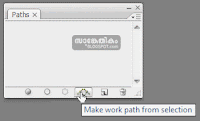 അതിനായി പുതിയൊരു ഡോക്യുമെന്റ് തുറന്ന്; സ്റ്റേജില്, ഒരു വൃത്തം ആദ്യമായി എലിപ്റ്റിക്കല് മാര്ക്യൂ ടൂള് (M) ഉപയോഗിച്ച് വരച്ചുണ്ടാക്കുക. Shift കീ അമര്ത്തിയിരുന്നാല് ഒരു സമവൃത്തം നമുക്ക് ലഭിക്കുന്നതാണ്. അതിനു ശേഷം പാത്ത്സ് പാലെറ്റില് ചിത്രത്തില് കാണുന്ന ബട്ടണില് മൌസമര്ത്തി (Make work path from selection) ഇപ്പോള് സ്റ്റേജില് ലഭ്യമായ സെലക്ഷനെ ഒരു പാത്താക്കി മാറ്റാവുന്നതാണ്. തുടര്ന്ന് മുന്പു ചെയ്തതുപോലെ ടെക്സ്റ്റ് ടൂള് സെലക്ട് ചെയ്ത്, പാത്തിനു സമീപം ടെക്സ്റ്റ് ടൂള് കൊണ്ടുവന്ന്, ഐക്കണ് വ്യത്യാസപ്പെടുമ്പോള് ക്ലിക്ക് ചെയ്ത്, ടൈപ്പ് ചെയ്തു തുടങ്ങുക. ചിത്രം വൃത്താകൃതിയില് ചേര്ക്കപ്പെടും.
 ടെക്സ്റ്റ് ലെയറിന്റെ അതേ പേരില് ഒരു Type Path ആയി പാത്ത്സ് പാലെറ്റില് പ്രസ്തുത പാത്ത് സേവ് ചെയ്യപ്പെടും. ഈ പാത്ത് നേരിട്ട് ഡിലീറ്റ് ചെയ്യുവാന് സാധിക്കുകയില്ല. അനുബന്ധ ടെക്സ്റ്റ് ലെയര് ഒഴിവാക്കപ്പെടുമ്പോള്, അതിനോടൊപ്പം ഈ പാത്തും ഡിലീറ്റ് ചെയ്യപ്പെടും.
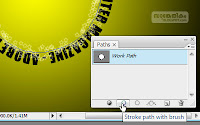 തുടര്ന്ന് ബ്രഷ് ടൂള് (B) സെലക്ട് ചെയ്തതിനു ശേഷം സ്റ്റേജില് വലതുമൌസ് ബട്ടണ് അമര്ത്തി ഒരു ബ്രഷ് സെലക്ട് ചെയ്യുക. ആകര്ഷകമായ ഒരു ഫോര്ഗ്രൌണ്ട് നിറവും തിരഞ്ഞെടുക്കുക. ചിത്രത്തില് കാണുന്ന രീതിയില് Stroke path with brush എന്ന ഓപ്ഷനില് മൌസമര്ത്തുക. സെലക്ട് ചെയ്ത ബ്രഷ് സ്റ്റൈല്/നിറം എന്നിവയ്ക്ക് അനുസൃതമായി പാത്തിന്റെ ഭാഗത്ത് ഒരു ബ്രഷ് സ്ട്രോക്ക് ചേര്ക്കപ്പെടും.

 ഫംഗ്ഷനുകള് ഉപയോഗിച്ച് എന്തെങ്കിലും ചെയ്യുവാന് തുടങ്ങുന്നതിനു മുന്പായി, എന്താണ് നമുക്ക് ഈ ഫംഗ്ഷന് ഉപയോഗിച്ച് സാധ്യമാക്കേണ്ടതെന്ന്, വ്യക്തമായ ഒരു ധാരണ ഉണ്ടാക്കേണ്ടത് അനിവാര്യമാണ്. അതിനു ശേഷം അതിന് ഏറ്റവും യോജ്യമായ ഒരു ലോജിക്കും കണ്ടെത്തേണ്ടതുണ്ട്. വളരെ ലളിതമായ ഒരു ഉദാഹരണമാണ് ഇവിടെ പ്രതിപാദിച്ചിരിക്കുന്നത്. ചിത്രത്തില് കാണുന്നതുപോലെ എട്ട് ഇതളുകളുള്ള ഒരു പങ്ക. നടുവിലായി ഒരു ബട്ടണ്. ബട്ടണില് മൌസമര്ത്തുമ്പോള് പങ്ക കറങ്ങിത്തുടങ്ങണം, മൌസ് റിലീസില് പങ്ക നില്ക്കുകയും വേണം. എന്നാല് വെറുതെ തുടങ്ങിയാലും വെറുതെ കറക്കം നിന്നാലും പോര; തുടങ്ങുമ്പോള് പതിയെ തുടങ്ങി, ക്രമാനുഗതമായി കറക്കത്തിന്റെ വേഗത കൂടി ഉച്ചസ്ഥായിയിലെത്തുകയും; തിരികെ കറക്കം നില്ക്കുമ്പോള് കറക്കത്തിന്റെ വേഗത ക്രമമായി കുറഞ്ഞ് നിശ്ചലമാവുകയും വേണം.
 ഫംഗ്ഷനുപയോഗിച്ച് എന്തെങ്കിലും ചെയ്യുവാന് തുടങ്ങുന്നതിനു മുന്പായി, ആ ഫംഗ്ഷനില് ആവശ്യമായി വന്നേക്കാവുന്ന സിംബലുകള് ലൈബ്രറിയില് ചേര്ക്കുക; ആവശ്യമുള്ളവ സ്റ്റേജിലേക്ക് ചേര്ത്ത് ഇന്സ്റ്റന്സ് നെയിം നല്കുക; ആക്ഷന്സ്ക്രിപ്റ്റ് ഉപയോഗിച്ച് ലൈബ്രറിയില് നിന്നും റണ് ടൈമില് സ്റ്റേജിലേക്ക് ചേര്ക്കേണ്ടവയ്ക്ക്, ഐഡന്റിഫയര് പേര് നല്കുക; ഇവയൊക്കെ ആദ്യം തന്നെ ചെയ്തുവെയ്ക്കുക. ഇവിടെ പ്രതിപാദിച്ചിരിക്കുന്ന ഉദാഹരണത്തില് തുടക്കത്തില് ചെയ്യേണ്ടവ ഇപ്പോള് തയ്യാറാക്കാം. ആദ്യമായി മുകളിലെ ചിത്രത്തില് കാണുന്ന രീതിയില് ഒരു പങ്ക വരച്ചുണ്ടാക്കുക. എട്ടിതളുകള് മാത്രം ഒരു മൂവിക്ലിപ്പില്, നടുവിലെ ഭാഗം ഒരു ബട്ടണായി; ഇവരണ്ടും രണ്ട് ലെയറുകളിലായി (fan, mid എന്ന് ലെയറുകള്ക്ക് പേരു നല്കാം) ചേര്ക്കുക. ഇവയെക്കൂടാതെ actions എന്ന പേരില് മറ്റൊരു ലെയറുകൂടി ചേര്ക്കുക. ഈ ലെയറിലെ ആദ്യ ഫ്രയിമിലാണ് ആക്ഷനുകള് എന്റര് ചെയ്യേണ്ടത്. ചിത്രം ശ്രദ്ധിക്കുക. സ്റ്റേജില് ചേര്ത്ത മൂവി ക്ലിപ്പുകള്ക്ക്, fan എന്നും mid എന്നും ഇന്സ്റ്റന്സ് നെയിമുകള്, പ്രോപ്പര്ട്ടി പാനലില് നല്കുവാനും മറക്കരുത്.



 ഡിഫോള്ട്ടായി ലഭിക്കുന്ന Actions പാനലാണ് വശത്തുള്ള ചിത്രത്തില് കാണുന്നത്. Default Actions എന്ന ഒരൊറ്റ ആക്ഷന് സെറ്റ് മാത്രമാവും പാനലില് ഇപ്പോള് ലഭ്യമായിരിക്കുക. ഫോള്ഡര് ഐക്കണ് സമീപമായി കാണുന്ന നീല നിറത്തിലുള്ള ആരോയില് ക്ലിക്ക് ചെയ്ത് സെറ്റിനുള്ളിലെ ആക്ഷനുകള് ദൃശ്യമാക്കുവാന് സാധിക്കും. ഫോട്ടോഷോപ്പില് ഡിഫോള്ട്ടായി ലഭ്യമായ ഒരു ആക്ഷനായ Gradient Map എന്ന ആക്ഷന് എക്സ്പാന്ഡ് ചെയ്തത് താഴെയുള്ള ചിത്രത്തില് നല്കിയിരിക്കുന്നത് ശ്രദ്ധിക്കുക.