


ഫ്ലാഷിലെ ആനിമേഷനുകള് (ഭാഗം രണ്ട്)
അഡോബി ഫ്ലാഷില് സാധ്യമാവുന്ന മോഷന് ട്വീനിംഗിനെക്കുറിച്ചും, മോഷന് ട്വീനിംഗിലെ വിവിധ സാധ്യതകളെക്കുറിച്ചും നാം കഴിഞ്ഞ ഭാഗത്തില് മനസിലാക്കിയല്ലോ? ഫ്ലാഷില് ലഭ്യമായ മറ്റൊരു ആനിമേഷന് സങ്കേതമായ ഷേപ്പ് ട്വീനിംഗിനെക്കുറിച്ചാണ് ഈ ഭാഗത്തില് പ്രതിപാദിക്കുന്നത്. മോഷന് ട്വീനിംഗ് ഉപയോഗിച്ച് ലൈബ്രറിയില് ലഭ്യമായ ഒരു സിംബലിനെയാണ് നാം ആനിമേറ്റ് ചെയ്തത്. ഓബ്ജക്ടിന്റെ അടിസ്ഥാന രൂപത്തില് മാറ്റം വരുത്താതെയുള്ള ആനിമേഷനുകളായിരുന്നു മോഷന് ട്വീനിംഗില് സാധ്യമായത്. എന്നാലിവിടെ വസ്തുവിന്റെ അടിസ്ഥാനരൂപത്തിലാണ് നാം മാറ്റം വരുത്തുന്നത്. അതായത് ഫ്ലാഷില് ലഭ്യമായിരിക്കുന്ന ഫില്/സ്ട്രോക്ക് കളറുകള് ഉപയോഗിക്കുന്ന വസ്തുക്കളില് മാത്രമാണ് ഷേപ്പ് ട്വീനിംഗ് നമുക്ക് ഉപയോഗിക്കുവാന് സാധിക്കുക. ഒരു ഷേപ്പ് ട്വീനിംഗ് ചെയ്തു നോക്കി നമുക്ക് ഇതിനെക്കുറിച്ച് കൂടുതലായി മനസിലാക്കാം.
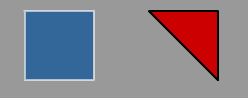 ഒരു പുതിയ ഫ്ലാഷ് ഫയല് തുറന്ന്, ലഭ്യമായിരിക്കുന്ന ലെയറില് ഒന്നാമത്തെ ഫ്രയിമില് ചിത്രത്തില് കാണുന്ന രീതിയില് ഒരു സമചതുരം വരയ്ക്കുക. സമചരുതത്തിന്റെ ഫില് കളറായ നീലയും, സ്ട്രോക്ക് കളറായി വെളുപ്പും സെലക്ട് ചെയ്തിരിക്കുന്നു. അതേ ലെയറില് അന്പതാമത്തെ ഫ്രയിമില് മറ്റൊരു പുതിയ കീഫ്രയിം (ബ്ലാങ്ക് കീഫ്രയിം) കൂട്ടിച്ചേര്ത്ത്, അവിടെ ചിത്രത്തില് കാണുന്ന രീതിയില് ഒരു തൃകോണവും വരയ്ക്കുക. തൃകോണത്തിന്റെ ഫില് കളറായി ചുവപ്പും, സ്ട്രോക്ക് കളറായി കറുപ്പും സെലക്ട് ചെയ്യുക.
സമചതുരം സ്റ്റേജില് ഇടതുവശത്തോടു ചേര്ന്നും തൃകോണം വലതുവശത്തോടു ചേര്ന്നും ക്രമീകരിക്കുക. സമചതുരം വരച്ചിരിക്കുന്ന ഫ്രയിമില് (ഫ്രയിം: 1) വലതുമൌസ് ബട്ടണ് അമര്ത്തി, തുറന്നുവരുന്ന മെനുവില് നിന്നും Create Shape Tween എന്ന ഓപ്ഷന് സെലക്ട് ചെയ്യുക. മുകളിലെ ചിത്രത്തില് കാണുന്ന രീതിയില് രണ്ട് കീഫ്രയിമുകള്ക്കും ഇടയിലുള്ള ഫ്രയിമുകള് ഇളംമഞ്ഞ നിറത്തിലാവുകയും, രണ്ടു ഫ്രയിമുകളും ഒരു ആരോ ഉപയോഗിച്ച് ബന്ധിക്കപ്പെട്ടിരിക്കുകയും ചെയ്യും. ഡോട്ടഡ് ലൈനുപയോഗിച്ചാണ് ഇവരണ്ടും ബന്ധിപ്പിച്ചിരിക്കുന്നതെങ്കില്, അതിനര്ത്ഥം ആനിമേഷന് ശരിയായല്ല നല്കിയിരിക്കുന്നതെന്നാണ്. ഏതെങ്കിലുമൊരു കീഫ്രയിമില്, ഫില്/സ്ട്രോക്ക് കളറല്ലാതെ മറ്റൊരു ഓബ്ജക്ട് അടങ്ങിയിരിക്കുമ്പോഴാണ് ഈ പ്രശ്നം ഉണ്ടാവുക. ശരിയായി ഓബ്ജക്ടുകള് രണ്ട് കീഫ്രയിമുകളും നല്കിയിട്ടുണ്ടെങ്കില് ലഭ്യമാവുന്ന ആനിമേഷനാണ് താഴെ കാണുന്നത്.
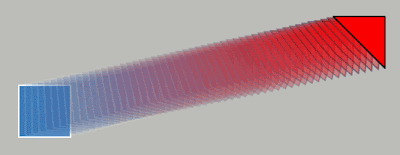
ചിത്രത്തിന്റെ രൂപവും നിറവും ക്രമമായി വ്യത്യാസപ്പെടുന്ന ഒരു ആനിമേഷനാണ് നമുക്കിപ്പോള് ലഭിച്ചത്. Ctrl + Enter അമര്ത്തി നമുക്ക് ഈ ആനിമേഷന് പ്രിവ്യൂ കാണാവുന്നതാണ്. സമചതുരത്തിന്റെ സ്ഥാനത്ത് ഇംഗ്ലീഷ് ലെറ്റര് N-ഉം, തൃകോണത്തിന്റെ സ്ഥാനത്ത് Z-ഉം വരച്ച് ഇതേ ആനിമേഷന് ഒന്നുകൂടി ചെയ്തു നോക്കാം.
 ടെക്സ്റ്റ് ടൂള് സെലക്ട് ചെയ്ത്, സ്റ്റാറ്റിക്ക് ടെക്സ്റ്റായി ഇമ്പാക്ട് ഫോണ്ട് ഉപയോഗിച്ച് ഈ അക്ഷരങ്ങള് ടൈപ്പ് ചെയ്ത ശേഷം, ബ്രേക്ക് (Ctrl + B) ചെയ്താല് മതിയാവും. ഇപ്പോള് ഒരു ഫില് ഓബ്ജക്ടായി അക്ഷരങ്ങള് നമുക്ക് ലഭ്യമാവും. ആവശ്യമുള്ള സ്ട്രോക്ക് കളര് ഇങ്ക്-ബോട്ടില് ടൂള് ഉപയോഗിച്ച് നല്കാവുന്നതാണ്. ചിത്രത്തില് കാണുന്ന N, Z എന്നിവ ഒന്നാമത്തേയും അന്പതാമത്തേയും ഫ്രയിമില്, രണ്ടു വശങ്ങളിലായി ക്രമീകരിക്കുക. ഷേപ്പ് ട്വീനിംഗ് പ്രയോഗിക്കുമ്പോള് താഴെക്കാണുന്ന രീതിയിലൊരു ആനിമേഷനാവും നമുക്ക് ലഭിക്കുക.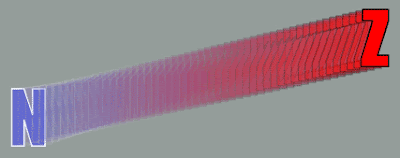
ഷേപ്പ് ഹിന്റുകള്
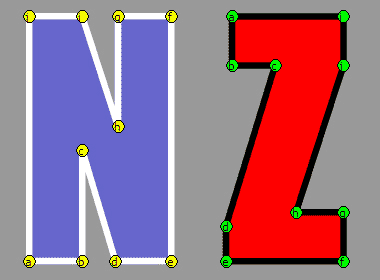
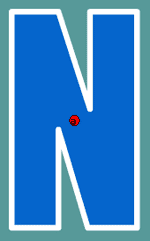 മുകളില് വിവരിച്ച ആനിമേഷനില്; N, Z എന്നീ അക്ഷരങ്ങള്ക്ക് ലഭ്യമായ മൂലകള് തുല്യമാണെങ്കിലും, ഫ്ലാഷ് സ്വന്തം ഇഷ്ടപ്രകാരമാണ് ഷേപ്പ് ട്വീനിംഗ് സാധ്യമാക്കിയിരിക്കുന്നത്. N എന്ന അക്ഷരത്തിന്റെ മൂലകള് തന്നെ Z എന്നതിന്റേയും മൂലകളായി മാറണമെങ്കില്, അത് നാം പ്രത്യേകം ഫ്ലാഷിനോട് നിര്ദ്ദേശിക്കണം. അതിനായി ഉപയോഗിക്കുന്ന സങ്കേതമാണ് ഷേപ്പ് ഹിന്റുകള്. ആദ്യമായി ഒന്നാമത്തെ ഫ്രയിമില് ആവശ്യമുള്ള ഷേപ്പ് ഹിന്റുകള് ചേര്ത്ത്, അവ N എന്ന അക്ഷരത്തിന്റെ മൂലകളില് ക്രമീകരിക്കണം. Ctrl + Shift + H അമര്ത്തിയോ, പ്രധാനമെനുവില് Modify > Shape > Add Shape Hint സെലക്ട് ചെയ്തോ ഷേപ്പ് ഹിന്റുകള് സ്റ്റേജിലേക്ക് ചേര്ക്കാവുന്നതാണ്. ഒരു ചെറിയ വൃത്തത്തിനുള്ളില് a, b, c എന്നിങ്ങനെയാവും ഷേപ്പ് ഹിന്റുകള് അടയാളപ്പെടുത്തിയിരിക്കുക. ആദ്യം സ്റ്റേജിലേക്ക് ചേര്ക്കുമ്പോള് വൃത്തത്തിന്റെ നിറം ചുവപ്പായിരിക്കും. ചിത്രം ശ്രദ്ധിക്കുക. ഷേപ്പ് ഹിന്റിനു മുകളില് ക്ലിക്ക് ചെയ്ത് ഡ്രാഗ് ചെയ്ത്, അതിന്റെ സ്ഥാനം ക്രമീകരിക്കാവുന്നതാണ്. കൂടുതല് ഷേപ്പ് ഹിന്റുകള് ഈ രീതിയില് മൂലകളില് (N) ക്രമീകരിക്കുക.
തുടര്ന്ന് അന്പതാമത്തെ ഫ്രയിമിലെത്തുക. അവിടെയും ഇത്രയും തന്നെ ഷേപ്പ് ഹിന്റുകള് സ്റ്റേജിലേക്ക് കൂട്ടിച്ചേര്ക്കപ്പെട്ടിരിക്കും. അവിടെയും ഷേപ്പ് ഹിന്റുകളുടെ സ്ഥാനം ആവശ്യാനുസരണം ക്രമീകരിക്കുക. ശരിയായി ക്രമീകരിച്ചു കഴിഞ്ഞാല്, ആദ്യ ഫ്രയിമിലെ ഷേപ്പ് ഹിന്റുകള് ഇളംമഞ്ഞ നിറത്തിലും, അവസാന ഫ്രയിമിലെ ഷേപ്പ് ഹിന്റുകള് ഇളംപച്ച നിറത്തിലും കാണപ്പെടും. അടുത്ത ചിത്രം കാണുക.
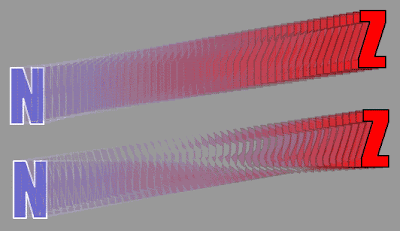
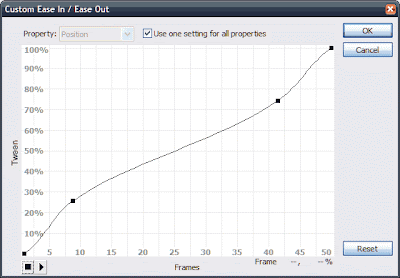
ഷേപ്പ് ഹിന്റുകള് ഉപയോഗിച്ചും, ഉപയോഗിക്കാതെയും ഇതേ ആനിമേഷന് ചെയ്യുമ്പോഴുള്ള വ്യത്യാസം അടുത്ത ചിത്രത്തില് നിന്നും മനസിലാക്കുവാന് സാധിക്കും. Ctrl + Alt + H അമര്ത്തി ഷേപ്പ് ഹിന്റ് സ്റ്റേജില് ദൃശ്യമാക്കുകയോ അദൃശ്യമാക്കുകയോ ചെയ്യാവുന്നതാണ്. ഏതെങ്കിലുമൊരു ഷേപ്പ് ഹിന്റിനു മുകളില് വലതുമൌസ് ബട്ടണ് അമര്ത്തിയാല്, ഷേപ്പ് ഹിന്റുകള് ഓരോന്നായോ മുഴുവനായോ ഒഴിവാക്കുവാനുള്ള ഓപ്ഷനുകള് ലഭിക്കുന്നതാണ്. മോഷന് ട്വീനിംഗില് പരിചയപ്പെട്ട ഈസ് ഇന്/ഔട്ട് സാധ്യതകള് ഷേപ്പ് ട്വീനിംഗിലും ഉപയോഗിക്കാവുന്നതാണ്. ഹിന്റുകള് രണ്ട് ഫ്രയിമിലും പ്ലോട്ട് ചെയ്യുന്നതിന് അനുസൃതമായി ആനിമേഷനിലും മാറ്റമുണ്ടാവും.
(2007 ഡിസംബര് ലക്കം ഇന്ഫോകൈരളി കമ്പ്യൂട്ടര് മാഗസീനില് പ്രസിദ്ധീകരിച്ചത്.)
Keywords: Adobe, Flash, Animation, Tutorial, Malayalam, Motion, Shape, Shape Hints, Tween, Macromedia, InfoKairali
--




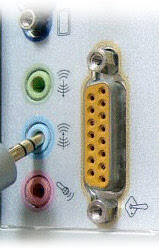 ആദ്യമായി റിക്കാര്ഡ് ചെയ്യുന്നതിനായി കമ്പ്യൂട്ടറിനെ തയ്യാറാക്കേണ്ടതുണ്ട്. ചിത്രത്തില് കാണുന്നതുപോലെയാവും നിങ്ങളുടെ കമ്പ്യൂട്ടറിനു പിറകില് ആഡിയോ ജാക്കുകള് ലഭ്യമായിരിക്കുക. (കൂടുതല് മികച്ച 2.1, 4.1, 5.1, 7.1 സൌണ്ട് കാര്ഡുകളാണ് ഉപയോഗിക്കുന്നതെങ്കില് ഇതില് വ്യത്യാസമുണ്ടാവും. സാധാരണയായി മള്ട്ടിമീഡിയ കമ്പ്യൂട്ടറുകള്ക്കൊപ്പം ലഭ്യമായ ആഡിയോ ജാക്കുകളാണ് ചിത്രത്തില്.) പച്ച നിറത്തില് (ചിത്രത്തില് ഏറ്റവും മുകളിലായി കാണുന്നത്) കാണുന്ന ജാക്കിലാണ് സ്പീക്കറുകളിലേക്കുള്ള കേബിള് ഘടിപ്പിക്കേണ്ടത്. നീല നിറത്തിലുള്ള ജാക്ക് ലൈന്-ഇന്, ചുവന്ന നിറത്തിലുള്ള ജാക്ക് മൈക്രോഫോണ് എന്നിവയെ സൂചിപ്പിക്കുന്നു. ഒരു മൈക്കാണ് ഘടിപ്പിക്കേണ്ടതെങ്കില് അതിനായി ചുവന്ന ജാക്ക് ഉപയോഗിക്കുക. ജാക്കിലേക്ക് ഘടിപ്പിക്കേണ്ട അഗ്രത്ത്, സ്റ്റീരിയോ പിന് ലഭ്യമായ മൈക്രോഫോണാണ് ഉപയോഗിക്കേണ്ടത്.
  ടെലിവിഷന്, ടേപ്പ് റിക്കാര്ഡര്, മിക്സര് എന്നിവയില് നിന്നും റിക്കാര്ഡ് ചെയ്യുവാന്
  Volume Control എന്ന ഡയലോഗ് ലഭ്യമാക്കുക. ഇവിടെ പ്രധാന മെനുവില് Options > Properties സെലക്ട് ചെയ്ത്, തുറന്നു വരുന്ന ജാലകത്തില് Recording എന്ന റേഡിയോ ബോക്സ് സെലക്ട് ചെയ്യുക. Show the following volume controls: എന്ന ഭാഗത്തു നിന്നും Line-in, Microphone, Wave/MP3 (Wave Out Mix, What you hear എന്നിങ്ങനെ സൌണ്ട് കാര്ഡ് ഡ്രൈവറിന് അനുസൃതമായി ഇതില് മാറ്റം വരാം) എന്നിവയും സെലക്ട് ചെയ്യുക. OK ബട്ടണില് മൌസമര്ത്തുക. ചിത്രത്തില് കാണുന്ന രീതിയില്, Recording Control എന്ന ജാലകം ഇപ്പോള് നിങ്ങള്ക്ക് ലഭ്യമായിരിക്കും. ഇവിടെ നിന്നും ഏത് ഇന്-പുട്ടാണ് റിക്കാര്ഡ് ചെയ്യേണ്ടതെന്ന് സെലക്ട് ചെയ്യുക. Wave/MP3 എന്നത് എന്താണോ നിങ്ങള് സിസ്റ്റത്തില് നിന്നും കേട്ടുകൊണ്ടിരിക്കുന്നത്, അത് റിക്കാര്ഡ് ചെയ്യുക എന്നാണ്. ഓണ്ലൈനായി കേട്ടുകൊണ്ടിരിക്കുന്ന ഒരു പാട്ട്, കണ്ടുകൊണ്ടിരിക്കുന്ന വീഡിയോയുടെ സൌണ്ട് ട്രാക്ക് എന്നിവയൊക്കെ റിക്കാര്ഡ് ചെയ്യുവാന് ഈ ഓപ്ഷന് ഉപകരിക്കും. നമ്മുടെ റിക്കാര്ഡിംഗ് ആവശ്യകതയ്ക്ക് അനുസൃതമായി ഇവിടെ ഇതിലേതെങ്കിലുമൊന്ന് സെലക്ട് ചെയ്യുക.
 കമ്പ്യൂട്ടറിനെ റിക്കാര്ഡ് ചെയ്യുവാനായി തയ്യാറാക്കിക്കഴിഞ്ഞാല്, അടുത്തതായി വേണ്ടത് റിക്കാര്ഡ് ചെയ്യുവാനുള്ള ഒരു സോഫ്റ്റ്വെയറാണ്. മൈക്രോസോഫ്റ്റ് ഓപ്പറേറ്റിംഗ് സിസ്റ്റത്തില് ലഭ്യമായ സൌണ്ട് റിക്കാര്ഡര് (Start > Programs > Accessories > Entertainment > Sound Recorder) ധാരാളം പരിമിതികളുള്ള ഒന്നാണ്. അതിനാല് കൂടുതല് മികച്ച ഒരു സോഫ്റ്റ്വെയര് ഇതിനായി കമ്പ്യൂട്ടറിലേക്ക് ഇന്സ്റ്റാള് ചെയ്യേണ്ടതുണ്ട്. വളരെ മികച്ചതും എന്നാല് സ്വതന്ത്രവുമായ ഒരു റിക്കാര്ഡിംഗ് സോഫ്റ്റ്വെയര് ഇന്ന് ലഭ്യമാണ് -
  ആഡാസിറ്റി റണ് ചെയ്യുക. Edit > Preferences സെലക്ട് ചെയ്യുക. തുറന്നു വരുന്ന ജാലകത്തില് Audio I/O ടാബില് Recording എന്ന ഭാഗത്ത് Device: എന്ന കോംബോ ബോക്സില് നിന്നും സിസ്റ്റത്തില് ലഭ്യമായിരിക്കുന്ന സൌണ്ട് ഇന്പുട്ട് ഡിവൈസുകളില് നിന്നും റിക്കാര്ഡ് ചെയ്യുവാനായി ഉപയോഗിക്കേണ്ടത് സെലക്ട് ചെയ്യുക. Channels: എന്നതില് നിന്നും 2 (Stereo) എന്ന ഓപ്ഷന് സെലക്ട് ചെയ്യുക. തുടര്ന്നു കാണുന്ന രണ്ട് ചെക്ക്-ബോക്സ് ഓപ്ഷനുകളും ടിക്ക് ചെയ്തിട്ടില്ലെന്ന് ഉറപ്പുവരുത്തുക. അടുത്തതായി File Formats എന്ന ടാബിലെത്തി, ഇവിടെ MP3 Export Setup എന്ന വിഭാഗത്തില് Find Library എന്ന ബട്ടണില് മൌസമര്ത്തി, മുന്പ് സേവ് ചെയ്ത lame_enc.dll എന്ന DLL ഫയല് ബ്രൌസ് ചെയ്ത് നല്കുക. ശരിയായ രീതിയില് പ്ലഗിന് ചേര്ക്കപ്പെട്ടാല്, MP3 ലൈബ്രറി വേര്ഷന് ദൃശ്യമാവും. ആവശ്യമുള്ള ബിറ്റ്-റേറ്റ് തൊട്ടുതാഴെക്കാണുന്ന കോംബോ ബോക്സില് നിന്നും സെലക്ട് ചെയ്യുക. OK ബട്ടണ് അമര്ത്തി വ്യത്യാസം വരുത്തിയ സെറ്റിംഗുകള് സേവ് ചെയ്യുക.
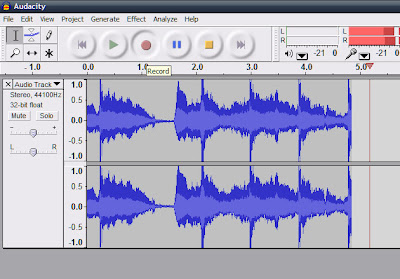 ഇപ്പോള് റിക്കാര്ഡിംഗിനായി നാം പൂര്ണ്ണമായും തയ്യാറായിക്കഴിഞ്ഞു. മുകളിലായി ലഭ്യമായിരിക്കുന്ന Control Toolbar-ല് നിന്നും റിക്കാര്ഡ് ബട്ടണില്(ചുവന്ന വൃത്തം) മൌസമര്ത്തി റിക്കാര്ഡിംഗ് ആരംഭിക്കാവുന്നതാണ്. റിക്കാര്ഡിംഗ് അവസാനിപ്പിക്കുവാന് സ്റ്റോപ്പ് ബട്ടണ്(പച്ച ചതുരം) അമര്ത്തുക. Control Toolbar-ന് വലതുഭാഗത്തായി കാണുന്ന Input Level Meter ശ്രദ്ധിക്കുക, റിക്കാര്ഡ് ചെയ്യുന്ന ശബ്ദത്തിന് അനുസൃതമായി ഇവിടെ L/R ചാനലുകളില് ഇന്ഡിക്കേഷന് കാണാവുന്നതാണ്. റിക്കാര്ഡ് ചെയ്തത്രയും ഭാഗത്തിന്റെ Wave-form താഴെയൊരു Audio Track-ആയി ലഭ്യമായിത്തുടങ്ങുകയും ചെയ്യും.
 ആഡാസിറ്റിയില് നിന്നുതന്നെ റിക്കാര്ഡിംഗ് സോഴ്സ്, സോഴ്സ് വോളിയം എന്നിവ സെലക്ട് ചെയ്യുവാനുള്ള ഓപ്ഷനും ലഭ്യമാണ്. ഇവിടെ Wave Out mix (അഥവാ Wave/MP3) എന്ന ഓപ്ഷനാണ് സെലക്ട് ചെയ്തിരിക്കുന്നത്. ഇന്പുട്ട് വോളിയം കോംബോ ബോക്സിന് ഇടതുവശത്തുകാണുന്ന സ്ലൈഡര് ഉപയോഗിച്ച് ക്രമീകരിക്കാവുന്നതാണ്.

 ഒന്നാം ഭാഗത്ത് നാം ഉപയോഗിച്ച ചിത്രം തന്നെയാണ് ഇവിടെയും ഉപയോഗിക്കുന്നത്. അഡോബി ഫോട്ടോഷോപ്പ് സി.എസ്. 3-യുടെ ആക്ഷന്സ് പാലെറ്റില് ഡിഫോള്ട്ടായി ലഭ്യമായ Wood Frame എന്ന ആക്ഷനാണ് ആദ്യമായി നാം പരിചയപ്പെടുന്നത്. വളരെ എളുപ്പത്തില് തടികൊണ്ട് നിര്മ്മിച്ച ഒരു ഫ്രയിമിലേക്ക് നമ്മുടെ ചിത്രം ചേര്ക്കുന്നതിന് ഈ ആക്ഷന് ഉപയോഗിക്കാം. ബോര്ഡര് നല്കേണ്ട ചിത്രം തുറന്നതിനു ശേഷം, Window > Actions എന്ന മെനുവില് നിന്നോ Alt + F9 അമര്ത്തിയോ ആക്ഷന്സ് പാലെറ്റ് ലഭ്യമാക്കുക. തുടര്ന്ന് താഴെക്കാണുന്ന ചിത്രത്തില് കാണുന്നതുപോലെ Wood Frame - 50 pixel സെലക്ട് ചെയ്ത്, Play selection ബട്ടണില് മൌസമര്ത്തുക. തുറന്നു വരുന്ന ഡയലോഗ് ബോക്സില് 'Continue' എന്ന ഓപ്ഷന് തിരഞ്ഞെടുക്കുക. ഇത്രയും ചെയ്തു കഴിയുമ്പോള് ചിത്രത്തിനു ചുറ്റും താഴെയുള്ള ചിത്രത്തില് കാണുന്നതുപോലെ തടികൊണ്ടുള്ള ഒരു ഫ്രയിം ഫോട്ടോഷോപ്പ് നല്കിയിരിക്കും.


 ഇപ്പോള് ലെയറുകളുള്പ്പടെ ഒരു PSD ഫയലായാണ് ചിത്രം സേവ് ചെയ്യപ്പെട്ടിരിക്കുന്നത്. മറ്റ് ചിത്രങ്ങളില് ഉപയോഗിക്കുവാനായി ഇതിനെ ട്രാന്സ്പെരന്സി സഹിതം സേവ് ചെയ്യേണ്ടതുണ്ട്. അതിനായി PNG ഫോര്മാറ്റില് ചിത്രം സേവ് ചെയ്യുക. Alt + Ctrl + Shift + S കീകള് അമര്ത്തി Save for Web & Devices എന്ന ഡയലോഗ് ബോക്സ് ദൃശ്യമാക്കുക. ഇവിടെ ഫയല് ഫോര്മാറ്റായി PNG-24 സെലക്ട് ചെയ്യുക. Transperancy എന്ന ചെക്ക് ബോക്സ് സെലക്ട് ചെയ്യുവാനും മറക്കാതിരിക്കുക. Save ബട്ടണ് അമര്ത്തി, തുറന്നു വരുന്ന ഡയലോഗ് ബോക്സില് ആവശ്യമുള്ള പേരു നല്കി സേവ് ചെയ്യുക.
 ഇനിമുതല് വെബ് പേജുകളിലും മറ്റും ചിത്രങ്ങള് പബ്ലിഷ് ചെയ്യുന്നതിനു മുന്പായി, ഈ PNG ഫയല് തുറന്ന്, Ctrl + A അമര്ത്തി ചിത്രം മുഴുവനായി സെലക്ട് ചെയ്ത്, Ctrl + C അമര്ത്തി സെലക്ഷനുള്ളിലെ ഭാഗം കോപ്പി ചെയ്ത്, പബ്ലിഷ് ചെയ്യുവാനുള്ള ചിത്രങ്ങള്ക്കു മുകളില് പേസ്റ്റ് (Ctrl + V) ചെയ്യുക. ചിത്രത്തിന്റെ നടുവിലായാവും ഡിഫോള്ട്ടായി പേസ്റ്റ് ചെയ്യപ്പെടുക. ആവശ്യമെങ്കില് മറ്റ് ഭാഗത്തേക്ക് ജലമുദ്രയെ മാറ്റിവെയ്ക്കാവുന്നതാണ്. ഇരുണ്ട ചിത്രങ്ങളിലാണ് ഈ വാട്ടര്മാര്ക്ക് ഉപയോഗിക്കുന്നതെങ്കില് പേസ്റ്റ് ചെയ്ത ശേഷം Ctrl + I അമര്ത്തി ജലമുദ്രയുടെ നിറം ഇന്വേഴ്സ് ചെയ്ത്, വെളുപ്പാക്കാവുന്നതാണ്. ഈ രീതിയില് വാട്ടര്മാര്ക്ക് ചെയ്ത ഒരു ചിത്രമാണ് താഴെ.